
Klucz cyfrowy 2 (smartfon)
Jak zarejestrować Klucz cyfrowy 2 (smartfon)
Klucz cyfrowy 2 Kia może być używany tylko na smartfonach obsługujących tę funkcję, a funkcja klucza cyfrowego 2 smartfona jest zapewniana przez producenta smartfona. Niektóre funkcje mogą nie działać w zależności od tego, czy pojazd jest wyposażony w taką usługę.
W trakcie aktualizacji kontrolera Klucz cyfrowy 2 funkcja inteligentnego kluczyka może chwilowo nie działać. W takim przypadku można go obsługiwać za pomocą przycisku blokady/odblokowania drzwi na inteligentnym kluczyku.
Konfiguracja smartfona
Aby korzystać z funkcji klucza cyfrowego 2 (smartfon), należy zainstalować aplikację Kia App lub Kia Connect na smartfonie, zarejestrować swoje dane i zapisać się do usługi.
Rejestracja w smartfonie
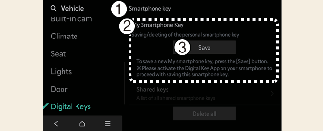
-
Klucz smartfona
-
Mój klucz smartfona
-
Zapisz
-
Uruchom pojazd za pomocą inteligentnego kluczyka i upewnij się, że znajduje się on w pojeździe w trakcie rejestracji klucza cyfrowego.
-
Zmień bieg na P (postój), naciśnij przycisk Zarejestruj ustawienia cyfrowego kluczyka pojazdu w aplikacji Kia lub Kia Connect na smartfonie i dokonaj rejestracji zgodnie z komunikatami w aplikacji.
-
W przypadku smartfonów bez obsługi UWB umieść antenę NFC smartfona na środku podkładki ładowania bezprzewodowego (A).
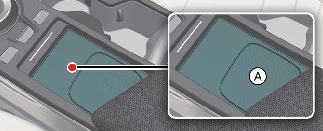
A: Podkładka ładowania
-
W przypadku smartfonów z obsługą UWB, nawet jeśli nie umieścisz smartfona na wewnętrznej podkładce uwierzytelniającej (bezprzewodowej podkładce ładującej) (A), możesz bezprzewodowo zarejestrować klucz cyfrowy, pod warunkiem, że smartfon jest w pojeździe.
-
-
Po zapisaniu klucza cyfrowego (smartfona) na desce rozdzielczej lub ekranie systemu multimedialnego pojawi się komunikat.

-
System multimedialny może zmienić się po aktualizacji. Więcej informacji znajduje się w podręczniku użytkownika w systemie multimedialnym i w skróconej instrukcji obsługi.
-
Pojazd
Gdy w pojeździe jest już zapisana aplikacja Klucz cyfrowy 2 (smartfon), na ekranie menu klucza smartfonowego systemu multimedialnego zostanie wyświetlone polecenie Usuń wszystko, a na ekranie Mój klucz smartfona zostanie wyświetlone polecenie Usuń . Aby ponownie zapisać klucz cyfrowy, Więcej informacji.
-
Smartfon
Nie można ponownie zapisać klucza cyfrowego, dopóki klucz cyfrowy pojazdu jest zapisany w smartfonie właściciela. Zapisz klucz cyfrowy po usunięciu go z aplikacji portfela OEM na smartfonie lub w pojeździe.
-
Podczas zapisywania w Klucz cyfrowy 2 proces zostanie anulowany, gdy:
-
Smartfon zostanie usunięty z pokładowej podkładki uwierzytelniającej (podkładki ładowania bezprzewodowego)
-
Zmiana ekranu systemu multimedialnego lub ekranu deski rozdzielczej
-
Po wyłączeniu pojazdu.
-
Zostanie zmieniony bieg
-
Nie ma inteligentnego kluczyka (proces zapisywania się nie rozpocznie)
-
-
Ponieważ podkładka uwierzytelniająca w pojeździe może nie działać płynnie w zależności od wewnętrznej budowy smartfonów, klucz cyfrowy może nie zostać zarejestrowany. W takim przypadku zarejestruj procedurę przesuwając smartfon w lewo lub w prawo od podkładki uwierzytelniającej w pojeździe (podkładki ładowania bezprzewodowego).
-
UWB (Ultra Wide Band) oznacza technologię ultraszerokopasmowej komunikacji bezprzewodowej. NFC (Near Field Communication) oznacza komunikację bezprzewodową krótkiego zasięgu.
W przypadku nie zarejestrowania się w aplikacji Kia App lub Kia Connect na smartfonie
Nawet jeśli położysz smartfon na wewnętrznej podkładce uwierzytelniającej, jeżeli na ekranie systemu multimedialnego nie zostanie wyświetlony komunikat Rejestrowanie..., możesz go zarejestrować w poniższy sposób.
-
Po wyłączeniu pojazdu użyj inteligentnego kluczyka, aby ponownie włączyć zasilanie, a następnie umieść inteligentny kluczyk w pojeździe.
-
Gdy pojazd jest ustawiony w pozycji P (postój), na ekranie systemu multimedialnego wybierz kolejno opcje Konfiguracja → Pojazd → Klucze cyfrowe → Klucz smartfona → Mój klucz smartfona.
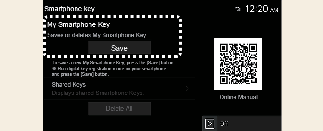
-
Umieść antenę NFC smartfona na środku wewnętrznej podkładki uwierzytelniającej (podkładki ładowania bezprzewodowego).
Po zakończeniu zapisywania klucza cyfrowego (smartfon), na ekranie systemu multimedialnego wyświetli się komunikat.
Jak korzystać z klucza cyfrowego 2 (smartfon)
Sterowanie dotykowe smartfonem
Kierowca może zablokować i odblokować drzwi, dotykając smartfonem klamki bez uruchamiania aplikacji Kia App lub Kia Connect. Pojazd można również uruchomić, umieszczając smartfon na podkładce uwierzytelniającej pojazdu (podkładce ładowania bezprzewodowego).
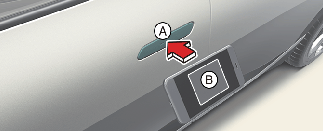
A: Podkładka uwierzytelniająca klamki
B: Antena NFC z tyłu smartfona (położenie anteny różni się w zależności od modelu).
Lokalizację anteny NFC w smartfonie Samsung można sprawdzić w sekcji Ustawienia aplikacji → Połączenia → NFC i płatność zbliżeniowa. Antena NFC Apple iPhone znajduje się w górnej części z tyłu urządzenia, a antena NFC Apple Watch znajduje się po środku ekranu. Upewnij się, że lokalizacja anteny NFC smartfona dotyka pokładowej podkładki uwierzytelniającej (bezprzewodowej podkładki ładującej).
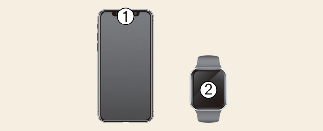
Jednak ponieważ lokalizacja anteny NFC smartfona może być inna w zależności od modelu smartfona, skontaktuj się z producentem smartfona, aby uzyskać więcej informacji.
Blokowanie/odblokowywanie drzwi
-
Jeśli kierowca dotknie anteną NFC smartfona klamki drzwi kierowcy lub pasażera na ponad 2 sekundy, drzwi zostaną zablokowane lub odblokowane.
-
Po odblokowaniu drzwi, drzwi zostaną automatycznie ponownie zablokowane po 30 sekundach, chyba że drzwi zostaną otwarte.
-
Jeśli cyfrowy klucz smartfona nie działa, odsuń smartfon o więcej niż 0,1 m (4 cale) od podkładki uwierzytelniającej klamki i spróbuj ponownie.
Aby zablokować lub odblokować drzwi zarejestrowanym smartfonem, należy dotknąć anteną NFC z tyłu smartfona do podkładki uwierzytelniającej zewnętrznej klamki drzwi kierowcy lub pasażera na około 2 sekundy.
-
Aby zablokować lub odblokować drzwi, weź smartfona i dotknij czujnika blokady/odblokowania klamki drzwi (wyrzeźbiony obszar) na zewnętrznej klamce drzwi.
-
W systemie multimedialnym wybierz opcję Po zbliżeniu się kierowcy. Drzwi odblokują się automatycznie, gdy podejdziesz do drzwi po stronie kierowcy ze smartfonem przy sobie. Gdy podchodzisz do przednich drzwi po stronie pasażera, drzwi możesz odblokować, dotykając przycisku klamki.

-
Jeśli umieścisz smartfon w tylnej kieszeni lub torbie, może on zostać zablokowany przez część ciała, co ogranicza połączenie Bluetooth i powoduje opóźnienie podczas operacji zamykania/otwierania drzwi lub uruchamiania pojazdu.
-
Jeśli zastosowana została folia barwiąca zawierająca metalowe elementy, klucz cyfrowy może nie działać prawidłowo.
Należy pamiętać, że drzwi zostaną odblokowane i rozlegnie się sygnał dźwiękowy podczas korzystania z klucza cyfrowego 2, jeśli wystąpi którakolwiek z poniższych sytuacji:
-
Gdy brak inteligentnego kluczyka w pojeździe.
-
Przycisk EV ustawiony jest w pozycji POWER ON lub DRIVE READY
-
Podjęto próbę zablokowania drzwi, gdy inne drzwi, maska silnika lub tylna klapa są otwarte
-
Jeśli klucz cyfrowy zostanie pokryty folią barwiącą zawierającą substancje metaliczne, może nie działać prawidłowo.
Uruchamianie pojazdu
Po umieszczeniu Twojego zarejestrowanego smartfona na podkładce uwierzytelniającej w pojeździe (podkładce ładowania bezprzewodowego) naciśnij pedał hamulca i uruchom pojazd.
-
Po uruchomieniu pojazdu można zdjąć smartfon z podkładki.
-
Umieść antenę NFC smartfona na środku podkładki uwierzytelniającej w pojeździe (bezprzewodowej podkładki ładującej), naciśnij pedał hamulca, a następnie naciśnij przycisk Start, aby uruchomić pojazd.
-
Po uruchomieniu pojazdu można wyjąć smartfon z podkładki uwierzytelniającej w pojeździe (bezprzewodowej podkładki ładującej).
-
Niektóre smartfony mogą nie zapewniać płynnej komunikacji NFC ze względu na ich budowę wewnętrzną. W takich przypadkach przesuń smartfon w prawo lub w lewo od podkładki uwierzytelniającej w pojeździe (bezprzewodowej podkładki ładującej), aby go użyć.
-
Antena NFC Apple iPhone znajduje się w górnej części z tyłu urządzenia, a antena NFC Apple Watch znajduje się po środku ekranu. Upewnij się, że lokalizacja anteny NFC smartfona dotyka pokładowej podkładki uwierzytelniającej (podkładki ładowania bezprzewodowego). Jednak ponieważ lokalizacja anteny NFC smartfona może być inna w zależności od modelu smartfona, skontaktuj się z producentem smartfona, aby uzyskać więcej informacji.
-
Miej przy sobie smartfon wewnątrz pojazdu, naciśnij pedał hamulca, a następnie naciśnij przycisk Start, aby uruchomić pojazd.
-
Aby zdalnie uruchomić pojazd, użyj aplikacji dostarczonej przez producenta smartfona, aby zablokować pojazd za pomocą przycisku blokady drzwi, a następnie w ciągu 4 sekund naciśnij przycisk zdalnego uruchamiania. Pojazd zostanie uruchomiony, a lampka ostrzegawcza zacznie migać
-
Aby wyłączyć pojazd, ponownie naciśnij przycisk zdalnego uruchamiania.
Pojazd można uruchomić, gdy zarejestrowany smartfon zostanie umieszczony na podkładce uwierzytelniającej w pojeździe (podkładce ładowania bezprzewodowego). Dlatego nie należy zostawiać bez nadzoru dzieci lub osób, które nie są świadome systemu, ponieważ może to spowodować poważne obrażenia lub śmierć. Ponadto zawsze miej przy sobie zarejestrowany smartfon, aby zapobiec kradzieży pojazdu podczas opuszczania pojazdu.
Czas działania klucza cyfrowego 2 dla współużytkowników może się wydłużyć podczas pierwszego użycia.
Zbliż swój klucz cyfrowy 2 (smartfon) do podkładki uwierzytelniającej znajdującej się w zewnętrznej klamce drzwi, aż włączy się funkcja blokowania/odblokowywania drzwi pojazdu.
Jeśli podkładka uwierzytelniająca w pojeździe jest używana po raz pierwszy, funkcja pierwszego uruchomienia pojazdu może nie działać.
Obsługa klapy tylnej
-
Aby otworzyć klapę tylną, gdy pojazd jest zablokowany, należy nacisnąć przycisk otwierania na klapie tylnej, mając przy sobie zarejestrowany smartfon.
-
Gdy wybrana jest funkcja inteligentnej klapy tylnej, klapa tylna otwiera się automatycznie, jeśli użytkownik stoi w obszarze wykrywania za nią przez ponad 3 sekundy, mając przy sobie smartfon zarejestrowany w systemie klucza cyfrowego 2.

-
Zamykając klapę tylną należy upewnić się, że zarejestrowany smartfon znajduje się w pojeździe. Pozostawienie smartfona w pojeździe może spowodować, że drzwi nie odblokują się wraz z zamknięciem klapy tylnej, gdy są zablokowane lub przy zamknięciu klapy tylnej przy użyciu przycisku zamykania na samej klapie.
-
Jeżeli zarejestrowany smartfon znajduje się w pojeździe, każda osoba wewnątrz może uruchomić pojazd. Z tego względu nie należy pozostawiać dzieci lub osób nie zaznajomionych z systemem pojazdu samych w pojeździe, gdyż mogłoby to doprowadzić do poważnych obrażeń ciała lub śmierci. Ponadto należy zawsze trzymać zarejestrowany smartfon z Kluczem cyfrowym 2 przy sobie, aby nie dopuścić do kradzieży podczas opuszczania pojazdu.
W przypadku smartfonów z obsługą UWB, funkcja Klucz cyfrowy 2 jest dostępna tylko wówczas, gdy pojazd jest połączony ze smartfonem przez Bluetooth.
-
Na efektywny zasięg łączności Bluetooth ma wpływ środowisko użytkowania, więc może być on różny.
-
Łączność Bluetooth może być słaba w zależności od zastosowanej w pojeździe folii barwiącej.
-
Jeśli smartfon jest tylnej kieszeni lub torbie, sygnał może zostać zablokowany, co potencjalnie będzie ograniczać łączność Bluetooth i powodować opóźnienia podczas zamykania/otwierania drzwi lub uruchamiania pojazdu.
W przypadku smartfonów z obsługą UWB funkcja Klucz cyfrowy 2 jest aktywna tylko przez ograniczony czas w celu optymalizacji zużycia akumulatora pojazdu i baterii smartfona.
Stan połączenia między pojazdem a smartfonem można sprawdzić w ustawieniach smartfona lub w aplikacji producenta smartfona.
Pojazd można uruchomić, gdy zarejestrowany smartfon zostanie umieszczony na podkładce uwierzytelniającej w pojeździe (podkładce ładowania bezprzewodowego). Dlatego nie należy zostawiać bez nadzoru dzieci lub osób, które nie są świadome systemu, ponieważ może to spowodować poważne obrażenia lub śmierć. Ponadto należy mieć zawsze przy sobie zarejestrowany smartfon, aby zapobiec kradzieży pojazdu podczas opuszczania pojazdu.
Czas działania Klucza cyfrowego 2 dla współużytkowników może się wydłużyć podczas pierwszego użycia.
Zbliż swój Klucz cyfrowy 2 (smartfon) do podkładki uwierzytelniającej znajdującej się w zewnętrznej klamce drzwi, aż włączy się funkcja blokowania/odblokowywania drzwi pojazdu.
Jeśli podkładka uwierzytelniająca w pojeździe jest używana po raz pierwszy, funkcja pierwszego uruchomienia pojazdu może nie działać.
Jak usunąć klucz cyfrowy (smartfon)
Włącz pojazd za pomocą inteligentnego kluczyka i upewnij się, że inteligentny kluczyk jest w pojeździe podczas procesu usuwania klucza cyfrowego (smartfon).
-
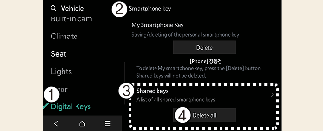
Usuń wszystkie klucze cyfrowe (smartfon)
-
Klucze cyfrowe
-
Klucz smartfona
-
Klucze współdzielone
-
Usuń wszystkie
Po włączeniu pojazdu dotknąć w systemie multimedialnym pozycji Konfiguracja → Pojazd → Klucze cyfrowe → Klucz w smartfonie → Usuń wszystko.
-
Klucz właściciela i współużytkowników zostaną usunięte.
-
Jeśli nie ma żadnego zarejestrowanego klucza, nie można wybrać tego menu.
-
-
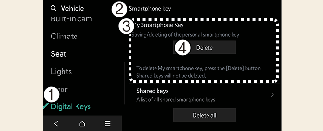
Usuń mój klucz smartfona
-
Klucze cyfrowe
-
Klucz smartfona
-
Mój klucz smartfona
-
Delete (Usuwanie)
Jeśli właściciel zmienił smartfona, nowy smartfon można zarejestrować tylko po usunięciu poprzedniej wersji Digital Key 2 (smartfon).
Po włączeniu pojazdu dotknąć w systemie multimedialnym pozycji Konfiguracja → Pojazd → Klucze cyfrowe → Klucz w smartfonie → Mój klucz w smartfonie → Usuń.
-
Po usunięciu pozycji Mój klucz w smartfonie można zarejestrować nowy smartfon.
-
Usuwanie kluczy współdzielonych
Na ekranie systemu multimedialnego wybierz opcję Konfiguracja → Pojazd → Klucze cyfrowe → Klucz w smartfonie → Klucze współdzielone → [Grupa] → Usuń wszystko.
Klucze cyfrowe inne niż Mój klucz w smartfonie (smartfon) są przypisane do [Grup] i widnieją jako „Klucz współdzielony”.
Jeśli w smartfonie zalogowano się na to samo konto, będzie wyświetlane jako ta sama [Grupa]. Klucz współdzielony można usunąć według jednostki [Grupy].
-
Jeśli aplikacja Klucz cyfrowy (smartfon) zostanie usunięta, klucz cyfrowy zapisany w smartfonie również zostanie usunięty.
-
Jeśli aplikacja Klucz cyfrowy (smartfon) zostanie usunięta na smartfonie, usuwany jest również klucz cyfrowy zapisany w pojeździe.
-
Klucz cyfrowy (smartfon) nie jest usuwany, nawet jeśli ze smartfona zostanie usunięta aplikacja Kia App lub Kia Connect.
-
Klucz cyfrowy można aktywować lub dezaktywować w aplikacji Kia App lub Kia Connect dostarczonej przez producenta smartfona.
System multimedialny może zmienić się po aktualizacji. Więcej informacji znajduje się w podręczniku użytkownika w systemie multimedialnym i w skróconej instrukcji obsługi.