So registrieren Sie den digitalen Schlüssel 2 (Smartphone)
Der digitale Schlüssel 2 von Kia kann nur mit Smartphones verwendet werden, die diese Funktion unterstützen, wobei die Funktion des digitalen Schlüssels 2 des Smartphones vom Hersteller des Smartphones bereitgestellt wird. Manche Funktionen funktionieren möglicherweise nicht, je nachdem, ob das Fahrzeug mit einem solchen Dienst ausgestattet ist.
Während der Aktualisierung des Controllers des digitalen Schlüssel 2 funktioniert die Smart-Key-Funktion möglicherweise vorübergehend nicht. In diesem Fall kann sie mit der Türver-/Entriegelungstaste des Smart-Key bedient werden.
Smartphone einrichten
Um die Funktion des digitalen Schlüssel 2 (Smart-Key) nutzen zu können, installieren Sie die Kia Connect App auf Ihrem Smartphone, registrieren Sie Ihre Daten und abonnieren Sie den Dienst.
Weitere Einzelheiten finden Sie in der Web-Anleitung des Infotainment-Systems, die Sie über den QR-Code in der Kurzanleitung aufrufen können.
Smartphone-Registrierung
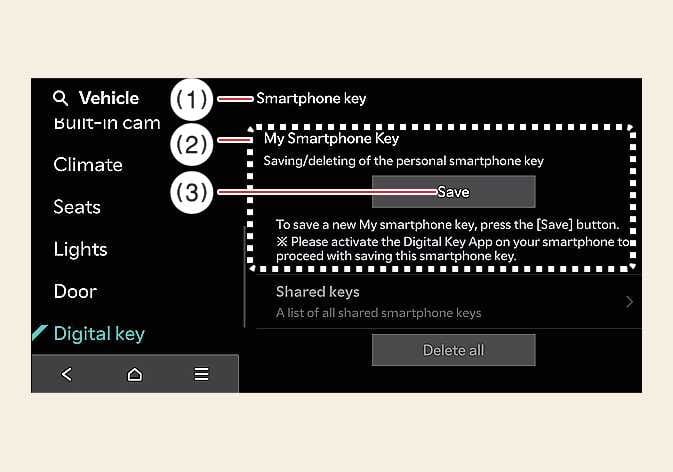 OMV054349L |
|
-
Schalten Sie das Fahrzeug mit dem Smart-Key ein und achten Sie darauf, dass der Smart-Key während der Registrierung des digitalen Schlüssels im Fahrzeug verbleibt.
-
Schalten Sie auf P (Parken), drücken Sie in der Kia App oder der Kia Connect App auf Ihrem Smartphone auf Registrieren der Einstellungen für den digitalen Schlüssel des Fahrzeugs und registrieren Sie sich gemäß den Meldungen in der App.
 OMV034005
-
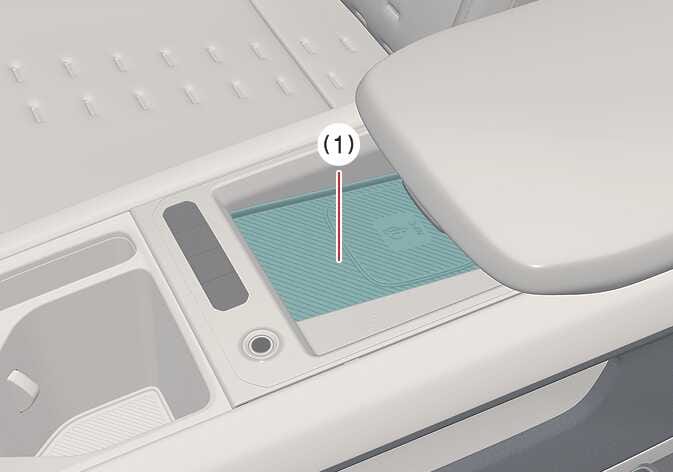
Ladestation
-
Bei Smartphones ohne UWB-Unterstützung legen Sie die NFC-Antenne des Smartphones auf die Mitte des kabellosen Ladepads (1).
-
Bei Smartphones mit UWB-Unterstützung können Sie den digitalen Schlüssel kabellos registrieren, auch wenn Sie Ihr Smartphone nicht auf das Authentifizierungspad für den Innenbereich (kabelloses Ladepad) (1) legen, wenn Sie Ihr Smartphone im Fahrzeug mitführen.
-
-
Wenn der digitale Schlüssel (Smartphone) gespeichert ist, erscheint eine Meldung auf dem Kombiinstrument oder auf dem Bildschirm des Infotainment-Systems.
-
Das Infotainment-System kann sich nach Aktualisierungen ändern. Weitere Informationen finden Sie in der Bedienungsanleitung des Infotainment-Systems und in der Kurzanleitung.
-
Fahrzeug
Wenn bereits ein digitaler Schlüssel (Smartphone) im Fahrzeug gespeichert ist, wird am Infotainment-System-Menübildschirm des Smartphone-Schlüssels Alle löschen angezeigt und auf dem Bildschirm Mein Smartphone-Schlüssel wird Löschen angezeigt. Wenn Sie einen digitalen Schlüssel erneut speichern möchten,So löschen Sie den digitalen Schlüssel (Smartphone).
-
Smartphone
Der digitale Schlüssel kann nicht erneut gespeichert werden, während der digitale Schlüssel des Fahrzeugs auf dem Smartphone des Besitzers gespeichert ist. Speichern Sie den digitalen Schlüssel nach dem Löschen des digitalen Schlüssels in der Kia Access App.
-
Während des Speicherverfahrens für den digitalen Schlüssel 2 wird das Verfahren abgebrochen, wenn:
-
Das Smartphone aus dem fahrzeugeigenen Authentifizierungspad (kabelloses Ladepad) entfernt wird
-
Ändern des Bildschirms des Infotainment-Systems oder des Kombiinstruments
-
Das Fahrzeug ausgeschaltet ist.
-
Der Gang ist eingelegt.
-
Es gibt keinen Smart-Key (das Verfahren zum Speichern wird nicht gestartet)
-
-
Da das Authentifizierungspad im Fahrzeug je nach der internen Struktur der Smartphones möglicherweise nicht reibungslos funktioniert, kann der digitale Schlüssel möglicherweise nicht registriert werden. In diesem Fall registrieren Sie das Verfahren, indem Sie das Smartphone nach links oder rechts vom fahrzeuginternen Authentifizierungspad (kabelloses Ladepad) bewegen.
-
UWB (Ultra Wide Band) steht für kabellose Ultrabreitband-Kommunikationstechnologie. NFC (Near Field Communication) steht für kabellose Kommunikation mit kurzer Reichweite.
Wenn er nicht in der KIA App KIA Connect App auf Ihrem Smartphone registriert ist
Auch wenn Sie Ihr Smartphone auf das Authentifizierungspad im Fahrzeug legen und die Meldung Registrierung läuft nicht auf dem Bildschirm des Infotainmentsystems angezeigt wird, können Sie es wie folgt registrieren.
-
Nachdem Sie das Fahrzeug ausgeschaltet haben, schalten Sie es mit dem Smart-Key wieder auf POWER ON und legen Sie den Smart-Key in das Fahrzeug.
-
Wählen Sie auf dem Bildschirm des Infotainment-Systems, während sich das Fahrzeug in der Stellung P (Parken) befindet.
-
Bringen Sie die NFC-Antenne des Smartphones in die Mitte des Innenraum-Authentifizierungspads (kabelloses Ladepad)
Wenn der digitale Schlüssel (Smartphone) gespeichert wird, erscheint eine Meldung auf dem Bildschirm des Infotainment-Systems.