Software aktualisieren
-
Details
-
Schließen
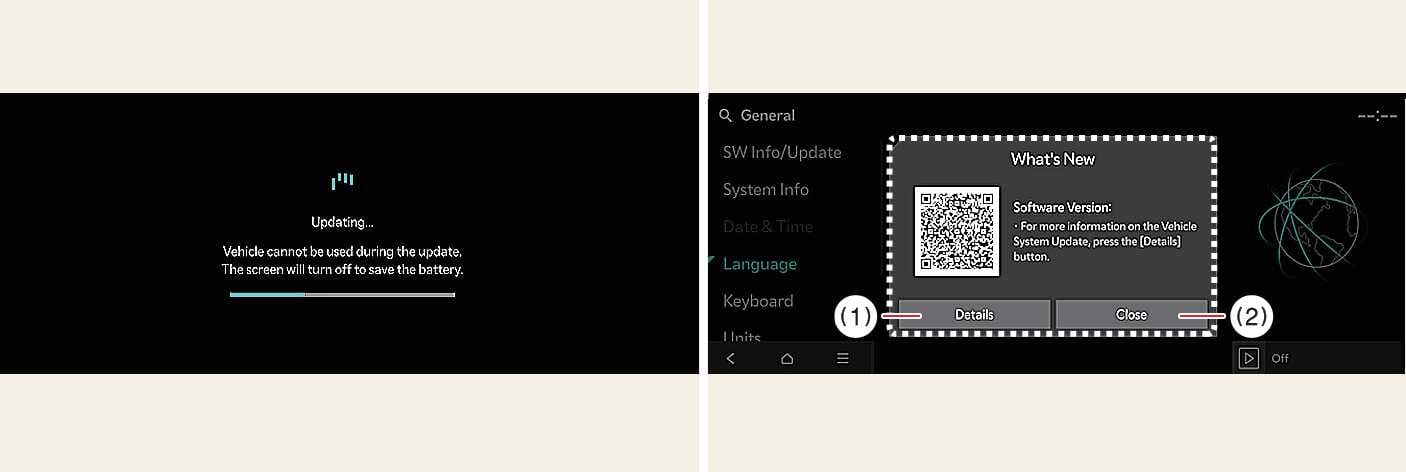
Sie können den Fortschritt der Aktualisierung auf dem Bildschirm sehen. Während der Aktualisierung kann es vorkommen, dass sich der Bildschirm aus- und wieder einschaltet.
Nach Abschluss der Aktualisierung erhalten Sie auf Ihrem Telefon über die Kia-App, die Kia Connect-App oder auf dem Fahrzeugbildschirm eine Benachrichtigung, dass die Software-Aktualisierung abgeschlossen ist.
-
Der Bildschirm schaltet sich nach 3 Minuten automatisch aus, um die Batterie zu schonen. Wenn sich der Bildschirm automatisch ausschaltet, können Sie den Fortschritt der Aktualisierung überprüfen, indem Sie die EV-Taste drücken.
-
Nachdem die Aktualisierung gestartet wurde, können Sie das Fahrzeug verlassen.
-
Die OTA-Software-Aktualisierungsfunktion ist nur für Nutzer des Kia Connect Service verfügbar.
-
Die Details der Aktualisierung können je nach installierter Softwareversion variieren.
-
Wenn die Aktualisierung fehlschlägt, leitet das System automatisch die Wiederherstellung der Aktualisierung ein. Wenn Sie die Software-Aktualisierung nach einer erfolgreichen Wiederherstellung erneut durchführen möchten, drücken Sie auf dem Bildschirm auf die Schaltfläche Start, und das Fahrzeug beginnt automatisch mit der Installation der Aktualisierung.
Wenn sowohl die Aktualisierung als auch die Wiederherstellung fehlschlagen, empfehlen wir, sich an einen autorisierten Kia-Händler/Servicepartner zu wenden.
-
Sobald die Aktualisierung abgeschlossen ist, wird eine Meldung auf dem Bildschirm angezeigt. Drücken Sie auf Details oder scannen Sie den QR-Code, um Detailinformationen zu aktualisieren.
-
Beachten Sie die folgenden Einschränkungen während des Updates.
-
Sie können das Fahrzeug während des Updates nicht benutzen. Vergewissern Sie sich, dass Sie genügend Zeit für die Aktualisierung haben und parken Sie das Fahrzeug sicher, bevor Sie das Verfahren starten.
-
Sie können während der Aktualisierung keine Fernbedienungsfunktionen verwenden, einschließlich der Fernstartfunktion.
-
Das Fahrzeug kann nicht aufgeladen werden. Laden Sie Ihr Fahrzeug nach Abschluss der Aktualisierung auf.
-
Die Fahrgastwarnung hinten funktioniert möglicherweise nicht. Überprüfen Sie, ob sich nach dem Start der Aktualisierung noch Insassen auf dem Rücksitz befinden.
-
Wenn die Funktion des digitalen Schlüssels in der Update-Historie enthalten ist, funktioniert die Funktion zum Ver-/Entriegeln der Türen über den digitalen Schlüssel oder die Authentifizierung per Fingerabdruck möglicherweise nicht. Überprüfen Sie den Hinweis und verwenden Sie die Smart-Key-Taste, um die Tür zu ver- oder entriegeln, wenn die digitale Schlüsselfunktion aktualisiert wurde.
-
-
Die Aktualisierung wird automatisch abgebrochen, wenn eine der für die Aktualisierung erforderlichen Fahrzeugbedingungen vor dem Start der Aktualisierung geändert wird.
-
Nachdem die Aktualisierung begonnen hat, können Sie sie nicht mehr abbrechen.
-
Sie können die Over-The-Air-Software-Aktualisierungsfunktion nicht verwenden, wenn Sie die Fahrzeugsoftware verändern oder ersetzen.
-
Öffnen Sie während der Aktualisierung nicht die Motorhaube und tauschen Sie nicht die Batterie des Fahrzeugs aus. Die Aktualisierung kann fehlschlagen.
-
Beachten Sie, dass das Hochspannungsmodul zum Laden der 12V-Batterie während der Softwareaktualisierung aktiviert werden kann.
-
Wenn ein Diagnosewerkzeug/Dongle jeglicher Art an den OBD-Anschluss (On-Board-Diagnose) des Fahrzeugs angeschlossen ist, kann das Fahrzeug nicht aktualisiert werden. Das Fahrzeug kann aktualisiert werden, indem das an das OBD-Terminal angeschlossene Diagnosewerkzeug/der Dongle entfernt und das Fahrzeug anschließend neu gestartet wird.
-
Der Empfang des Fahrzeugs muss identifiziert werden, um die heruntergeladene Software sicher zu installieren.
-
Die Signalstärke des Fahrzeugs muss stark sein (über -82 dBm), damit die heruntergeladene Software sicher installiert werden kann.