
Digital Key 2 Touch (Smartphone)
So registrieren Sie den Digital Key 2 Touch (Smartphone)
Um ein Smartphone als digitalen Schlüssel (Smartphone) zu verwenden, gehen Sie wie folgt vor.
Der Fahrer kann die unterstützten/kompatiblen Geräte auf unserer Website überprüfen.
Die verfügbaren Dienste können sich aufgrund von Produktrichtlinien ändern.
Um die Funktion des Digital-Key 2 Touch (Smartphone) zu nutzen, installieren Sie die Kia App oder die KIA Connect-App auf Ihrem Smartphone, registrieren Sie Ihre Daten.
Weitere Informationen finden Sie in der Kurzanleitung zur Navigation.
-
Schalten Sie das Fahrzeug mit dem Smart-Key ein und achten Sie darauf, dass der Smart-Key während der Registrierung des digitalen Schlüssels im Fahrzeug verbleibt.
-
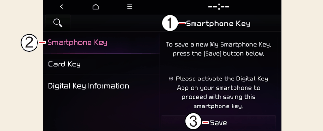
Wenn das Fahrzeug eingeschaltet ist, tippen Sie auf Einstellungen → Fahrzeug → Digital Key → Smartphone-Key → Mein Smartphone-Key im Infotainment-System.
-
Smartphone-Schlüssel
-
Mein Smartphone-Schlüssel
-
Speichern
-
-
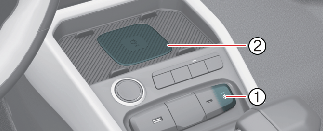
Nachdem Sie Einstellungen digitaler Schlüssel → Registrieren in der Kia App oder der KIA Connect-App gedrückt haben, legen Sie die Rückseite des Smartphones auf das Authentifizierungspad im Fahrzeug.
-
Kontrollleuchte
-
Ladestation
-
Wenn das Gerät von zusätzlichen Fahrzeugdiensten unterstützt wird, kann der Digital Key drahtlos registriert werden.
-
-
Wählen Sie das Menü Speichern auf dem Kombiinstrument oder auf dem Bildschirm des Infotainment-Systems. Das Verfahren zum Speichern beginnt automatisch.
-
Wenn der digitale Schlüssel (Smartphone) gespeichert ist, erscheint eine Meldung auf dem Kombiinstrument oder auf dem Bildschirm des Infotainment-Systems.
-
Nehmen Sie das Smartphone aus dem Pad und schließen Sie das Verfahren zum Speichern unter der Anleitung des Smartphone-Bildschirms ab.

-
Das Infotainment-System kann sich nach Aktualisierungen ändern. Weitere Informationen finden Sie in der Bedienungsanleitung des Infotainment-Systems und in der Kurzanleitung.
-
Fahrzeug
Wenn bereits ein Digital Key (Smartphone) im Fahrzeug gespeichert ist, ist das Menü Speichern deaktiviert. Wenn Sie einen Digital-Key erneut speichern möchten, lesen Sie Mehr Informationen und befolgen Sie zuerst den Löschvorgang, bevor Sie einen Digital-Key speichern.
-
Smartphone
Solange der Digital-Key des Fahrzeugs auf dem Smartphone des Fahrzeughalters gespeichert ist, kann der Digital-Key nicht erneut gespeichert werden. Speichern Sie den Digital-Key nach dem Löschen des digitalen Schlüssels aus der Kia App bzw. der KIA Connect-App.
-
Während des Speichervorgangs von Digital Keys wird der Vorgang abgebrochen, wenn:
-
Das Smartphone aus dem fahrzeugeigenen Authentifizierungspad (kabelloses Ladepad) entfernt wird
-
Ändern des Bildschirms des Infotainment-Systems oder des Kombiinstruments
-
Das Fahrzeug ausgeschaltet ist.
-
Der Gang ist eingelegt.
-
Es gibt keinen Smart-Key (das Verfahren zum Speichern wird nicht gestartet)
-
So verwenden Sie den Digital Key 2 Touch (Smartphone)
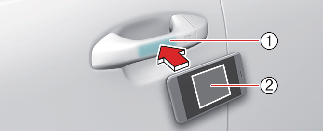
Der Fahrer kann die Tür ver- und entriegeln, indem er das Smartphone am Türgriff berührt, ohne die Kia App oder die KIA Connect-App zu aktivieren. Außerdem kann das Fahrzeug gestartet werden, indem das Smartphone auf das fahrzeuginterne Authentifizierungspad (drahtloses Ladepad) gelegt wird.
-
Authentifizierungspad am Türgriff
-
NFC-Antenne (Rückseite des Smartphones) (Die Position der Antenne variiert je nach Modell.)
-
Wenn der Fahrer die NFC-Antenne des Smartphones länger als 2 Sekunden auf das Authentifizierungspad am Türgriff der Fahrer- oder Beifahrertür tippt, wird die Tür ver- oder entriegelt.
-
Nach dem Entriegeln der Türen werden diese nach 30 Sekunden automatisch wieder verriegelt, es sei denn, eine Tür wird geöffnet.
-
Wenn der Digital-Key des Smartphones nicht funktioniert, entfernen Sie das Smartphone mehr als 10 cm (4 in.) vom Authentifizierungspad des Türgriffs und versuchen Sie es erneut.
Beachten Sie, dass Sie Ihr Fahrzeug nicht über die NFC-Antenne des Smartphones verriegeln können, wenn einer der folgenden Fälle vorliegt:
-
Der Smart Key befindet sich im Fahrzeug.
-
Wenn der MOTOR-START/STOPP-Knopf sich in der Stellung ACC oder ON befindet
-
Wenn Sie versuchen, die Tür zu verriegeln, wenn mehr als eine Tür, die Motorhaube oder die Heckklappe geöffnet ist
Nachdem Sie Ihr registriertes Smartphone auf das Authentifizierungspad im Fahrzeug (drahtloses Ladepad) gelegt haben, treten Sie auf das Bremspedal und drücken Sie den Knopf MOTOR START/STOPP.
-
Sobald das Fahrzeug gestartet ist, können Sie das Smartphone vom Pad entfernen.
Weitere Details finden Sie unter Mehr Informationen.

Das Fahrzeug kann gestartet werden, wenn das registrierte Smartphone auf das fahrzeuginterne Authentifizierungspad (kabelloses Ladepad) gelegt wird. Lassen Sie daher keine Kinder oder Personen, die das System nicht kennen, unbeaufsichtigt, da dies zu schweren oder tödlichen Verletzungen führen könnte. Sie sollten das registrierte Smartphone stets bei sich haben, um einen Fahrzeugdiebstahl zu verhindern, wenn Sie das Fahrzeug verlassen.
Die Betriebszeit des Digital Key 2 Touch für den gemeinsam genutzten Benutzer kann sich während der ersten Verwendung verlängern.
Positionieren Sie Ihren Digital Key 2 Touch (Smartphone) auf dem Authentifizierungspad im Außengriff der Tür, bis die Funktion zum Verriegeln/Entriegeln der Fahrzeugtür aktiviert wird.
Wenn das innere Authentifizierungspad zum ersten Mal verwendet wird, funktioniert die Startfunktion des Fahrzeugs möglicherweise nicht.
So löschen Sie den Digital Key 2 Touch (Smartphone)
Schalten Sie das Fahrzeug mit dem Smart-Key ein und achten Sie darauf, dass der Smart-Key während des Verfahrens zum Löschen des digitalen Schlüssels (Smart-Phone) im Fahrzeug verbleibt.
-
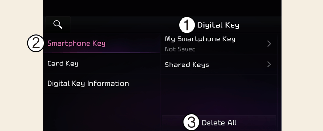
Alle Digital-Keys (Smartphone) löschen
-
Digitaler Schlüssel
-
Smartphone-Schlüssel
-
Alles löschen
Bei eingeschaltetem Fahrzeug tippen Sie im Infotainmentsystem auf Setup→ Fahrzeug → Digital Key → Smartphone-Key → Alles löschen im Infotainment System.
-
Der Schlüssel des Besitzers und des gemeinsamen Benutzers wird gelöscht.
-
Wenn es keinen registrierten Schlüssel gibt, kann das Menü nicht ausgewählt werden.
-
-
Mein Smartphone-Schlüssel löschen
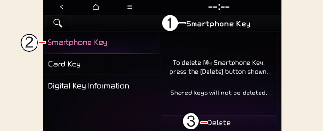
-
Smartphone-Schlüssel
-
Mein Smartphone-Schlüssel
-
Löschen
Wenn das Smartphone des Besitzers geändert wurde, kann das neue Smartphone registriert werden, nachdem nur der vorherige Digital Key 2 Touch (Smartphone) gelöscht wurde.
Wenn das Fahrzeug eingeschaltet ist, tippen Sie auf Einstellungen→ Fahrzeug → Digital Key → Smartphone-Key → Mein Smartphone-Key → Löschen im Infotainment-System.
-
Wenn der freigegebene Schlüssel im Fahrzeug registriert ist, wird der freigegebene Schlüssel nicht gelöscht.
-
Nach dem Löschen von „Mein Smartphone-Key“ kann das neue Smartphone registriert werden.
-
-
Wenn der Digital-Key (Smartphone) gelöscht wird, wird auch der im Smartphone gespeicherte Digital-Key gelöscht.
-
Wenn der digitale Schlüssel (Smartphone) auf dem Smartphone gelöscht wird, wird auch der im Fahrzeug gespeicherte digitale Schlüssel gelöscht.
-
Die Funktion zum Löschen des freigegebenen Schlüssels des Benutzers ist im Infotainment-System nicht vorgesehen.
-
Der Digital-Key (Smartphone) wird nicht gelöscht, auch wenn Kia App oder die KIA Connect-App auf Ihrem Smartphone gelöscht wird.
-
Der digitale Schlüssel kann innerhalb der vom Smartphone-Hersteller bereitgestellten Kia App bzw. der KIA Connect-App aktiviert und deaktiviert werden.
Das Infotainment-System kann sich nach Aktualisierungen ändern. Weitere Informationen finden Sie in der Bedienungsanleitung des Infotainment-Systems und in der Kurzanleitung.