미디어

미디어

SiriusXM 360L 라디오 실행하기(사양 적용 시)

SiriusXM 360L은 SiriusXM의 새로운 콘텐츠를 지원하기 위한 최신 소프트웨어입니다. SiriusXM 360L을 사용하려면 차량에 최신 소프트웨어가 적용되어 있는지 확인하세요.

차량에 SiriusXM 360L이 적용되어 있는지 확인하기

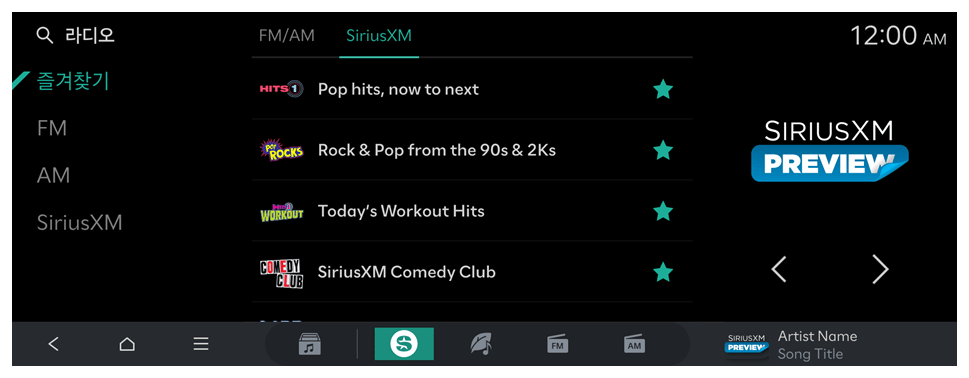
차량에 SiriusXM 360L이 적용되어 있는지 확인하려면 라디오에서 즐겨찾기로 이동하세요.
  1. 즐겨찾기 목록에 FM, AM & SiriusXM이 각각 별도의 카테고리로 표시되면 SiriusXM 360L이 지원되는 차량입니다.
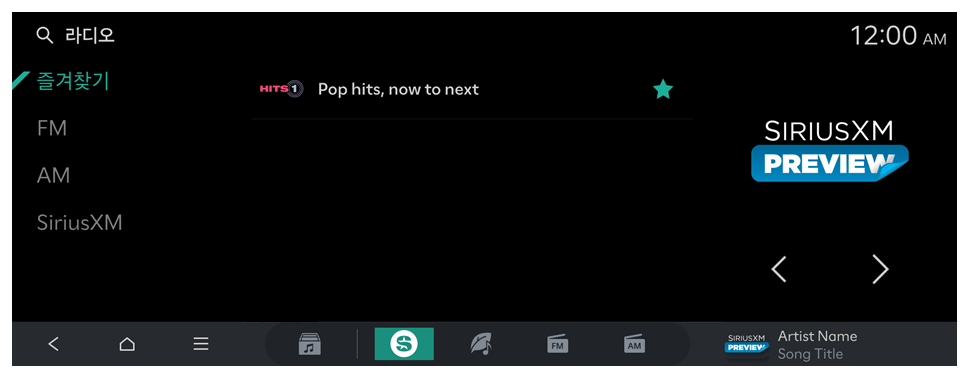
  1. 즐겨찾기가 하나의 그룹으로 표시되면 SiriusXM 360L이 지원되지 않는 차량입니다. 이 경우 SiriusXM 라디오 실행하기를 참조하세요.
선택한 요금제에 따라 일부 SiriusXM 기능의 사용이 제한될 수 있습니다. 자세한 내용은 SiriusXM 설정을 참조하세요.
  • SiriusXM 360L은 일부 차량에서만 지원됩니다. 차량에서 사용 중인 SiriusXM 버전을 확인하려면 위의 안내를 참조하세요.

SiriusXM 360L 듣기

  1. 다음 중 원하는 방법을 선택해 실행하세요.
  • 홈 화면 또는 미디어 화면에서 을 누르세요.
  • 조작 패널에서 [MEDIA] 버튼을 누르세요.
  • 여러 개의 미디어가 연결되어 있다면 조작 패널에서 [MEDIA] 버튼을 길게 누르세요.
  1. 미디어 홈 화면에서 SiriusXM을 누르세요.
  • 화면에서 을 누르거나, 조작 패널에서 [SEARCH] 버튼을 눌러 검색어를 입력하고 실행할 항목을 선택하세요.
  • 차종 및 사양에 따라 표시되는 화면이 다를 수 있습니다.
  • 방송국 이름 및 지역 정보는 인터넷(IP)과 위성 데이터를 함께 사용하여 표시됩니다. 신호를 수신하지 못하는 경우 정보가 표시되지 않거나 제한적으로 표시될 수 있습니다.
  • 표시되는 방송국 이름은 실제 방송과 다를 수 있습니다.

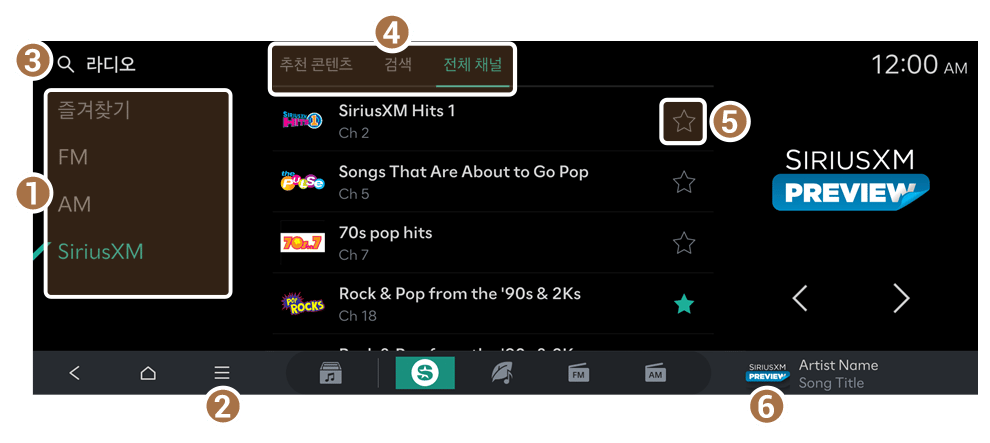
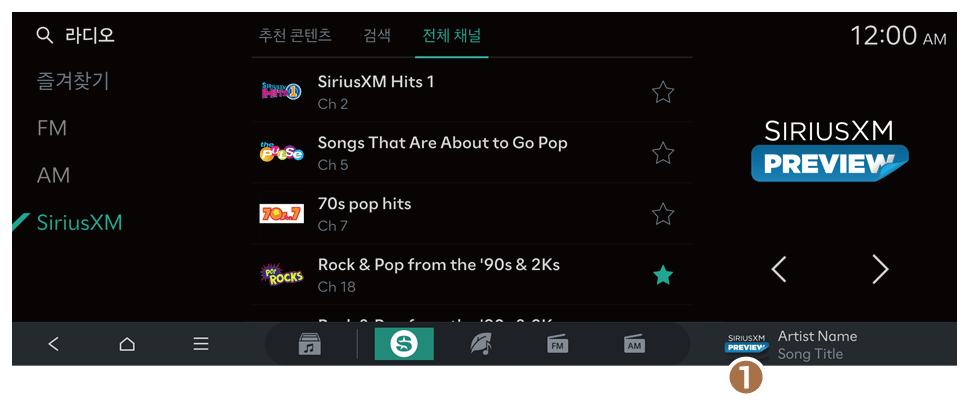
SiriusXM 360L 화면

  1. 라디오 모드를 변경할 수 있습니다.
  1. 설정 메뉴 항목:
  1. SiriusXM 채널 스캔: 채널을 5초씩 들어볼 수 있습니다.
  2. SiriusXM 계정 설정: SiriusXM 사용 환경을 관리하고 사용자 설정을 변경할 수 있습니다.
  3. 채널 입력: 채널 번호로 채널을 검색할 수 있습니다.
  4. 사운드 설정: 시스템 사운드를 설정할 수 있는 화면으로 이동합니다.
  5. 웹 매뉴얼: 휴대폰으로 QR 코드를 스캔하면 사용 설명서를 볼 수 있습니다.
  1. SiriusXM 콘텐츠를 검색할 수 있습니다.
  • 검색 기능은 차량의 인터넷 연결 상태 및 위성 수신 가능 여부에 따라 제한될 수 있습니다.
  1. 추천 콘텐츠, 검색, 또는 전체 채널로 전환합니다.
  1. 추천 콘텐츠: SiriusXM 내 청취 습관에 맞춘 추천 콘텐츠를 표시합니다.
  2. 검색: SiriusXM에서 제공하는 음악 및 미디어의 추가 카테고리를 표시합니다
  3. 전체 채널: 채널 번호가 지정된 모든 SiriusXM 콘텐츠를 표시합니다.
  1. 라디오의 SiriusXM 즐겨찾기에 추가되는 콘텐츠입니다.
  1. 터치하면 SiriusXM 미디어 플레이어를 열 수 있습니다.

SiriusXM 360L 즐겨찾기

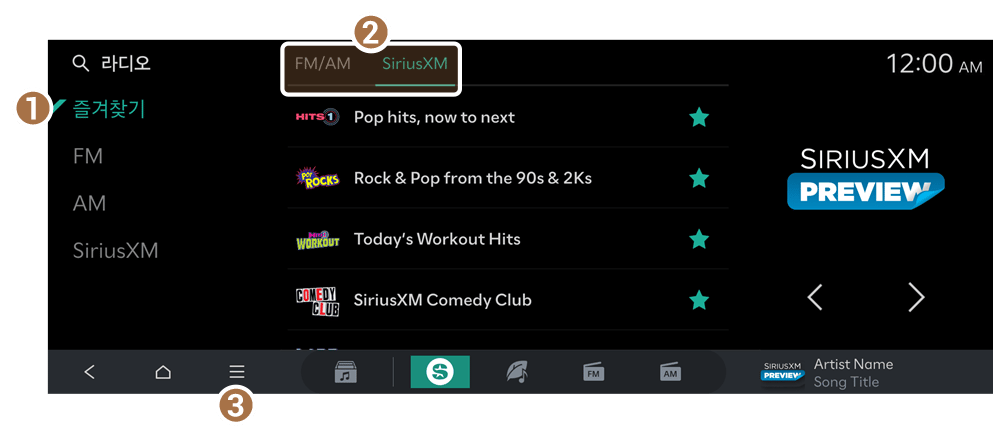
즐겨찾기를 사용하면 FM/AM 및 SiriusXM에 저장된 모든 방송국을 확인할 수 있습니다. SiriusXM 채널의 을 터치하면 해당 채널이 즐겨찾기 목록에 저장됩니다.
  • 즐겨찾기 목록에 FM, AM 및 SiriusXM이 각각 별도의 카테고리로 표시되면 SiriusXM 360L이 지원되는 차량입니다.
  1. 즐겨찾기를 선택하여 저장된 즐겨찾기를 확인할 수 있습니다.
  1. FM/AM 또는 SiriusXM에 저장된 즐겨찾기를 확인할 수 있습니다.
  1. 옵션 메뉴를 선택하여 즐겨찾기에 대한 추가 설정을 할 수 있습니다.
  1. 즐겨찾기 편집: 저장한 방송 목록을 삭제하거나 편집할 수 있습니다.
  • 저장된 방송국을 길게 눌러 편집 모드로 진입할 수 있습니다.
  1. 사운드 설정: 시스템 사운드를 설정할 수 있는 화면으로 이동합니다.
  2. 웹 매뉴얼: 휴대폰으로 QR 코드를 스캔하면 사용 설명서를 볼 수 있습니다.

즐겨찾기 채널 추가하기

다음 중 원하는 방법을 선택해 실행하세요.
  • SiriusXM 화면에서 을 누르세요.
  • SiriusXM 플레이어 화면에서 을 누르세요.
  • 즐겨찾기가 가득 찼을 경우, 일부 방송이 즐겨찾기에 저장되지 않습니다.

즐겨찾기 채널 변경하기

다음 중 원하는 방법을 선택해 실행하세요.
  • 즐겨찾기 화면에서 원하는 방송을 누르세요.
  • 조작 패널에서 [ SEEK] 또는 [TRACK ] 버튼을 누르세요.(사양 적용 시)
  • 조작 패널에서 탐색 버튼을 사용해 원하는 방송을 검색하세요. 검색 중 5초 이내에 조작 패널에서 탐색 버튼을 누르면 탐색 중인 방송이 재생되며, 5초 동안 동작이 없으면 검색이 중단되어 현재 재생 중인 채널이 표시됩니다.(사양 적용 시)
  • 스티어링 휠에서 이동 버튼을 위 또는 아래로 누르세요.
  • 라디오 청취 중 핸들의 [∧]/[∨] 버튼이나 SEEK/TRACK 버튼(사양 적용 시)으로 실행할 기능을 선택하십시오. '[∧]/[∨] 버튼 (핸들)' 참고

즐겨찾기 채널 삭제하기

다음 중 원하는 방법을 선택해 실행하세요.
  • SiriusXM 화면에서 을 누르세요.
  • SiriusXM 플레이어 화면에서 을 누르세요.
  • 즐겨찾기 화면에서 즐겨찾기 편집을 누르세요. 또는 즐겨찾기 화면에서 방송 목록을 길게 누른 후, 삭제할 방송을 선택하고 삭제를 누르세요.
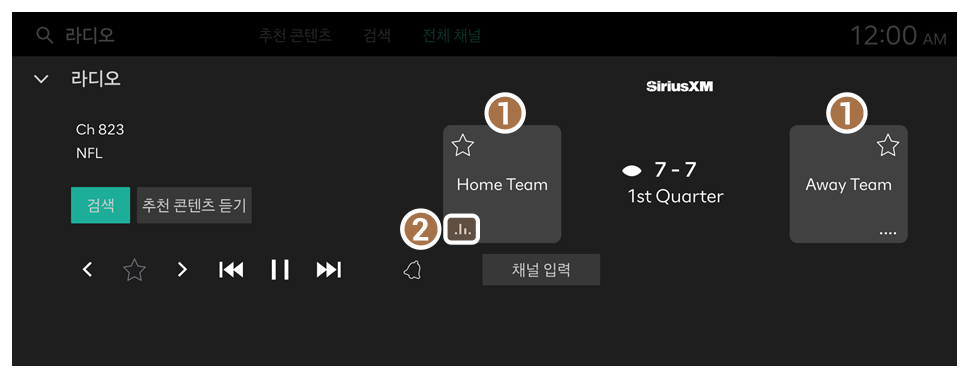
SiriusXM 360L 플레이어 화면

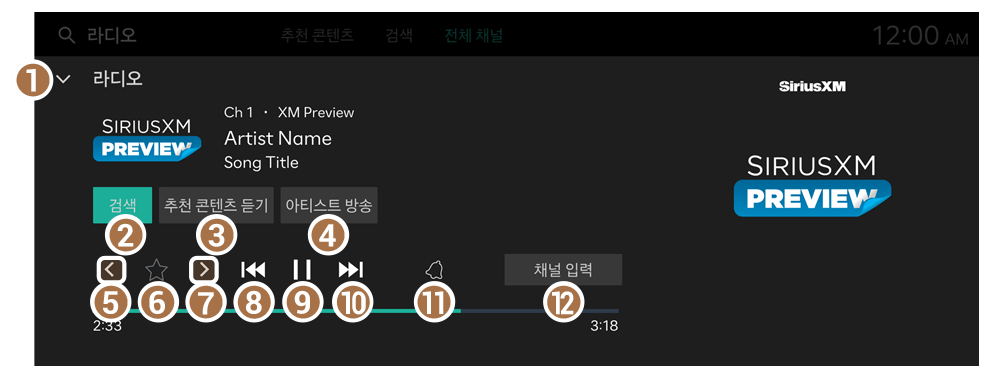
  1. 터치하면 SiriusXM 미디어 플레이어를 열 수 있습니다.
  1. 미디어 플레이어를 닫을 수 있습니다.
  • 화면을 아래로 밀어 미디어 플레이어를 닫을 수도 있습니다.
  1. 검색 탭을 열 수 있습니다.
  1. 재생 중인 콘텐츠를 기반으로 추천 미디어를 표시할 수 있습니다.
  1. 현재 재생 중인 아티스트를 기반으로 아티스트 방송을 재생할 수 있습니다.
  • 재생 중인 콘텐츠에 따라 표시되는 버튼이 달라질 수 있습니다.
  1. 이용 가능한 경우 이전 또는 다음 채널로 이동할 수 있습니다.
  • 일부 SiriusXM 콘텐츠에서는 이전 또는 다음 기능을 사용할 수 없습니다.
  1. 현재 재생 중인 콘텐츠를 즐겨찾기에 추가할 수 있습니다.
  1. 이용 가능한 경우 이전 또는 다음 채널로 이동할 수 있습니다.
  • 일부 SiriusXM 콘텐츠에서는 이전 또는 다음 기능을 사용할 수 없습니다.
  1. 짧게 눌러 오디오를 이전 구간으로 이동할 수 있습니다.
  • 길게 눌러 오디오를 해당 구간의 시작 부분으로 이동할 수 있습니다.
  • 일부 SiriusXM 콘텐츠에서는 이전 또는 다음 기능을 사용할 수 없습니다.
  1. 방송을 일시 정지하거나 다시 실행합니다.
  1. 짧게 눌러 오디오를 다음 이용 가능한 구간으로 이동할 수 있습니다.
  • 길게 눌러 오디오를 라이브 재생으로 이동할 수 있습니다.
  • 라이브 시점의 콘텐츠를 청취하면 해당 버튼에 "Live"가 표시됩니다.
  1. 재생 중인 콘텐츠의 알림을 설정할 수 있습니다.
  1. 채널 입력 화면으로 이동하여 채널 번호를 입력해 빠르게 검색할 수 있습니다.

SiriusXM 360L 플레이어 화면 - Sports Play-by-Play

  1. 홈 또는 원정 팀을 선택하여 라이브 경기 중 해당 팀의 중계로 전환할 수 있습니다.
  1. 현재 송출 중인 팀의 중계를 나타내는 표시입니다.

SiriusXM에서 채널 변경하기

다음 중 원하는 방법을 선택해 실행하세요.
  • SiriusXM 목록 화면에서 원하는 방송국을 선택하세요.
  • SiriusXM 플레이어 화면에서 []/[] 버튼을 누르세요.
  • 조작 패널에서 [ SEEK] 또는 [TRACK ] 버튼을 누르세요.(사양 적용 시)
  • 조작 패널에서 탐색 버튼을 사용해 원하는 채널을 검색하세요. 검색 중 5초 이내에 조작 패널에서 탐색 버튼을 누르면 탐색 중인 방송이 재생되며, 5초 동안 동작이 없으면 검색이 중단되어 현재 재생 중인 채널이 표시됩니다.
  • 스티어링 휠에서 이동 버튼을 위 또는 아래로 누르세요.
  • 라디오 청취 중 핸들의 [∧]/[∨] 버튼이나 SEEK/TRACK 버튼(사양 적용 시)으로 실행할 기능을 선택하십시오. '[∧]/[∨] 버튼 (핸들)' 참고
  • 플레이어 화면에서 방송국을 변경하면 방송국 번호를 기준으로 변경됩니다.

SiriusXM 360L 계정 및 설정

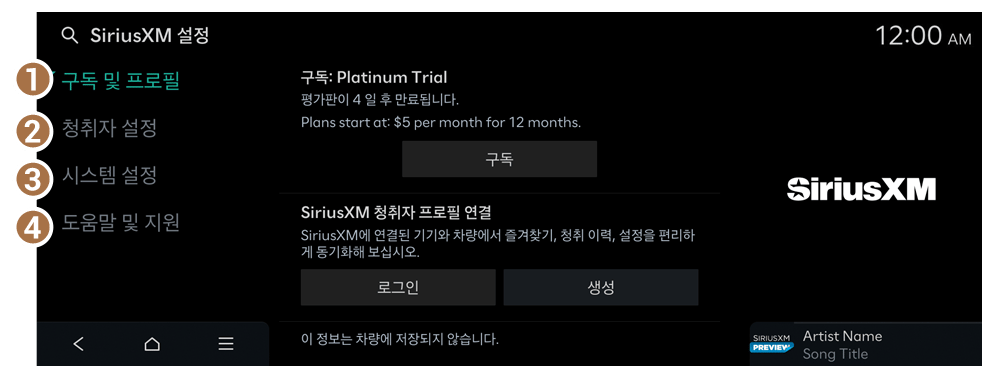
SiriusXM에서 계정 관리, 알림 관리, 청취 환경 설정 및 지원과 관련된 추가 설정을 확인할 수 있습니다.
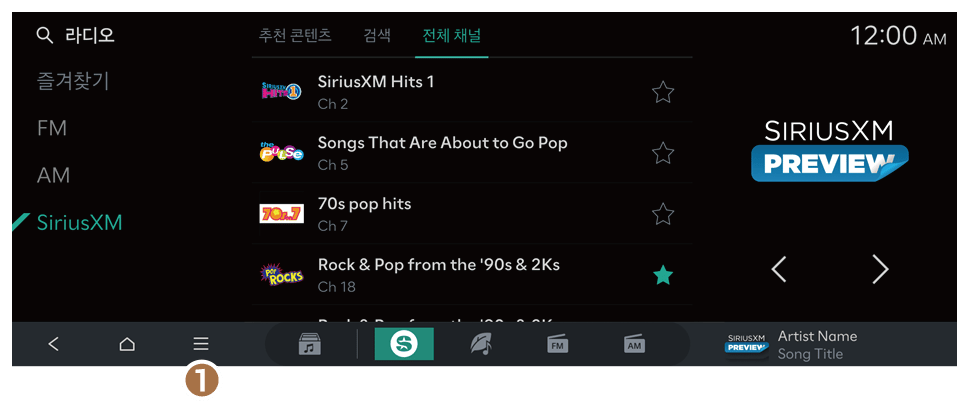
  1. 을 선택하면 라디오 설정을 확인할 수 있습니다.
  • SiriusXM 계정 설정을 표시합니다.
  • 계정 정보 및 상태에 따라 SiriusXM 설정 페이지의 화면 구성이 달라질 수 있습니다.
  1. 구독 및 프로필
  • 구독 상태 및 계정 정보를 확인할 수 있습니다.
  1. 로그인: 기존 SiriusXM 계정 정보를 사용하여 계정에 로그인할 수 있습니다.
  2. 생성: SiriusXM 계정 생성을 위한 정보를 입력할 수 있습니다.
  1. 청취자 설정
  • 알림, 부적절한 콘텐츠 차단 및 청취 기록 초기화 설정을 관리할 수 있습니다.
  1. 시스템 설정
  • SiriusXM Radio ID 및 소프트웨어 버전을 확인할 수 있습니다.
  1. 도움말 및 지원
  • SiriusXM 지원, 법률 정보 및 개인정보 보호 관련 설정을 확인할 수 있습니다.

Settings

Font size

Line spacing