Medios

Medios

Encender la radio SiriusXM 360L (si está equipado)

SiriusXM 360L es el software más reciente disponible compatible con nuevo contenido de SiriusXM. Para utilizar SiriusXM 360L, deberá comprobar si su vehículo está equipado con el software más reciente.

Comprobar si su vehículo está equipado con SiriusXM 360L

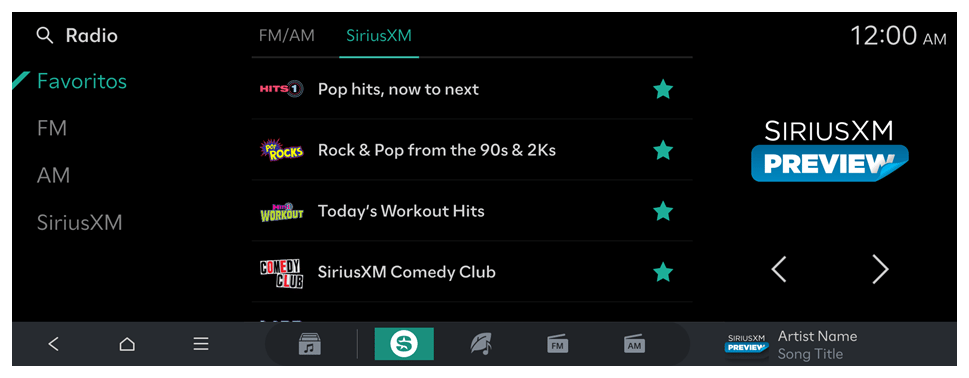
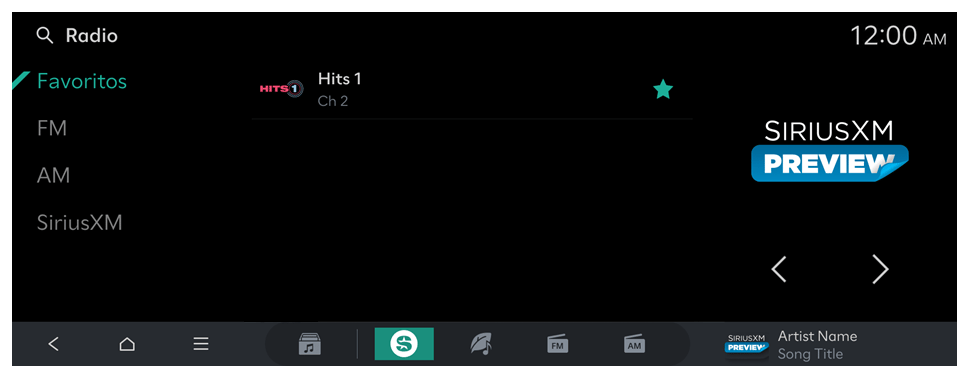
Para comprobar si su vehículo cuenta con SiriusXM 360L, vaya a Favoritos bajo Radio.
  1. Si FM/AM & SiriusXM aparecen como categorías separadas en su lista de Favoritos, su vehículo está equipado con SiriusXM 360L.
  1. Si los Favoritos están agrupados juntos, su vehículo actualmente no es compatible con SiriusXM 360L. En ese caso, es recomendable que consulte la sección Encender la radio SiriusXM.
El uso de ciertas funciones de SiriusXM puede estar restringido según el plan de pago elegido. Consulte los ajustes de SiriusXM para obtener más información.
  • SiriusXM 360L no está disponible actualmente en todos los vehículos; consulte las instrucciones anteriores para verificar qué versión de SiriusXM está usando su vehículo.

Escuchar SiriusXM 360L

  1. Aplique cualquiera de los siguientes métodos:
  • En la pantalla de Inicio o en la pantalla de Medios, presione .
  • En el panel de control, presione el button [MEDIA].
  • Si hay varios medios conectados en el panel de control, mantenga presionado el button [MEDIA].
  1. En la pantalla de inicio de Medios, presione SiriusXM.
  • Presione en la pantalla o presione el botón [SEARCH] en el panel de control, ingrese un término de búsqueda y luego seleccione el elemento que desea ejecutar.
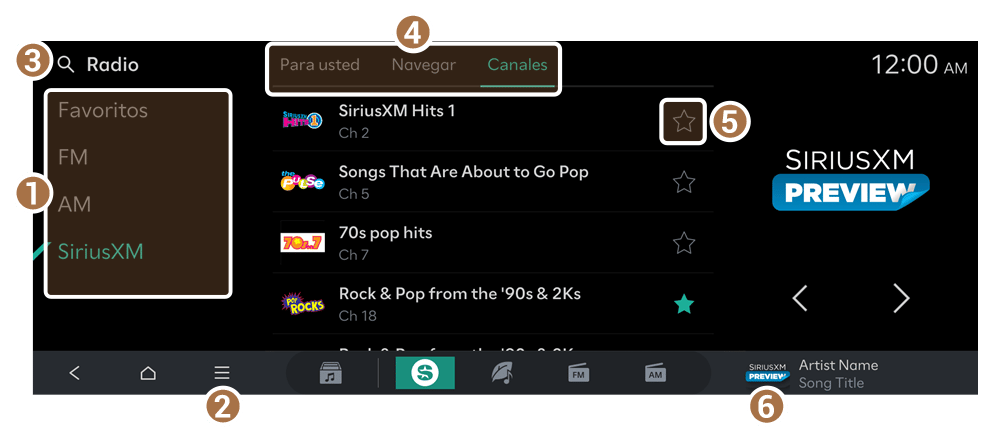
  • La pantalla puede variar según el modelo y las especificaciones del vehículo.
  • Los nombres de las estaciones y otra información local se muestran utilizando una combinación de datos de Internet (IP) y satelitales. Es posible que la información no aparezca o esté limitada cuando no se recibe señal.
  • Los nombres de las estaciones mostrados pueden no coincidir con los nombres reales.

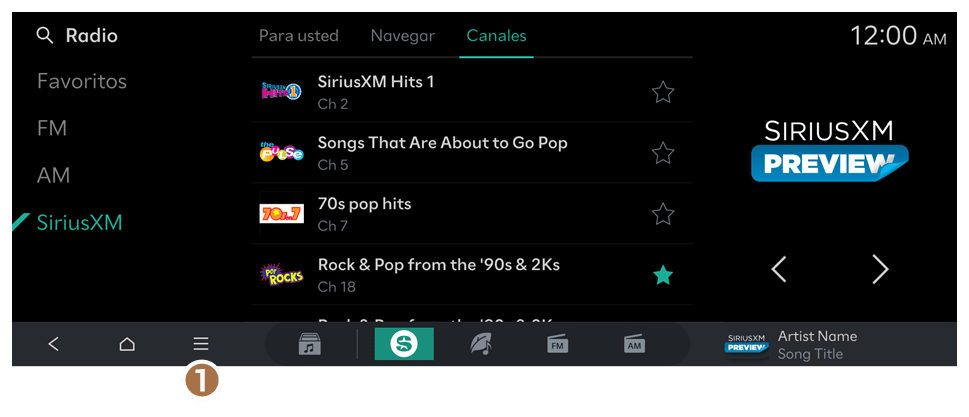
Pantalla de SiriusXM 360L

  1. Cambiar el modo de radio.
  1. Menú de ajustes que incluye:
  1. Escanear canales de SiriusXM: Escanee y reproduzca cada canal durante 5 segundos.
  2. Ajustes de la cuenta de SiriusXM: Administre y personalice su experiencia SiriusXM.
  3. Ingresar el canal: Busque canales específicamente por números de canal.
  4. Ajustes de sonido: Ajuste el sistema de sonido del vehículo.
  5. Manual en línea: Vea el manual en línea escaneando el código QR con su teléfono móvil.
  1. Buscar contenido de SiriusXM.
  • La búsqueda puede estar limitada según la conexión del vehículo a Internet y la disponibilidad satelital.
  1. Cambiar entre Para usted, Explorar o Todos los canales.
  1. Para usted: Muestra contenido seleccionado según sus hábitos de escucha en SiriusXM.
  2. Navegar: Muestra categorías adicionales de música y medios proporcionados por SiriusXM.
  3. Canales: Muestra todo el contenido de SiriusXM que tiene asociado un número de canal.
  1. Contenido favorito, el cual se agregará a sus Favoritos de SiriusXM bajo Radio.
  1. Tocar abrirá el reproductor de medios de SiriusXM.

Favoritos de SiriusXM 360L

Los favoritos le permiten ver todas las estaciones guardadas de FM/AM y SiriusXM. Al tocar el en un canal de SiriusXM, se guarda en la lista de Favoritos.
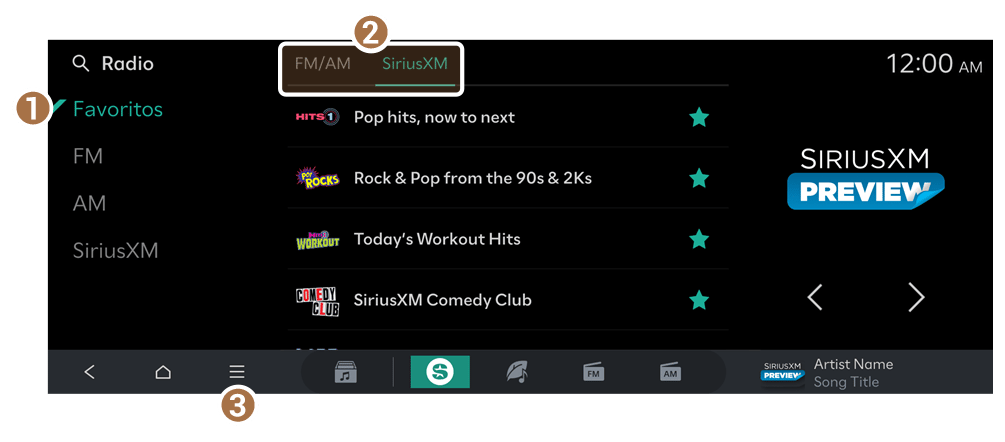
  • Si FM/AM y SiriusXM aparecen como categorías separadas en su lista de Favoritos, tiene SiriusXM 360L.
  1. Seleccione Favoritos para mostrar sus favoritos guardados.
  1. Vea sus favoritos guardados para FM/AM o SiriusXM.
  1. Seleccionar el menú de opciones mostrará ajustes adicionales para Favoritos:
  1. Editar Favoritos: Elimine y edite la lista de estaciones guardadas.
  • Mantenga presionada una estación guardada para ingresar al modo de edición.
  1. Ajustes de sonido: Muestra la pantalla de ajustes de sonido del sistema.
  2. Manual en línea: Vea el manual en línea escaneando el código QR con su teléfono móvil.

Agregar una estación favorita

Aplique cualquiera de los siguientes métodos:
  • En la pantalla de SiriusXM, presione .
  • En la pantalla del reproductor de SiriusXM, presione .
  • Si la lista de favoritos está llena, no se podrán guardar algunas estaciones.

Cambiar una estación favorita

Aplique cualquiera de los siguientes métodos:
  • En la pantalla de Favoritos, presione la estación deseada.
  • En el panel de control, presione el [ SEEK] o el botón [TRACK ] (si está equipado).
  • Use el botón [TUNE] en el panel de control para buscar la estación deseada. Si se presiona el botón [TUNE] dentro de los 5 segundos después de comenzar la búsqueda, se reproduce la estación escaneada actual. Si no se realiza ninguna acción durante 5 segundos, la búsqueda se detiene y se muestra la estación que se está reproduciendo en ese momento (si está equipado).
  • En el volante, presione el botón de movimiento hacia arriba o hacia abajo.
  • Configure los botones [∧]/[∨] del volante, o los botones [SEEK]/[TRACK] (si está equipado) para una función cuando reproduce la radio. VerBotones [∧]/[∨] (Volante).

Eliminar una estación favorita

Aplique cualquiera de los siguientes métodos:
  • En la pantalla de SiriusXM, presione .
  • En la pantalla del reproductor de SiriusXM, presione .
  • En la pantalla de Favoritos, pulse Editar Favoritas. Como alternativa, en la pantalla de Favoritos, mantenga presionada cualquier parte en la lista de estaciones, seleccione la estación que desea eliminar y luego presione Eliminar.
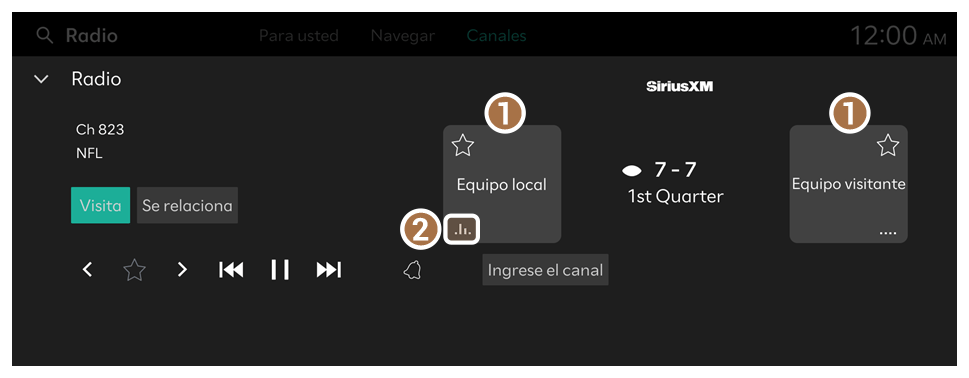
Pantalla del reproductor de SiriusXM 360L

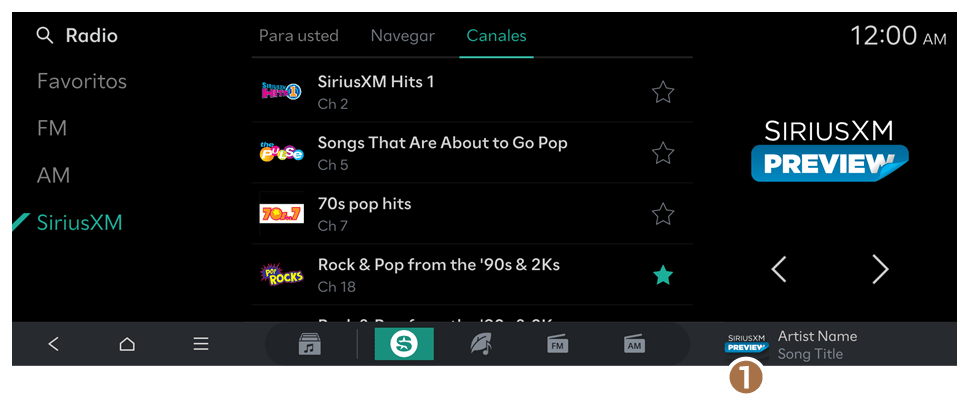
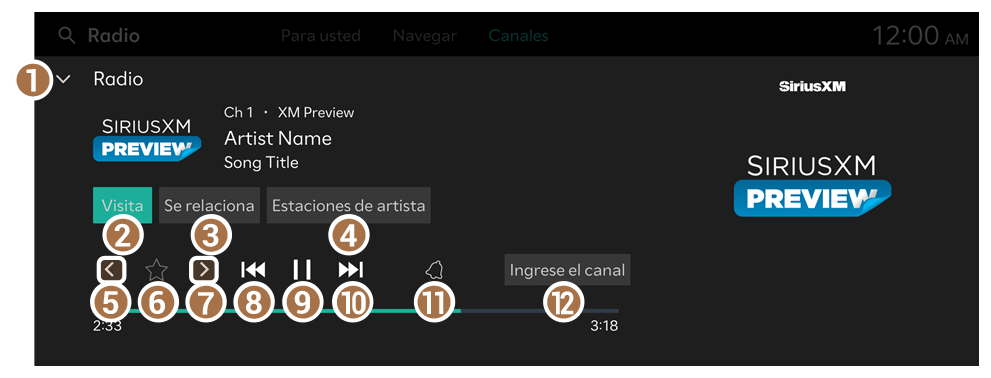
  1. Presionar mostrará el reproductor de medios de SiriusXM.
  1. Cierra el reproductor de medios.
  • El reproductor de medios también se puede cerrar deslizando la pantalla hacia abajo.
  1. Abre la pestaña Explorar.
  1. Muestra medios recomendados basados en lo que se está reproduciendo actualmente.
  1. Reproduce una Estación de artista basada en el artista que se reproduce actualmente.
  • Dependiendo del contenido que se está reproduciendo, el botón puede verse diferente.
  1. Cambia al canal anterior o al siguiente, si está disponible.
  • No todo el contenido SiriusXM es compatible con el control de Anterior/Siguiente.
  1. Marca como favorito el contenido que se está reproduciendo.
  1. Cambia al canal anterior o al siguiente (si está disponible).
  • No todo el contenido SiriusXM es compatible con el control de Anterior/Siguiente.
  1. Presionar brevemente retrocederá el audio al segmento anterior.
  • Mantener presionado retrocederá el audio hasta el comienzo del segmento.
  • No todo el contenido SiriusXM es compatible con el control de Anterior/Siguiente.
  1. Pausa o reanuda la transmisión.
  1. Presionar brevemente avanzará el audio al siguiente segmento disponible.
  • Mantener presionado avanzará el audio hasta escuchar En Vivo.
  • El control mostrará “En Vivo” cuando se escuche contenido en el punto de transmisión en vivo.
  1. Establece una notificación para el contenido en reproducción.
  1. Lleva a Ingresar Canal donde puede usar números de canal para realizar una búsqueda rápida.

Pantalla del reproductor SiriusXM 360L - Deportes jugada a jugada

  1. Presionar el equipo Local o Visitante cambiará la transmisión al equipo respectivo durante los juegos en vivo.
  1. Indicador de qué equipo se está transmitiendo.

Cambiar de canal en SiriusXM

Aplique cualquiera de los siguientes métodos:
  • En la vista de lista de SiriusXM, presione la estación deseada.
  • En la vista del reproductor de SiriusXM, presione el botón []/[].
  • En el panel de control, presione el botón [ SEEK] o el botón [TRACK ] (si está equipado).
  • Use el botón [TUNE] en el panel de control para buscar el canal deseado. Si se presiona el botón [TUNE] dentro de los 5 segundos posteriores al inicio de la búsqueda, se reproducirá la estación escaneada actualmente. Si no hay selecciones durante 5 segundos, la búsqueda se detendrá y se mostrará la estación que se está reproduciendo.
  • En el volante, presione el botón de movimiento hacia arriba o hacia abajo.
  • Asigne una función a los botones [∧]/[∨] del volante o a los botones [SEEK]/[TRACK] (si está equipado) para utilizarlos al escuchar la radio. VerBotones [∧]/[∨] (Volante).
  • Al cambiar de emisora en la pantalla del reproductor, el cambio se realiza según el número de estación.

Cuenta y configuración de SiriusXM 360L

SiriusXM incluye ajustes adicionales relacionados con la gestión de la cuenta, la gestión de notificaciones, las preferencias de escucha y el soporte.
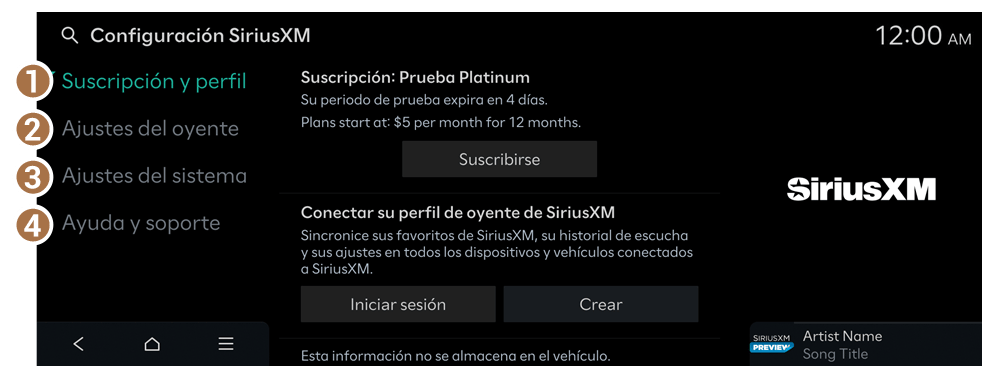
  1. Seleccione el para ver los ajustes de Radio.
  • Muestra los ajustes de la cuenta de Ajustes de la cuenta de SiriusXM.
  • La apariencia de la página de los ajustes de SiriusXM puede cambiar según la información y el estado de la cuenta.
  1. Suscripción y perfil
  • El estado de la suscripción y la información de la cuenta están disponibles.
  1. Iniciar sesión: Use sus credenciales existentes de SiriusXM para acceder a su cuenta.
  2. Crear: Ingrese las credenciales para crear una cuenta de SiriusXM.
  1. Ajustes del oyente
  • Ajusta las notificaciones, bloquea contenido explícito y elimina el historial de escucha.
  1. Ajustes del sistema
  • ID de radio y versión de software de SiriusXM.
  1. Ayuda y soporte
  • Soporte de SiriusXM, opciones legales y de privacidad.

Settings

Font size

Line spacing