
Digital nyckel 2 (i förekommande fall)
Kia digital nyckel 2 gör det bekvämare för föraren, t.ex. när man ska låsa eller låsa upp förar- och passagerardörrarna eller bakluckan och starta bilen med en smartphone eller kortnyckel, utan en smartnyckel.
Digital nyckel 2 (smartphone)
Så här registrerar du digital nyckel 2 (smartphone)
Kia digital nyckel 2 kan endast användas på smartphones som stöder denna funktion och smartphone-funktionen digital nyckel 2 tillhandahålls av smartphone-tillverkaren. Vissa funktioner kanske inte fungerar beroende på om fordonet är utrustat med en sådan tjänst eller inte.
Vid uppdatering av styrenheten för digital nyckel 2 kanske inte funktionen för smartnyckel fungerar tillfälligt. I detta fall kan den manövreras med dörrlås-/upplåsningsknappen på smartnyckeln.
Inställning av smartphone
För att kunna använda funktionen digital nyckel 2 (smartphone) installerar du Kia Connect-appen på din smartphone och registrerar dina uppgifter och prenumererar på tjänsten.
För att få mer information öppnar du webbmanualen med QR-koden i infotainmentsystemets snabbstartsguide.
Registrering av smartphone
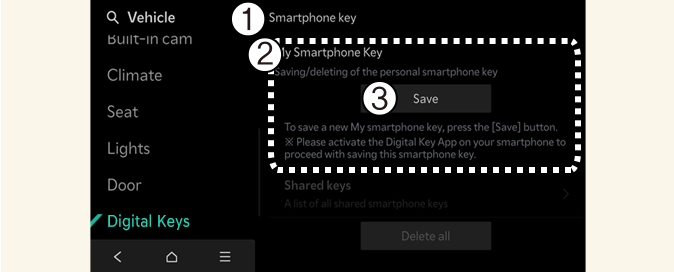
-
Smartphone-nyckel
-
Min smartphone-nyckel
-
menyn Spara
-
Slå på fordonet med smartnyckeln och se till att hålla smartnyckeln inne i fordonet vid registreringen av den digitala nyckeln.
-
Efter att ha tryckt på Digitala nyckelinställningar → Registrera på Kia Access-appen, placera smarttelefonens baksida på autentiseringsplattan i fordonet.
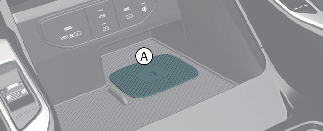
A: B: Laddningsplatta
-
Så länge som enheten stöds av ytterligare fordonstjänster kan den digitala nyckeln registreras trådlöst.
-
-
Välj menyn Spara på instrumentpanelen eller på infotainment-systemets skärm. Sparprocessen börjar automatiskt.
-
När den digitala nyckeln (smartphone) sparas visas ett meddelande på instrumentpanelen eller infotainmentsystemets skärm.
-
Ta bort smartphone från plattan och slutför sparprocessen med hjälp av smartphone-skärmen.

-
Infotainmentsystemet kan ändras efter programuppdateringar. Se bruksanvisningen som medföljer infotainmentsystemet samt snabbreferensguiden för mer information.
-
Fordon
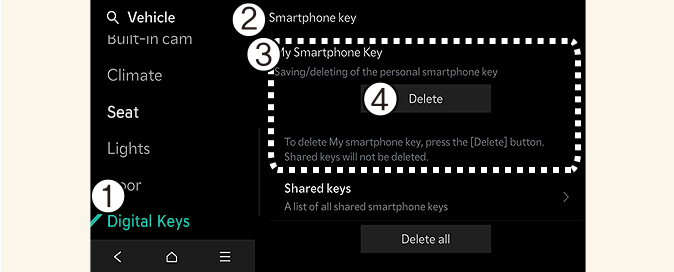
När det redan finns en digital nyckel (smartphone) sparad i fordonet visas Radera alla på menyn Smartphone-nyckel i infotainmentsystemet och Radera visas på skärmen Min smartphone-nyckel. Om du vill spara en digital nyckel igen, Mer information.
-
Smartphone
Den digitala nyckeln kan inte sparas igen så länge som fordonets digitala nyckel sparas i ägarens smartphone. Spara den digitala nyckeln efter att du har raderat den digitala nyckeln från Kia Access-appen.
-
Under sparprocessen för digital nyckel 2 avbryts processen när:
-
Smartphone tas bort från autentiseringsplattan i fordonet (trådlös laddningsplatta)
-
Infotainmentsystemets eller instrumentpanelens skärm ändras
-
Bilen är i läget Off (Av)
-
Växelväljaren flyttas
-
Det finns ingen smart nyckel (sparprocessen börjar inte)
-
-
Eftersom den inbyggda autentiseringsplattan kanske inte fungerar smidigt beroende på den interna strukturen i smartphone och då kan den digitala nyckeln kanske inte registreras. I sådana fall registrerar du proceduren genom att flytta smartphone till vänster eller höger om autentiseringsplattan i fordonet (trådlös laddningsplatta).
-
UWB (Ultra Wide Band) betyder trådlös kommunikationsteknik med ultrabredband. NFC (Near Field Communication) betyder trådlös kommunikation med kort räckvidd.
Så här använder du digital nyckel 2 (smartphone)
Smartphone pekkontroll
Föraren kan låsa och låsa upp dörren genom att trycka på smartphone på dörrhandtaget utan att aktivera Kia Access-appen. Fordonet kan också startas genom att placera smartphone på autentiseringsplattan i fordonet (trådlös laddningsplatta).
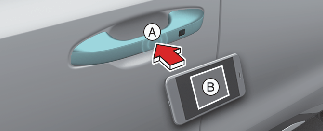
A: Autentiseringsplatta för dörrhandtag
B: NFC-antenn på baksidan av smarttelefonen (Antennpositionen varierar beroende på modeller.)
Du kan kontrollera var NFC-antennen är placerad på din Samsung-smarttelefon i Appen Inställningar → Anslutningar → NFC och beröringsfria betalningar. NFC-antennen för Apple iPhone är placerad längst upp på enhetens baksida och NFC-antennen för Apple Watch är placerad i mitten av skärmen. Se till att placeringen av NFC-antennen för smartphone vidrör autentiseringsplattan i fordonet (trådlös laddningsplatta). Eftersom placeringen av NFC-antennen för smartphone kan skilja sig beroende på vilken modell av smartphone kan du kontakta smartphone-tillverkaren för mer information.
Låsning/upplåsning av dörrarna
-
Om föraren vidrör NFC-antennen för smartphone på förarens eller passagerarens autentiseringsplatta för dörrhandtag i mer än 2 sekunder kommer dörren att låsas eller låsas upp.
-
Efter att ha låst upp dörrarna kommer dörrarna att låsas igen automatiskt efter 30 sekunder om inte en dörr öppnas.
-
Om den digitala nyckeln för smartphone inte fungerar flyttar du din smartphone mer än 0,1 m från autentiseringsplattan för dörrhandtag och försöker igen.
För att låsa eller låsa upp dörrarna med en registrerad smartphone håller du NFC-antennen på baksidan av smartphone mot autentiseringsplattan på förarens eller passagerarens ytterdörrhandtag i cirka 2 sekunder.
-
För att låsa eller låsa upp dörrarna bär du din smartphone och trycker på dörrhandtagets lås/upplåsningssensor (utskuret område) på det yttre dörrhandtaget.
-
Om Närma sig lås upp är aktiverat kommer dörrarna att låsas upp automatiskt när du närmar dig framsätets yttre dörrhandtag med din smartphone.

-
När du bär smartphone som stöds av UWB och stannar i närheten av fordonet i några minuter kanske dörren inte låses upp automatiskt.
-
Om du lägger smartphone i en bakficka eller väska kan den blockeras av kroppsdelen vilket begränsar Bluetooth-anslutningen och orsakar fördröjning av funktionen vid låsning/upplåsning av dörrar eller start av fordonet.
-
Om en toningsfilm med metallkomponenter används kanske den digitala nyckeln inte fungerar korrekt.
Observera att dörren kommer att låsas upp och ett pipljud hörs när du använder digital nyckel 2 om något av följande inträffar:
-
När smartnyckeln finns i bilen
-
MOTOR START/STOP-knappen är i ACC- eller ON-läget
-
Försöker låsa dörren när mer än en dörr, huv eller baklucka är öppen
-
Om en toningsfilm med metalliska material används kanske den digitala nyckeln inte fungerar korrekt.
Starta fordonet
När du har placerat din registrerade smartphone på autentiseringsplattan i fordonet (trådlös laddningsplatta) trampar du på bromspedalen och startar fordonet.
-
När fordonet har startats kan du ta bort smartphone från plattan.
-
Placera smartphones NFC-antenn i mitten av autentiseringsplattan inne i fordonet (trådlös laddningsplatta), trampa på bromspedalen och tryck sedan på startknappen för att starta fordonet.
-
När du har startat fordonet kan du ta bort smartphone från autentiseringsplattan inne i fordonet (trådlös laddningsplatta).
-
Vissa smartphones kanske inte har en smidig NFC-kommunikation på grund av deras interna struktur. I sådana fall flyttar du smartphone till höger eller vänster om autentiseringsplattan inne i fordonet (trådlös laddningsplatta) för att använda den.
-
Bär smartphone i fordonet, trampa på bromspedalen och tryck sedan på startknappen för att starta fordonet.
-
För att starta fordonet på distans använder du en app som tillhandahålls av smartphone-tillverkaren för att låsa fordonet med dörrlåsknappen och trycker sedan på knappen Fjärrstart inom 4 sekunder. Fordonet startar och varningsblinkers blinkar
-
För att stänga av fordonet trycker du på knappen Fjärrstart igen.
Fordonet kan startas när den registrerade smartphone placeras på autentiseringsplattan i fordonet (trådlös laddningsplatta). Lämna därför inte barn eller personer som inte känner till systemet oövervakade eftersom det kan leda till allvarlig skada eller dödsfall. Dessutom bör du alltid ha den registrerade smartphone med dig för att förhindra att fordonet blir stulet när du lämnar det.
Driftstiden för digital nyckel 2 för delad användare kan förlängas vid första användningen.
Närma din digitala nyckel 2 (smartphone) till autentiseringsplattan som finns på det yttre dörrhandtaget tills lås-/upplåsningsfunktion på fordonsdörren fungerar.
Om den inre autentiseringsplattan används för första gången kanske den första fordonsstarten inte fungerar.
Så här tar du bort den digitala nyckeln (smartphone)
Slå på fordonet med smartnyckeln och se till att hålla smartnyckeln inne i fordonet under raderingsprocessen för den digitala nyckeln (smartphone).
-
Radera alla digitala nycklar (smartphone)
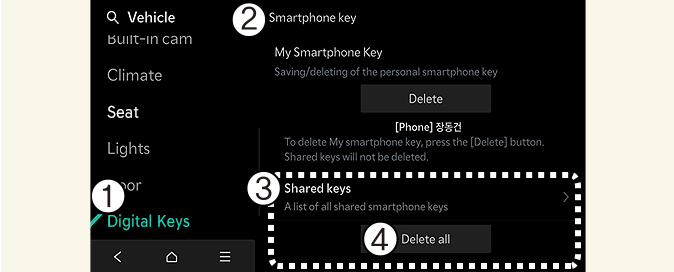
-
Digitala nycklar
-
Smartphone-nyckel
-
Delade nycklar
-
Radera alla
Med bilen på, vidrör Inställningar → Fordon → Digitala nycklar → Smarttelefonnyckel → Radera alla på infotainment-systemet.
-
Ägarens och den delade användarens nyckel kommer att raderas.
-
Om det inte finns någon registrerad nyckel kan du inte välja menyn.
-
-
Radera min smartphone-nyckel
-
Digitala nycklar
-
Smartphone-nyckel
-
Min smartphone-nyckel
-
Radera
Om ägarens smartphone har bytts ut kan den nya smartphone endast registreras efter att den föregående digitala nyckeln 2 (smartphone) har raderats.
Med bilen på, vidrör Inställningar → Fordon → Digitala nycklar → Smarttelefonnyckel → Min smarttelefonnyckel → Radera på infotainment-systemet.
-
Om den delade nyckeln är registrerad i fordonet raderas inte den delade nyckeln.
-
Efter att Min smarttelefonnyckel har raderats kan den nya smarttelefonen registreras.
-
-
Om den digitala nyckeln (smartphone) raderas kommer även den digitala nyckel som har lagrats i smartphone att raderas.
-
Om den digitala nyckeln (smartphone) raderas i smartphone raderas även den digitala nyckel som har lagrats i fordonet.
-
Funktionen för att radera en delad användares nyckel finns inte i infotainmentsystemet.
-
Digital nyckel (smartphone) raderas inte även om Kia Access-appen raderas på din smartphone.
-
Digital nyckel kan aktiveras eller inaktiveras i Kia Access-appen som tillhandahålls av smartphone-tillverkaren.
Infotainmentsystemet kan ändras efter programuppdateringar. Se bruksanvisningen som medföljer infotainmentsystemet samt snabbreferensguiden för mer information.
Digital nyckel 2 (kortnyckel)
Så här registrerar du digital nyckel 2 (kortnyckel)
För att använda kortnyckeln som en digital nyckel 2 registrerar du kortnyckeln i ditt fordonssystem enligt följande procedurer.
-
Kliv in i bilen med två smartnycklar.
1) Autentiseringsplatta i fordonet (trådlös laddningsplatta)
-
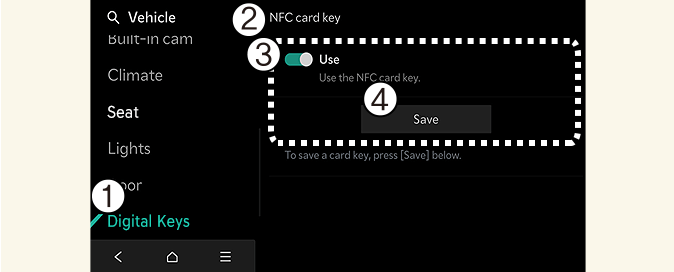
Kontrollera om menyn Använd är aktiverad.
Med bilen på, vidrör Inställningar Fordon Digital nyckel NFC-kortnyckel Använd på infotainment-systemet.
-
Digitala nycklar
-
NFC-kortnyckel
-
Använd
-
menyn Spara
-
-
Med bilen på, placera kortnyckeln på fordonets autentiseringsplatta och tryck på menyn Spara på infotainment-systemets skärm. Sparprocessen börjar automatiskt.
A: B: Laddningsplatta
-
När den digitala nyckeln (kortnyckeln) sparas visas ett meddelande på infotainmentsystemets skärm.
-
Infotainmentsystemet kan ändras efter programuppdateringar. Se bruksanvisningen som medföljer infotainmentsystemet samt snabbreferensguiden för mer information.
-
När det redan finns en digital nyckel (kortnyckel) sparad i fordonet är menyn Spara inaktiverad. Om du vill spara en digital nyckel igen, se Mer informationoch följ raderingsproceduren först innan du sparar en digital nyckel.
-
För att registrera den digitala nyckeln (kortnyckel) måste de två smartnycklarna vara inne i fordonet.
-
Den registrerade digitala nyckeln (kortnyckeln) kan inte användas för ett annat fordon.
Så här använder du den digitala nyckeln 2 (kortnyckel)
Föraren kan låsa och låsa upp dörren genom att föra kortnyckeln mot dörrhandtaget. Fordonet kan även startas genom att du placerar kortnyckeln på autentiseringsplattan i fordonet (trådlös laddningsplatta).
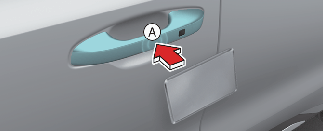
A: Autentiseringsplatta för dörrhandtag
B: Kortnyckel NFC-antenn
-
Om föraren vidrör NFC-antennen för den registrerade kortnyckeln 2 på förarens eller passagerarens autentiseringsplatta för dörrhandtag (1) i mer än 2 sekunder kommer dörren att låsas eller låsas upp.
-
När du har låst dörren ska du kontrollera att den är låst. Efter att ha låst upp dörrarna kommer dörrarna att låsas igen automatiskt efter 30 sekunder om inte en dörr öppnas.
-
Det fungerar bara om mitten av NFC-kortnyckeln har tryckts korrekt mot NFC-autentiseringsområdet på fordonets dörrhandtag.
När du närmar dig smartphones NFC-antenn i mitten av autentiseringsplattan på det yttre dörrhandtaget kommer dörrarna inte att låsas med ett pipljud under följande förhållanden:
-
När smartnyckeln finns i bilen
-
När MOTOR START/STOP-knappen är i ACC- eller ON-läget
-
När en eller flera dörrar, huven eller backluckan är öppna
När du har placerat din registrerade kortnyckel 2 på autentiseringsplattan i fordonet (trådlös laddningsplatta) trampar du ned bromspedalen och trycker på MOTOR START/STOP-knappen för att starta fordonet.
-
När fordonet har startats kan du ta bort kortnyckeln från plattan.
Fordonet kan startas när den registrerade kortnyckeln placeras på autentiseringsplattan i fordonet (trådlös laddningsplatta). Lämna därför inte barn eller personer som inte känner till systemet oövervakade eftersom det kan leda till allvarlig skada eller dödsfall. Dessutom bör du alltid ha den registrerade kortnyckeln med dig för att förhindra att fordonet blir stulet när du lämnar det.

-
Den digitala nyckeln (kortnyckeln) kanske inte fungerar under följande förhållanden:
-
När den digitala nyckeln (kortnyckel) inte har tryckts korrekt mot mitten av autentiseringsplattan på dörrhandtaget eller autentiseringsplattan inne i fordonet (trådlös laddningsplatta).
-
När den digitala nyckeln (kortnyckeln) används överlappas den med NFC-aktiverade kort som kreditkort eller smartphone.
-
Om den digitala nyckeln (kortnyckeln) inte fungerar flyttar du kortnyckeln cirka 10 cm från autentiseringsplattan och trycker den sedan mot den igen.
-
-
Den digitala nyckeln (kortnyckel) kan skadas av stötar. Om den digitala nyckeln (kortnyckel) är skadad byter du ut den digitala nyckeln (kortnyckel) mot en ny och registrerar den igen.
-
Kortnyckeln är en allmän förbrukningsartikel som inte omfattas av reparationsartiklarna i garantin. Om den skadas eller förloras på grund av kundens vårdslöshet är A/S inte tillgänglig.
-
Långvarig exponering av för höga temperaturer kan orsaka att kortnyckeln inte fungerar. Var försiktig så att nyckeln inte utsätts för direkt solljus eller höga temperaturer.
-
Om den digitala nyckeln (kortnyckel) lämnas på autentiseringsplattan i fordonet (trådlös laddningsplatta) under körning kan det orsaka fel på den digitala nyckeln (kortnyckel). När du har startat fordonet ska du se till att ta bort den digitala nyckeln (kortnyckel) från autentiseringsplattan i fordonet (trådlös laddningsplatta).
-
Om den digitala nyckeln (kortnyckel) placeras mellan autentiseringsplattan i fordonet (trådlös laddningsplatta) och smartphone laddas trådlöst kan det leda till att den digitala nyckeln (kortnyckel) inte fungerar. Det inträffar till exempel när du laddar smartphone medan den digitala nyckeln (kortnyckeln) sitter på baksidan av smartphone-fodralet. Se till att du laddar den digitala nyckeln (kortnyckel) efter att ha tagit bort den från smartphone.
Så här raderar du digital nyckel 2 (kortnyckel)
-
Slå på fordonet med smartnyckeln och se till att hålla smartnyckeln inne i fordonet under raderingsprocessen för den digitala nyckeln (kortnyckel).
-
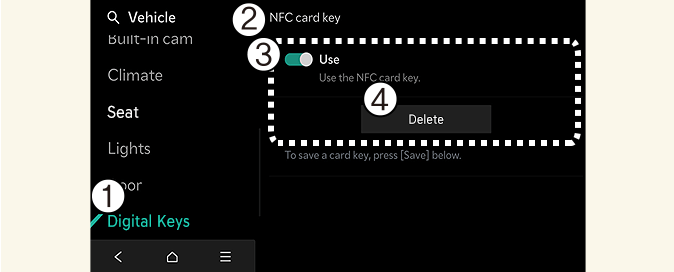
När fordonet är igång placerar du kortnyckeln på autentiseringsplattan i fordonet Med bilen på, vidrör Inställningar → Fordon → Digitala nycklar → NFC-kortnyckel → Radera alla på infotainment-systemet.
Menyn Radera är inaktiverad om det inte finns någon sparad digital nyckel (kortnyckel).
-
Digital nyckel
-
NFC-kortnyckel
-
Använd
-
Radera
-
-
När den digitala nyckeln (kortnyckeln) raderas visas ett meddelande på infotainmentsystemets skärm eller på instrumentpanelen.
Infotainmentsystemet kan ändras efter programuppdateringar. Se bruksanvisningen som medföljer infotainmentsystemet samt snabbreferensguiden för mer information.
Anpassade profil- och fordonsinställningar
När den digitala nyckeln (smartphone) som är registrerad i fordonet är kopplad till användarprofilen kommer fordonet automatiskt att fungera (dörrlås/upplåsning med digital nyckel, etc.) enligt den kopplade användarprofilinställningen. Du kan koppla och anpassa användarprofiler för totalt två förare.
Infotainmentsystemet kan ändras efter programuppdateringar. Se bruksanvisningen som medföljer infotainmentsystemet samt snabbreferensguiden för mer information.
Koppla/ta bort koppling av profil
-
Välj Inställningar → Användarprofil → ProfilInställningar → Länka digital nyckel (smarttelefon) på infotainmentsystemets Inställningarsmeny.
-
Om du väljer Länka länkas det registrerade telefonnumrets digitala nyckel och användarprofilen. Välj Länka enligt anvisningen.
-
När processen är klar visas meddelandet ”koppling av digital nyckel är klar” på infotainment-systemets skärm.
-
Klicka på knappen Koppla och välj den digitala nyckeln 2 (smartphone) som du vill koppla bland de digitala nycklar 2 (smartphone) som visas på skärmen. Koppla dem enligt instruktionen.
-
När processen är klar visas meddelandet ”koppling av digital nyckel är klar” på infotainment-systemets skärm.
-
Välj Inställningar → Användarprofil → ProfilInställningar → Länka digital nyckel (smarttelefon) på infotainment-systemet. Ta bort koppling för digital nyckel i inställningarna för användarprofil. Ta bort koppling för digital nyckel i inställningarna för användarprofil. Du kan endast ta bort koppling när användarprofilen är kopplad.
-
När bortkopplingen är klar visas meddelandet ”ta bort koppling av digital nyckel är klar” på infotainment-systemets skärm.
-
Användningsprofilen kan inte kopplas till både förare 1 och förare 2 som är anslutna till en enda smartphone. Anpassning fungerar med den användarprofil som nyligen kopplats och den tidigare kopplade användarprofilen kommer att avbrytas automatiskt.
-
Användarprofilen kan kopplas när den digitala nyckeln registreras i smartphone och fordonet. Smartphone kan inte kopplas med ett annat fordons digitala nyckel.
-
NFC-kortnyckel kan inte kopplas till anpassad profil.
-
Om du tar bort smartphone från autentiseringsplattan i fordonet (trådlös laddningsplatta) innan du slutför kopplingen till användarprofilen kommer kopplingsprocessen inte att slutföras normalt.
-
När den digitala nyckeln i smartphone som är kopplad til användarprofilen har raderats bör digital nyckel 2 registreras om och anpassas genom att koppla användarprofilen igen.
-
Infotainmentsystemet kan ändras efter programuppdateringar. Se bruksanvisningen som medföljer infotainmentsystemet samt snabbreferensguiden för mer information.
Anpassning av fordon
Anpassningsfunktionen kopplad till digital nyckel 2 fungerar under följande förhållanden:
-
Tryck på förarens dörrhandtag med profilkopplad smartphone för att låsa eller låsa upp dörrarna (anpassning fungerar inte när du låser eller låser upp passagerardörren).
-
Anpassningsfunktionen med den digitala nyckeln kan manövreras efter att den digitala nyckeln har kopplats i profilmenyn i infotainmentsystemet.
-
Anpassningsfunktionen fungerar endast när fordonet är AV eller när fordonet startas på distans. Anpassningsfunktionen med den digitala nyckeln fungerar inte om fordonet inte startas på distans.
Användarprofilens funktion är enligt dörrlås-/upplåsningssystemet följande.
|
Objekt |
Anpassningsåtgärd |
|---|---|
|
Initialt värde |
Gäst |
|
Profil kopplad till smartphone-nyckel |
Kopplad profil |
|
Profil bortkopplad från smartphone-nyckel |
Nyligen aktiverad profil |
|
NFC-kortnyckel |
|
|
Smartnyckel |
Fordonsanpassning med digital nyckel 2
Tillgänglig anpassningsfunktion i fordonet är följande.
|
System |
Anpassningsobjekt |
|
|---|---|---|
|
Menyn Användarinställning |
HUD (Head Up Display) |
Lägesjustering av bild, val av informationsdisplay |
|
Lampa |
Antalet blinkningar på signallampor med ett tryck |
|
|
Panel |
Informationsdisplay på panelen, röstvolym, välkomstljud |
|
|
Säte |
Sätesposition |
|
|
Smart värmekabelventilation på/av |
||
|
Dörr |
Automatiskt dörrlås/dörrupplåsning |
|
|
Trådlös laddning för smartphone |
Trådlös laddning på/av |
|
|
Luftkonditionering |
Inställning av temperaturenhet, blockera luftinflöde/automatisk ventilation, avfrostning av fönster på/av |
|
|
Menyn infotainmentinställningar |
Navigering |
Föredragen volym för navigationssystemet |
|
Senaste destination |
||
|
Användarförinställning |
Inställningar för min menylista, radioförinställning |
|
|
Telefonanslutning |
Föredragen Bluetooth-anslutning |
|
|
CarPlay/Android Auto/MirrorLink på/av |
||
|
Luftkonditionering |
Funktionsvillkor |
Senaste driftsinställning av följande funktioner: Temperatur (AUTO), luftflödesriktning, luftvolym, luftkonditionering, luftintagskontroll, SYNK, avfrostare av främre vindruta, AV |
Se infotainmentsystemets manual för mer information om anpassning.
Om du lämnar den digitala nyckeln i fordonet efter att ha låst eller låst upp dörrarna eller startat fordonet med smartnyckeln kan dörrarna låsas med centrallåset. Ha alltid den digitala nyckeln med dig.
Underhåll av begagnat fordon/digital nyckel 2
Köp av begagnat fordon
Om någon av de digitala nyckelenheterna (smartphone-nyckel, kortnyckel (i förekommande fall)) är registrerade i fordonet kommer meddelandet ”Digital nyckel/nycklar aktiva” att visas på instrumentpanelen en gång när fordonet är påslaget efter att fordonsdörren har låsts upp.
När du köper en begagnad bil ska du kontrollera meddelandet och ta bort smartphone-nyckeln och kortnyckeln (i förekommande fall) som registrerats av föregående användare. Meddela oss om köpet av ett begagnat fordon via en auktoriserad Kia-återförsäljare. Kontrollera att kortnyckeln (i förekommande fall) som medföljde det begagnade fordonet fungerar korrekt. Om den digitala nyckeln (kortnyckel) (i förekommande fall) inte fungerar korrekt raderar du kortnyckeln (i förekommande fall) och registrerar smartphone-nyckeln och registrerar sedan kortnyckeln igen (i förekommande fall).
Underhåll av digital nyckel 2
Om du behöver reparera ditt digitala nyckel 2-system eller byta ut det kan den registrerade digitala nyckeln (smartphone/kortnyckel) (i förekommande fall) raderas beroende på typ av underhåll.
Systemets begränsningar
-
Digital nyckel 2 fungerar inte under följande omständigheter:
-
Smartphonebatteriet eller fordonsbatteriet är urladdat
-
NFC eller Bluetooth är avstängt i smartphone-inställningarna
-
Ett kreditkort överlappar på baksidan av din smartphone, eller metall eller tjockt smartphonefodral används
-
Lägg kortnyckeln (i förekommande fall) med andra kort, eller i en plånbok eller korthållare
-
Det finns elektroniska störningar från andra fordon, föremål etc.
-
Det kan finnas ett kommunikationsfel med NFC-funktionen i den digitala nyckeln 2 om metalskyddet eller kommunikationsenheten är fäst på smartphone. Om det finns ett fel i digital nyckel 2 tar du bort kåpan som är fäst på smartphone och försöker igen.
-
-
Fordonet får inte kontrolleras av smartphone om något av följande inträffar:
-
Vid grundläggande och nödvändiga funktioner i smartphone (allmänt samtal, brådskande samtal, ljud eller NFC-betalning)
-
När trådlösa hörlurar används (allmänt samtal, brådskande samtal eller ljud)
-
När appfunktionen för digital nyckel 2 begränsas på grund av standardinställningar i smartphone eller prioriteringspolicy för appstart av tillverkaren
-