
MEDIA(媒體)

使用光碟(如配備)
-
該裝置可與包含以下標記的軟體相容。
-
切勿用化學溶劑清洗磁碟,如唱片噴霧、防靜電噴霧、防靜電液、苯或稀釋劑。
-
使用磁碟後,將磁碟放回至原來的盒子中以防刮傷磁碟。
-
從邊緣或中心孔握住磁碟,以防損壞磁碟表面。
-
切勿讓異物進入磁碟進出槽。招致異物會損壞裝置內部。
-
切勿同時插入兩張磁碟。
-
使用 CD-R/CD-RW 磁碟時,磁碟讀取和播放時間可能存在差別,需視磁碟製造商、生產方法和使用的錄製方法而定。
-
用軟布清潔磁碟表面(上膠面)上的手印和灰塵。
-
使用附有標籤的 CD-R/CD-RW 磁碟可能會導致磁碟槽堵塞或難以取出磁碟。此類磁碟還可能導致播放時出現噪音。
-
有些 CD-R/CD-RW 磁碟不能正常工作,需視磁碟製造商、生產方法和使用的錄製方法而定。若問題仍然存在,嘗試使用其他 CD 繼續使用可能導致故障。
-
該產品的效能因 CDRW 磁碟機軟體而有所差異。
-
S 類型 CD 等複製保護 CD 在裝置中無法正常工作。DATA 磁碟不能播放。(但該等磁碟仍可工作,但有些異常。)
-
切勿使用形狀異常的磁碟(8 公分、心形、八邊形),此類磁碟會導致故障。
-
若磁碟跨在磁碟槽上且 10 秒中之內未取出,磁碟則會自動重新插入磁碟播放器。
-
僅正品音訊 CD 受支援。其他磁碟可能會導致識別失敗。(例如,復刻 CDR、包含標籤的 CD)
-
磁碟類型相容性
-
播放混合 CD:先播放音訊 CD,再播放壓縮檔。
-
播放 EXTRA CD:先播放音訊 CD,再播放壓縮檔。
-
播放多段 CD:按段播放。
-
混合 CD:一個磁碟中可識別 MP3 和音訊 CD 檔案的 CD 類型。
-
多段 CD:包括兩段以上的 CD 類型。多工作階段 CD 跟 Extra CD 不同,它能夠分工作階段錄製,且無媒體限制。
-

寫入磁碟後
-
在除了製作多工作階段磁碟的任何情況下,先檢查關閉區段選項,而後再製作磁碟。儘管產品不會出現故障,但裝置還時需要一點時間來檢查區段狀態是否關閉(大約 25 秒)。(可能還需要額外的時間,需視資料夾或檔案數量而定。)
-
變更 MP3/WMA 檔案副檔名或將其他副檔名的的檔案變更至 MP3/WMA 會導致產品故障。
-
給包含 MP3/WMA 副檔名的檔案命名時,僅使用韓文和英文寫入。(支援韓文、英文和中文。)
-
根據法律規定,禁止在未經授權的情況下複製音樂檔案。
-
長期使用不滿足相關標準及/或規範的 CD-R/CDRW 磁碟會導致產品故障。
使用 MP3
受支援的音訊格式
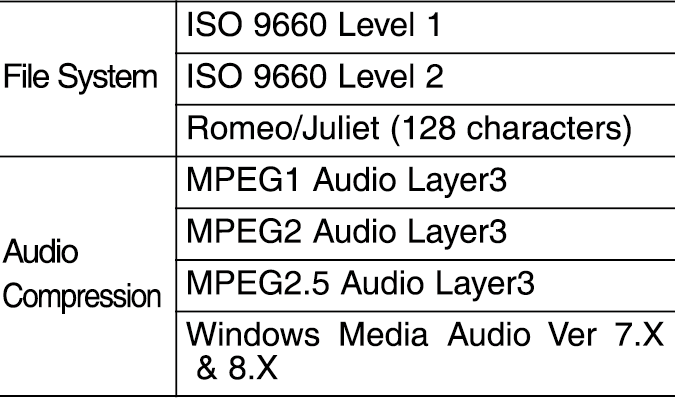
不符合上述格式的資料格式無法被正確識別,或播放時無法正確顯示檔案名稱或其他資訊。
支援壓縮檔


-
就 MP3/WMA 壓縮檔而言,音質可能因比特率而存在差異。(比特率越高,音質越高。)
-
該裝置僅可識別包含 MP3/WMA 副檔名的檔案。其他檔案副檔名無法正確識別。
-
資料夾:1,000 個資料夾 (USB)
-
檔案:5,000 個檔案 (USB)
-
可識別資料夾層級數量無限制。
-
檔案名稱:最多 40 個英文字符
-
資料夾名稱:最多 40 個英文字符
使用捲動功能即可查看因太長而無法一次性顯示的完整檔案名稱。
語言支援(Unicode 支援)
-
韓文:2,604 個字符
-
英文:94 個字符
-
常用中文字元:4,888 個字符
-
特殊符號:986 個字符
不支援日文/簡體中文字元。
使用 USB 裝置
-
啟動引擎後連接 USB 裝置。點火開關開啟時若已連接,USB 裝置可能會受損。若在 USB 裝置連接的情況下開關車輛點火裝置,USB 裝置可能無法正常運作。
-
連接/中斷連接 USB 裝置時應注意靜電。
-
若連接為外部裝置,則無法識別編碼的 MP3 播放器。
-
連接外部 USB 裝置時,車輛的資訊娛樂系統可能無法識別 USB,需視 USB 裝置使用的韌體或 USB 上的檔案而定。
-
僅可識別 64Kbyte 以下比特/磁區的產品。
-
該裝置可識別 FAT 12/16/32 檔案格式的 USB 裝置。該裝置無法識別 NTFS 格式檔案。
-
有些 USB 裝置因相容性問題不支援。
-
避免 USB 連接器接觸身體部位或異物。
-
在短時間內不點連接/中斷連接 USB 裝置會導致產品故障。
-
中斷連接 USB 時會發出奇怪的噪音。
-
確保連接/中斷連接外部 USB 裝置時關閉音訊電源。
-
識別 USB 裝置所需的時間可能會不同,需視儲存在 USB 中的類型、大小或檔案格式而定。這種時間差不代表發生故障。
-
車輛資訊娛樂系統僅支援設計用於播放音樂檔案的 USB 裝置。
-
USB 影像和視訊不支援。
-
請勿利用 USB I/F 為電瓶或會發熱的 USB 配件充電。此舉可能會導致效能惡化或損壞資訊娛樂系統。
-
若使用另行購買的 USB 集線器和延伸纜線,則資訊娛樂系統可能無法識別 USB 裝置。直接連接 USB 裝置與車輛的 USB 連接埠。
-
搭配單獨的邏輯磁碟機使用大容量儲存 USB 裝置時,僅可顯示儲存至根磁碟機的檔案。
-
若應用程式安裝至 USB,檔案將無法正常運作。
-
若 MP3 播放器、蜂窩式行動電話、數位相機或其他電子裝置(USB 無法識別為可攜式磁碟機)連接至資訊娛樂系統,則資訊娛樂系統將無法正常運作。
-
某些行動裝置不適於透過 USB 充電。
-
使用非典型 USB 記憶體裝置(微型、鑰匙圈等)時,裝置可能不支援正常運作。為了達到最佳效果,請使用有金屬外殼的典型 USB 裝置。
-
若使用 HDD 類型、CF 或 SD 記憶體,裝置將不支援正常操作。
-
裝置不支援 DRM(數位版權管理)鎖定的檔案。
-
透過連接配接卡(SD 類型或 F 類型)使用的 USB 隨身碟無法被識別。
-
使用 USB HDD 或 USB 因車輛振動導致連接失敗時,裝置將無法正常運作。(例如 i-stick 類型)
-
避免使用另可作為鑰匙扣或行動電話配件的 USB 記憶體產品。使用此類產品會導致 USB 插口受損。

-
透過 AUX/BT 或音訊/USB 模式等多種渠道連接 MP3 裝置或電話會導致噪音和不正常的工作。
使用 iPod®
-
iPod® 是 Apple Inc. 的註冊商標。
-
為了將 iPod® 與車輛的資訊娛樂系統配合使用,您必須使用專用iPod® 纜線。(購買 iPod®/iPhone® 產品時會隨附纜線)
-
若 iPod® 在播放時連接至車輛,連接後則立即會響起 1-2 秒的高音。如有可能,將 iPod® 連至車輛時先讓 iPod® 停止/暫停。
-
車輛點火設為 ACC 或 ON 時,使用 iPod® 纜線連接 iPod® 將會透過汽車資訊娛樂系統對 iPod® 進行充電。
-
利用 iPod® 纜線連接時,確保完全插入插口,以防止通訊干擾。
-
iPod® 等外部裝置 EQ 功能和資訊娛樂系統均處於使用中時,EQ 效果會重疊並導致聲音劣化失真。盡可能在連接資訊娛樂系統時關閉外部裝置中的 EQ 功能。
-
iPod® 或 AUX 裝置連接時會產生噪音。不使用此類裝置時,中斷連接並存放。
-
在 iPod® 或 AUX 裝置電源連接至電源插口時播放外部裝置會導致噪音。在此類情況下,先中斷電源連接,而後再使用。
-
可能會出現跳過或不正常運作,需視您的 iPod®/iPhone® 裝置的特性而定。
-
若您的 iPhone® 連接藍牙®無線技術和 USB,則無法正確播放聲音。在您的 iPhone® 中,選擇 Dock Connector 或藍牙®無線技術以變更聲音輸入(來源)。
-
若iPod® 因播放不支援通訊協議的版本、iPod® 異常和缺陷而無法識別,iPod® 模式則無法使用。
-
就第五代 iPod® Nano 裝置而言,若電量過低,則可能無法識別 iPod®。請為 iPod® 充電以便使用。
-
iPod® 裝置中顯示的搜尋/播放順序可能與資訊娛樂系統中顯示的順序不同。
-
若 iPod® 因 iPod® 裝置瑕疵出現故障,重設 iPod® 並再試一次。(如需了解更多資訊,可參閱您的 iPod® 指南)
-
有些 iPod® 可能不與系統同步,需視版本而定。若在識別媒體之前移除,系統則無法適當還原之前工作的模式。(iPad®充電不支援。)
-
使用長度小於 1 公尺的 iPod® 纜線(例如,最初與新 iPod® 隨附的纜線),長於此長度的纜線可能會導致資訊娛樂系統無法識別 iPod®。
使用 Bluetooth® 無線技術音訊模式(如配備)
-
藍牙®無線技術音訊模式僅可在連接藍牙®無線技術電話時使用。
-
在連接不支援該功能的行動電話時,藍牙®無線技術音訊模式不可用。
-
若 藍牙® 無線技術電話播放音樂時用於接聽來電或撥打電話,那麼音樂將會停止。
-
播放藍牙®無線技術音訊模式時上移/下移音軌會導致某些行動電話發出噪音。
-
有些行動電話不支援藍牙®無線技術串流音訊。
-
結束通話後返回至藍牙®無線技術音訊模式時,某些行動電話不會自動重啟模式。
-
播放藍牙®無線技術音訊時接聽來電或撥打電話會導致音訊干擾。
媒體模式
變更模式:[MEDIA] 按鈕
-
每次按下按鈕時,將顯示或關閉媒體模式快顯。
-
當 [SETUP](設定)按鈕 ▶ [Display](顯示)▶ [Mode popup](模式快顯)轉至 [Off] 時,將不會顯示媒體模式快顯。
您可以使用 [1] ~ [6] (預設) 按鈕或TUNE(調整) 旋鈕來選擇模式快顯中的菜單。
-
若連接媒體裝置 (USB、AUX),系統將自動運作。中斷連接後,將還原之前的模式。
-
還可以控制音訊/BT 音訊*/AUX 音量。
* 如配備
重複:[1 RPT] 按鈕
-
重複目前歌曲或重複目前資料夾中的所有歌曲。
-
Disc CD*、iPod® 模式:重複歌曲 → 重複關閉。
-
磁碟 MP3*、USB 模式:重複歌曲 → 重複資料夾 → 關閉。
* 如配備
隨機:[2 SHFL] 按鈕
-
隨機播放目前資料夾(類別)中的所有歌曲或隨機播放所有歌曲。
-
Disc CD*、iPod® 模式:全部隨機 → 隨機關閉。
-
磁碟 MP3*、USB 模式:資料夾隨機 → 全部隨機 → 關閉。
* 如配備
變更歌曲/檔案:[SEEK/TRACK] 按鈕
[∨ TRACK] (曲目)/[∨ SEEK/TRACK] (搜尋/曲目) 按鈕
-
按下按鈕:從頭開始播放目前歌曲。在 2 秒鐘之內再按[∨ TRACK] (曲目)/[∨SEEK/TRACK] (搜尋/曲目) 按鈕,將會播放上一首歌曲。
-
按住按鈕:倒回歌曲。
[SEEK ∧](搜尋)/[SEEK/TRACK ∧](搜尋/曲目) 按鈕
-
按下按鈕:播放下一首歌曲。
-
按住按鈕:快進歌曲。
-
AUX 和 BT 音訊*不支援倒回/快進功能。
-
某些 藍牙® 裝置可能不支援變更上一首/下一首歌曲。
* 如配備
搜尋歌曲:TUNE(調整)旋鈕
-
轉動 TUNE 旋鈕:搜尋歌曲(檔案)。
-
按下 TUNE 旋鈕:播放所選歌曲(檔案)。
-
BT 音訊*、 iPod® ® 和 AUX 不支援播放清單功能。
-
播放 BT 音訊*時,按下 TUNE(調整) 旋鈕可播放或暫停當前歌曲。
* 如配備
搜尋資料夾:[FLDR] 按鈕
-
搜尋上一個/下一個資料夾。(磁碟 MP3*、USB)
* 如配備
如果按下 TUNE (調整) 旋鈕選擇資料夾,則播放所選資料夾的第一個檔案。
磁碟 CD(B-5 類型、B-6 類型)

按下 [MENU] (菜單) 旋鈕時顯示菜單快顯。
清單
移至清單螢幕。
重複
重複目前歌曲。再按下可關閉。
隨機
隨機播放所有歌曲。再按下可關閉。
掃描
掃描所有歌曲的開頭部分。(每個檔案大約 10 秒鐘)
資訊
顯示目前歌曲的資訊。
聲音設定
移至 Sound Settings(聲音設定)。
磁碟 MP3(B-5 類型、B-6 類型)/USB


按下 [MENU] (菜單) 旋鈕時顯示菜單快顯。
清單
移至清單螢幕。
重複
重複目前歌曲。再按下可關閉。
重複資料夾
重複目前資料夾中的歌曲。再按下可關閉。
資料夾隨機
隨機播放目前資料夾中的歌曲。再按下可關閉。
隨機
隨機播放所有歌曲。再按下可關閉。
掃描
掃描所有歌曲的開頭部分。(每個檔案大約 10 秒鐘)
資訊
顯示目前歌曲的資訊。
聲音設定
移至 Sound Settings(聲音設定)。
iPod®

按下 [MENU] (菜單) 旋鈕時顯示菜單快顯。
清單
移至清單螢幕。
重複
重複目前歌曲。再按下可關閉。
隨機
隨機播放目前播放類別中的所有歌曲。再按下可關閉。
資訊
顯示目前歌曲的資訊。
聲音設定
移至 Sound Settings(聲音設定)。
Bluetooth® (BT) 音訊 (如有配備)

按下 [MENU] (菜單) 旋鈕時顯示菜單快顯。
聲音設定
移至 Sound Settings(聲音設定)。
-
在某些 藍牙® 裝置中,音訊可能不會自動開始播放。如果 Bluetooth® 裝置中的音樂未在變更為音訊資料流模式後播放,則按下 TUNE (調整) 旋鈕。檢查在變更為音訊資料流模式後音樂是否在 藍牙® 裝置中播放。
-
某些 藍牙® 裝置可能不支援音訊資料流。
-
若 藍牙® 裝置中斷連接,則 BT 音訊*將結束。
-
要使用 BT 音訊*,需要 藍牙® 連接。有關更多資訊,請參閱 藍牙® 手冊。
* 如配備
AUX

按下 [MENU] (菜單) 旋鈕時顯示菜單快顯。
聲音設定
移至 Sound Settings(聲音設定)。
-
AUX 模式僅可在連接外部音訊播放器時使用。
-
若只有一條纜線連接到無外部裝置的 AUX,則模式將變更為 AUX,但可能會出現噪音。未使用外部裝置時,可移除連接器插口。
-
在外部裝置電源連接至電源插口時播放外部裝置會輸出噪音。在此類情況下,先中斷電源連接,而後再使用。