
藍牙
連接藍牙裝置
Bluetooth 是一種短距離的無線網路連結技術。透過 Bluetooth ,您可以無線連接附近的行動裝置,在已連接的裝置之間傳送及接收資料。這個功能可讓您有效的使用裝置。
要使用 Bluetooth ,必須將啟用 Bluetooth 功能的裝置連接到系統上,例如行動電話或 MP3 播放器。確保您要連接的裝置可支援 Bluetooth 。

連接 Bluetooth 裝置以前,先將車輛停放在安全位置。駕駛不專心可能造成交通意外並導致人身傷害或死亡。

-
在您的系統上,您只能使用 Bluetooth 免手持及音訊功能。連接支援兩種功能的行動裝置。
-
部份 Bluetooth 裝置可能會造成資訊娛樂系統故障或產生干擾噪音。在此情況下,將裝置存於其他位置可解決該問題。
-
視所連接的 Bluetooth 裝置或行動電話,可能不支援某些功能。
-
如果系統因車輛-Bluetooth 裝置通訊錯誤而不穩定,請刪除配對裝置,然後重新連接 Bluetooth 裝置。
-
如果 Bluetooth 連接不穩定,按照這些步驟重試一次。
-
在裝置上停用 Bluetooth,並重新啟用。然後重新連接裝置。
-
關閉及開啟裝置。然後重新連接。
-
將裝置上的電瓶拆下,再將其裝回。接著,開啟裝置並將其重新連接。
-
註銷系統與裝置上的 Bluetooth 配對,然後重新記錄並連接這兩個裝置。
-
-
當裝置的 Bluetooth 功能關閉時, Bluetooth 連接無法使用。確認裝置的 Bluetooth 功能已開啟。
將裝置與您的系統配對
針對 Bluetooth 連接,先將您的裝置與系統配對,將其新增到系統的 Bluetooth 裝置清單中。您最多可記錄五個裝置。
-
在控制面板上,按 [PHONE] 按鈕,然後選擇 電話設定 ► 新增裝置。
-
如果您第一次進行裝置與系統的配對,或系統不曾連接任何裝置,也可按方向盤上的撥打/接聽按鈕。
-
-
在您想連接的 Bluetooth 裝置上,啟用 Bluetooth ,搜尋您車輛的系統然後選取。
-
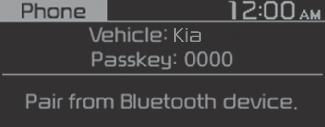
檢查系統的 Bluetooth 名稱,該名稱顯示在系統螢幕的新登記彈出視窗上。
-
-
輸入或確認密碼金鑰以確認連接。
-
如果 Bluetooth 裝置螢幕上出現密碼金鑰輸入螢幕,請輸入顯示在系統螢幕上的密碼金鑰 ‘0000’。
-
如果 Bluetooth 裝置螢幕上出現 6 位數密碼金鑰,確認 Bluetooth 裝置上顯示的 Bluetooth 密碼金鑰與系統螢幕上的密碼金鑰相同,並確認與裝置連接。
-
-
本手冊中的螢幕圖像為範例。檢查您系統螢幕是否有正確的車輛名稱及 Bluetooth 裝置名稱。
-
預設密碼金鑰為 ‘0000’。
-
允許系統存取裝置後,系統可能需要一段時間來連接該裝置。連接完成後, Bluetooth 狀態圖示會出現在螢幕上方。
-
您可以透過行動電話的 Bluetooth 設定選單,變更權限設定。詳細資訊,請參閱您的行動電話使用指南。
-
要登錄新的裝置,請重覆步驟 1 至 3。
-
如果使用自動 Bluetooth 連接功能,當您在車輛附近接聽電話而車輛引擎運轉時,電話可能會被切換至車輛的免持裝置上。如果您不希望系統自動連接裝置,則停用您裝置上的 Bluetooth 功能。
-
當裝置是透過 Bluetooth 連接到系統時,該裝置的電瓶可能消耗更快。
連接配對的裝置
要在您的系統上使用 Bluetooth 裝置,將配對的裝置連接到該系統。您的系統一次只能與單一個裝置連接。
-
在控制面板上,按 [PHONE] 按鈕,然後選擇 電話設定 ► 配對裝置。
-
如果無連接的裝置,按方向盤上的撥打/接聽按鈕,以開始配對。
-
-
轉動 [TUNE]旋鈕選擇要連接的裝置,然後按下旋鈕。
-
如果已有另一個裝置連接到系統,請將其斷接。選擇已連接的裝置然後斷接。
-
-
如果因為裝置超出連接範圍或裝置發生錯誤而造成連接終止,連接會於該裝置進入連接範圍或錯誤清除後自動恢復。
-
根據自動連接優先級,連接裝置可能會花費一些時間。
斷接裝置
如欲停用 Bluetooth 裝置或連接另一個裝置,請斷接目前所連接的裝置。
-
在控制面板上,按 [PHONE] 按鈕,然後選擇 電話設定 ► 配對裝置。
-
轉動 [TUNE] 旋鈕選擇目前連接的裝置,然後按下旋鈕。
-
按 [1 RPT] 按鈕選擇 是。
刪除配對裝置
如果您不再需要 Bluetooth 裝置配對,或者當 Bluetooth 裝置清單已滿,而您想連接一個新的裝置時,請刪除配對裝置。
-
在控制面板上,按 [PHONE] 按鈕,然後選擇 電話設定 ► 刪除裝置。
-
轉動 [TUNE]旋鈕選擇要刪除的裝置,然後按下旋鈕。
-
按 [1 RPT] 按鈕選擇 是。
-
刪除配對的裝置時,儲存在系統中的通話歷程記錄和聯絡人也會被刪除。
-
若要再次使用已刪除裝置,則需再次配對裝置。
使用 Bluetooth 音訊裝置
透過車輛喇叭,可以收聽儲存在已連接的 Bluetooth 音訊裝置內的音樂。
-
在控制面板上,按 [AUDIO] 按鈕。
-
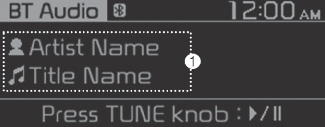
出現模式選擇視窗時,轉動 [TUNE]旋鈕選擇 BT 音訊,然後按下旋鈕。
-
有關目前播放的歌曲資訊
按控制面板上的 [MENU/CLOCK] 按鈕進入以下的功能選項:
-
聲音設定:您可以變更與聲音相關的設定,例如聲音集中的位置及每一範圍的輸出等級。
-
位置:選擇車輛內聲音集中的位置。選擇 降低 或 平衡,轉動 [TUNE] 旋鈕選擇想要的位置,然後按下旋鈕。要將聲音設定在車輛中央,選擇 Centre (中央)。
-
等化器(音調):調整每一音調模式的輸出等級。
-
聲音體驗:(如有配備)
選擇車輛中駕駛座和所有其他座位之間,聲音集中的位置。
-
速度感應式音量:根據您的駕駛速度,自動調整音量設定。
注意-
視車輛型號或規格,適用的選項可能不同。
-
視應用於車輛的系統或放大器規格,適用的選項可能不同。
-
-
-
模式彈出視窗:設定為在按下控制面板上的[MEDIA]按鈕時顯示模式選擇視窗。
-
日期/時間:您可以變更系統顯示幕上的日期與時間。
-
設定日期:設定日期,顯示在系統顯示幕上。
-
設定時間:設定時間,顯示在系統顯示幕上。
-
時間格式:時間\選擇以 12 小時格式或 24 小時格式顯示時間。
-
顯示 (電源關閉):設定為系統電源關閉時,顯示時鐘。
-
-
語言:您可以變更顯示的語言。
暫停/恢復播放
要暫停播放,按控制面板上的 [TUNE] 旋鈕。要恢復播放,再次按下 [TUNE] 旋鈕。
-
也可以按下方向盤遙控上的靜音按鈕。
重覆播放
在控制面板上,按 [1 RPT] 按鈕。每次按下重覆播放模式都會改變。相關模式的對應圖示會顯示在螢幕上,正播放的歌曲亦會重覆播放。
隨機播放
在控制面板上,按 [2 SHFL] 按鈕。每次按下隨機播放模式即可啟用或停用該模式。啟用隨機播放模式時,該模式的對應圖示會顯示在螢幕上。隨機播放模式啟動時,可供播放的歌曲會隨機播放。
-
視所連接的 Bluetooth 裝置、行動電話或正在使用的音樂播放器,播放控制鈕可能不同。
-
視所使用的音樂播放器,可能不支援串流。
-
視所連接的 Bluetooth 裝置或行動電話,可能不支援某些功能。
-
如果使用 Bluetooth 電話播放音樂,當接聽來電或撥打電話時,音樂將會停止。
-
播放 Bluetooth 音訊時接聽來電或撥打電話會導致音訊干擾。
-
如果使用 Bluetooth 音訊時使用 Bluetooth 電話,視所連接的行動電話,結束通話後,可能不會自動恢復播放。
-
播放 Bluetooth 音訊模式時上移/下移曲目會導致某些行動電話發出噪音。
-
Bluetooth 音訊模式不支援倒轉/快轉功能。
-
Bluetooth 音訊模式不支援播放清單功能。
-
如果斷接 Bluetooth 裝置,Bluetooth 音訊模式將會終止。
-
視所連接的 Bluetooth 裝置或行動電話,可能不支援重複 & 隨機順序功能。
使用 Bluetooth 電話
可以使用 Bluetooth 免手持通話。在系統螢幕上查看通話資訊,透過車輛內建的麥克風與喇叭安全又方便的撥打或接聽電話。
-
連接 Bluetooth 裝置以前,先將車輛停放在安全位置。駕駛不專心可能造成交通意外並導致人身傷害或死亡。
-
駕駛期間切勿撥打電話或接聽行動電話。使用行動電話可能分散注意力,進而難以分辨車外狀況,降低對意外狀況的反應能力,如此可能造成事故。如有必要,使用 Bluetooth 免手持功能撥打電話,並盡可能縮短通話時間。
-
如果未連接行動電話,您無法進入電話螢幕。要使用 Bluetooth 電話功能,將行動電話連接到系統。
-
當離開手機服務覆蓋區域時(例如:於隧道或地下室、或在山區),Bluetooth 免手持功能可能無法運作。
-
於下列環境時,通話品質可能降低:
-
行動電話訊號接收不良。
-
車輛內吵雜。
-
行動電話放在金屬物品附近,例如: 飲料罐。
-
-
視所連接的行動電話, Bluetooth 免手持裝置的音量與音質可能不同。
撥打電話
如果您的行動電話連接到系統,您可以從通話歷程記錄或聯絡人名單上選擇姓名撥打電話。
-
在控制面板上,按 [PHONE] 按鈕。
-
或者,按方向盤上的撥打/接聽按鈕。
-
-
選擇電話號碼。
-
要從您最常用的清單上選擇電話號碼,選擇 我的最愛。
-
要從通話歷程記錄上選擇電話號碼,選擇 通話歷程記錄。
-
要從聯絡人名單 (已從連接的行動電話中下載) 中選擇電話號碼,選擇 聯絡人。
-
-
要結束通話,按控制面板上的 [2 SHFL] 按鈕。
-
或者,按方向盤上的通話結束按鈕。
-
設定最常用的清單
將電話號碼設定為常用清單,即可輕鬆使用藍牙免持電話通話。
-
在「電話」螢幕上,轉動控制面板上的 [TUNE] 旋鈕選擇 我的最愛,然後按下旋鈕。
-
選擇 [MENU] ► 新增我的最愛。
-
轉動 [TUNE] 旋鈕選擇想要的文數字字元組,然後按下旋鈕。
-
旋轉[TUNE]按鈕以選擇所需的連絡人。
使用最常用的清單
-
在「電話」螢幕上,轉動控制面板上的 [TUNE] 旋鈕選擇 我的最愛,然後按下旋鈕。
-
轉動 [TUNE] 旋鈕選擇要通話的聯絡人,然後按下旋鈕撥打電話。
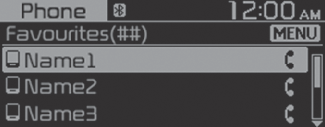
按控制面板上的 [MENU/CLOCK] 按鈕進入以下的功能選項:
-
新增我的最愛:新增頻繁使用的電話號碼至我的最愛。
-
刪除項目:刪除已選取的我的最愛項目。
-
全部刪除:刪除全部我的最愛項目。
-
每個裝置最多可記錄 20 筆我的最愛。
-
您必須先下載聯絡人至系統中,才能記錄我的最愛。
-
儲存於行動電話中的我的最愛清單,未下載至系統上。
-
即使行動電話中的聯絡人資訊經過編輯,系統中的我的最愛也不會自動編輯。再次刪除並新增項目到我的最愛。
-
當您連接一支新的行動電話時,將不會顯示前一支行動電話所設定之我的最愛,但它們仍會保留在您的系統中,除非您從裝置清單中刪除該支電話。
使用您的通話歷程記錄
-
在「電話」螢幕上,轉動控制面板上的 [TUNE] 旋鈕選擇 通話歷程記錄,然後按下旋鈕。
-
轉動 [TUNE] 旋鈕選擇要通話的聯絡人,然後按下旋鈕撥打電話。
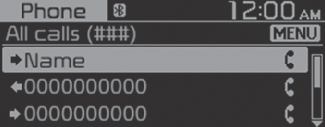
按控制面板上的[MENU]按鈕進入以下的功能選項:
-
下載:下載您的通話歷程記錄。
-
全部來電:檢視全部來電記錄。
-
撥出的電話:僅檢視撥出的電話。
-
接到的電話:僅檢視接到的電話。
-
未接來電:僅檢視未接來電。
-
某些行動電話可能不支援下載功能。
-
只有在行動電話連接到系統時,下載通話歷程記錄後才能存取通話歷程記錄。
-
來自受限 ID 的電話不會儲存在通話歷程記錄清單中。
-
每一個別的清單最多可下載 50 通通話記錄。
-
通話時長與時間等資訊不會顯示在系統螢幕上。
-
從行動電話中下載您的通話歷程記錄需要權限。當您嘗試下載資料時,您可能需要允許在行動電話上下載。如果下載失敗,請檢查行動電話螢幕是否有任何通知或行動電話的權限設定。
-
下載您的通話歷程記錄時,所有舊資料將會被刪除。
使用聯絡人名單
-
在「電話」螢幕上,轉動控制面板上的 [TUNE] 旋鈕選擇 聯絡人,然後按下旋鈕。
-
轉動 [TUNE] 旋鈕選擇想要的文數字字元組,然後按下旋鈕。
-
轉動 [TUNE] 旋鈕選擇要通話的聯絡人,然後按下旋鈕撥打電話。
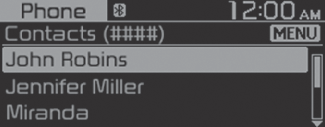
按控制面板上的[MENU]按鈕進入以下的功能選項:
-
下載:下載您的行動電話聯絡人。
-
聯絡人僅可在連接了 Bluetooth 裝置時檢視。
-
只有有支援格式的聯絡人才能從 Bluetooth 裝置中下載並顯示。部份應用程式中的聯絡人不會被納入。
-
最多可從您的裝置上下載 2,000 名聯絡人。
-
某些行動電話可能不支援下載功能。
-
視系統規格,部份已下載的聯絡人可能遺失。
-
下載儲存在電話與 SIM 卡中的聯絡人。由於某些行動電話之故,SIM 卡中的聯絡人可能無法下載。
-
聯絡人姓名中使用的特殊字元或圖形可能無法正確顯示。
-
從行動電話中下載聯絡人需要權限。當您嘗試下載資料時,您可能需要允許在行動電話上下載。如果下載失敗,請檢查行動電話螢幕是否有任何通知或行動電話的權限設定。
-
視行動電話的類型或狀態,下載可能需要較長時間。
-
下載您的聯絡人時,所有舊資料將會被刪除。
-
您無法在系統上編輯或刪除聯絡人。
-
當您連接一支新的行動電話時,將不會顯示前一支行動電話所下載的聯絡人,但他們仍會保留在您的系統中,除非您從裝置清單中刪除該支電話。
接聽電話
有來電時,系統螢幕會顯示來電通知彈出視窗。
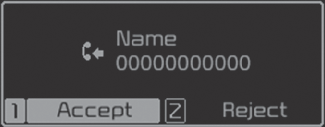
要結束通話,按控制面板上的 [1 RPT] 按鈕。
-
或者,按方向盤上的撥打/接聽按鈕。
拒絕通話,按控制面板上的 [2 SHFL] 按鈕。
-
或者,按方向盤上的通話結束按鈕。
-
視行動電話類型,可能不支援拒絕來電。
-
行動電話與系統連接時,如果電話在連接範圍內,即使您離開車輛,通話聲也可能會透過車上的喇叭輸出。要結束連接,可從系統斷接該裝置或停用裝置上的 Bluetooth 功能。
通話時使用選項
通話時,您會看到如下所示的通話畫面。按下按鈕執行您想要的功能。
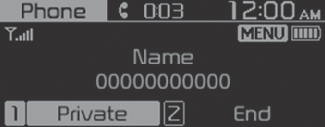
要將通話切換至您的行動電話上,按控制面板上的 [1 RPT] 按鈕。
-
或者,按住方向盤上的撥打/接聽按鈕。
私人模式啟動時,再次按[1 RPT],以更改私人模式至免提模式。
要結束通話,按控制面板上的 [2 SHFL] 按鈕。
-
或者,按方向盤上的通話結束按鈕。
按控制面板上的[MENU]按鈕進入以下的功能選項:
-
麥克風音量 (輸出音量): 調整麥克風音量或關閉麥克風,對方即聽不到您的聲音。
-
如果來電者的資訊已儲存在您的聯絡人名單中,就會顯示來電者名稱與電話號碼。如果來電者的資訊未儲存在您的聯絡人名單中,只會顯示來電者的電話號碼。
-
藍牙通話期間,您無法切換至任何其他螢幕(例如: 音訊螢幕或設定螢幕)。
-
視行動電話類型,通話品質可能不同。某些電話上您的聲音對方可能聽不到。
-
視行動電話類型,可能不會顯示電話號碼。
-
視行動電話類型,可能不支援電話切換功能。