Så här raderar du digital nyckel (smarttelefon)
Koppla på fordonet med smartnyckeln och se till att den finns kvar inuti fordonet under raderingen av den digitala nyckeln (smarttelefon).
-
Radera all digital nyckel (smarttelefon)
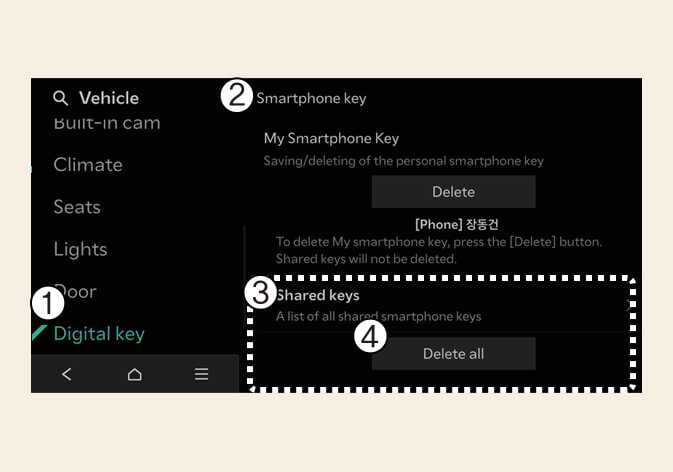 OMV053179L
-
Digital nyckel
-
Smarttelefonnyckel
-
Delade nycklar
-
Radera alla
När bilen är på pekar du på på infotainment-systemet.
-
Nyckeln för ägaren och den delade användaren kommer att raderas.
-
Om det inte finns någon registrerad nyckel kan menyn inte väljas.
-
-
Radera Min smarttelefonnyckel
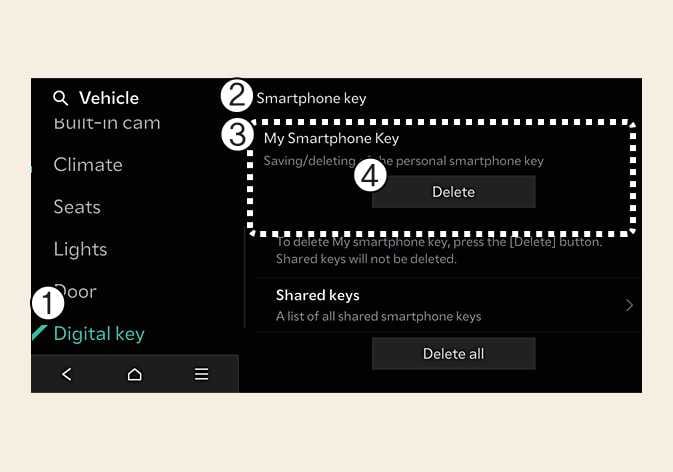 OMV053180L
-
Digital nyckel
-
Smarttelefonnyckel
-
Min smarttelefonnyckel
-
Radera
Om ägarens smarttelefon har bytts ut kan den nya smarttelefonen registreras efter att bara radera den tidigare Digital nyckel 2 (smarttelefon).
När bilen är på pekar du på på infotainment-systemet.
-
Om den delade nyckeln är registrerad i fordonet raderas inte den delade nyckeln.
-
Efter att Min smarttelefonnyckel har raderats kan den nya smarttelefonen registreras.
-
-
Om digital nyckel (smarttelefon) raderas, raderas även den digitala nyckeln som sparats i smarttelefonen.
-
Om digital nyckel (smarttelefon) raderas på smarttelefonen, raderas även den digitala nyckeln som sparats i fordonet.
-
Funktionen för att radera delad användares nyckel tillhandahålls inte från infotainment-systemet.
-
Digital nyckel (smarttelefon) raderas inte även om Kia Access-appen raderas på smarttelefonen.
-
Den digitala nyckeln kan aktiveras eller inaktiveras inuti Kia Access-appen som tillhandahålls av smarttelefontillverkaren.
Infotainmentsystemet kan ändras efter uppdateringar. Se instruktionsboken som medföljer infotainment-systemet samt snabbreferensguiden för mer information.