Média

Média

Mise en marche de la radio SiriusXM 360L (si équipé)

SiriusXM 360L est le logiciel le plus récent disponible pour prendre en charge le nouveau contenu de SiriusXM. Pour utiliser SiriusXM 360L, vous devrez vérifier si votre véhicule est équipé du logiciel le plus récent.

Vérifiez si votre véhicule est équipé de SiriusXM 360L

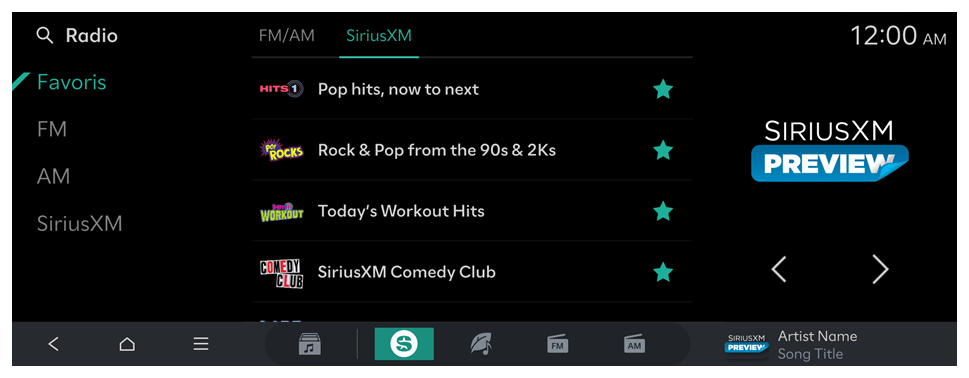
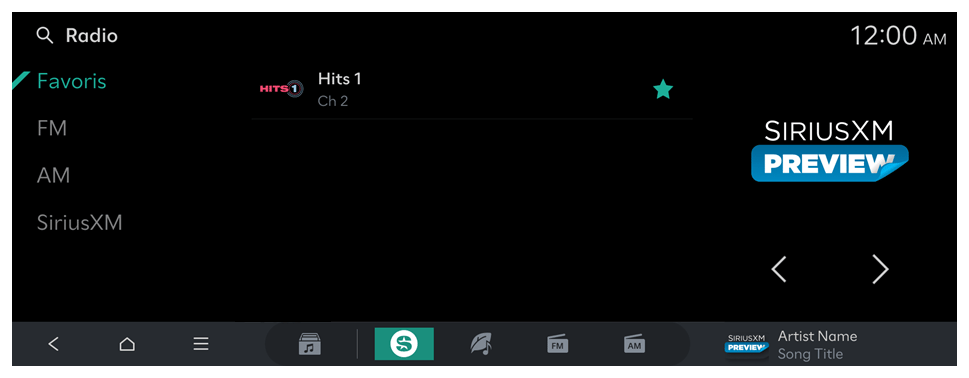
Pour vérifier si votre véhicule est équipé de SiriusXM 360L, accédez aux Favoris dans la Radio.
  1. Si FM, AM & SiriusXM sont séparés, votre véhicule est équipé de SiriusXM 360L.
  1. Si les Favoris sont regroupés, votre véhicule ne prend actuellement pas en charge SiriusXM 360L et vous pouvez plutôt vous référer à la section Mise en marche de la radio SiriusXM.
Certaines fonctions de SiriusXM peuvent être limitées en fonction du plan de paiement, consultez les réglages de SiriusXM pour en savoir plus.
  • SiriusXM 360L n'est actuellement pas disponible sur tous les véhicules. Veuillez vous référer aux instructions ci-dessus pour vérifier quelle version de SiriusXM votre véhicule utilise.

Écouter SiriusXM 360L

  1. Utilisez l’une des méthodes suivantes :
  • Sur l'écran d'accueil ou l'écran Média, appuyez sur .
  • Sur le panneau de commande, appuyez sur le bouton [MEDIA].
  • Si plusieurs médias sont connectés, appuyez et maintenez le bouton enfoncé.
  1. Sur l'écran d'accueil Média, appuyez sur SiriusXM.
  • Appuyez sur à l'écran ou appuyez sur le bouton [SEARCH] sur le panneau de commande pour entrer un terme de recherche.
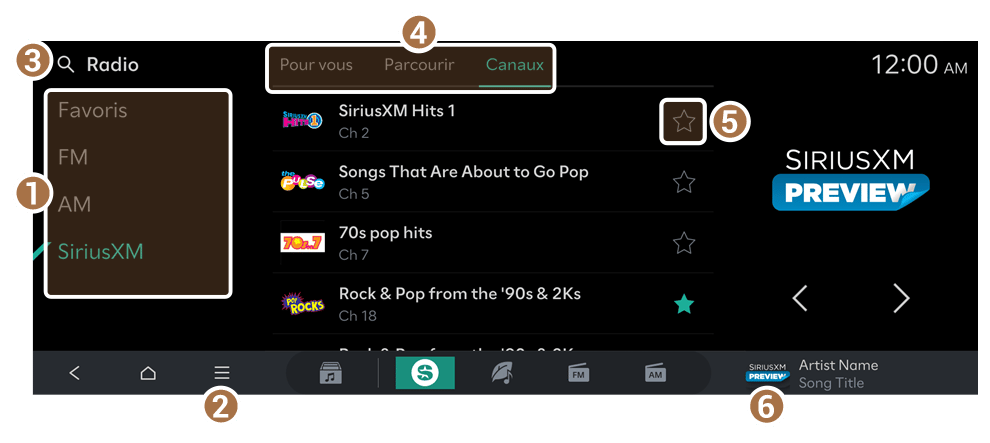
  • L’écran peut différer en fonction du modèle de véhicule et des spécifications de ce dernier.
  • Les noms des stations de diffusion utilisent un mélange de données Internet (IP) et satellitaires. Les informations peuvent ne pas apparaître si le signal n'est pas reçu.
  • Les noms des stations de diffusion affichés peuvent ne pas correspondre aux noms réels.

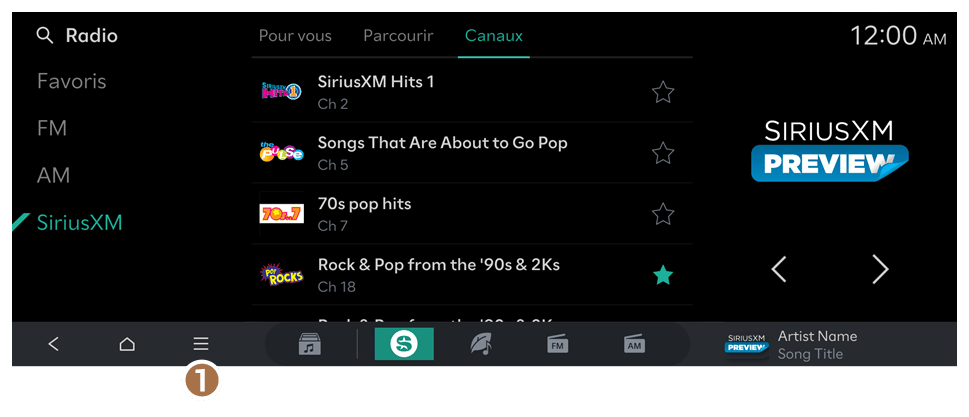
Écran SiriusXM 360L

  1. Changer le mode radio.
  1. Menu des paramètres qui comprend :
  1. Balayage des canaux SiriusXM : balaie et lit chaque canal pendant 5 secondes.
  2. Paramètres du compte SiriusXM : gérez et personnalisez votre expérience SiriusXM.
  3. Entrer un canal: recherchez spécifiquement des canaux avec des numéros de canal.
  4. Paramètres audio : paramètres du système audio du véhicule.
  5. Manuel en ligne : consultez le manuel en ligne en scannant le code QR avec votre téléphone portable.
  1. Rechercher du contenu via le clavier et la voix.
  • La recherche vocale est limitée. Lorsque vous êtes arrêté en toute sécurité, utilisez le clavier pour obtenir tous les résultats.
  1. Changer l'affichage à Pour vous, Parcourir ou Tous les canaux.
  1. Pour vous : affiche du contenu sélectionné en fonction de vos habitudes d'écoute sur SiriusXM.
  2. Parcourir : affiche des catégories supplémentaires de musique et de médias proposées par SiriusXM.
  3. Canaux : affiche tout le contenu SiriusXM associé à un numéro de canaux.
  1. Favorite content which will be added to your SiriusXM Favorites within Radio.
  1. Tapping will display SiriusXM media player view.

Favoris SiriusXM 360L

Les favoris vous permettent de voir toutes les stations enregistrées sur FM/AM et SiriusXM. Appuyer sur sur un canal SiriusXM l'enregistre dans la liste des favoris.
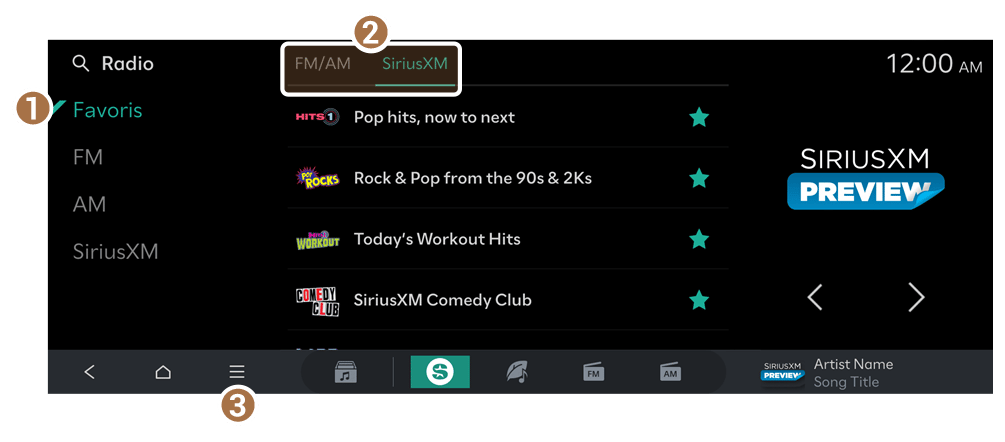
  • Si votre liste de favoris est répartie entre FM/AM et SiriusXM, vous disposez de SiriusXM 360L.
  1. Sélectionnez Favoris pour afficher vos favoris enregistrés.
  1. Affichez vos favoris enregistrés pour FM/AM ou SiriusXM.
  1. Le menu d'options affichera des paramètres supplémentaires :
  1. Modifier les favoris : supprimez et modifiez la liste des stations enregistrées.
  • Un appui long sur une station enregistrée entrera en mode d'édition.
  1. Paramètres audio : affiche l'écran des paramètres audio du système.
  2. Manuel en ligne : code QR pour le manuel mobile.

Ajout d'une station aux favoris

Utilisez l’une des méthodes suivantes :
  • Sur l'écran SiriusXM, appuyez sur .
  • Sur l'écran du lecteur SiriusXM, appuyez sur .
  • Si la liste des favoris est pleine, certaines stations ne seront pas enregistrées dans la liste.

Changement de station favorite

Utilisez l’une des méthodes suivantes :
  • Sur l'écran des favoris, appuyez sur la station souhaitée.
  • Sur le panneau de commande, appuyez sur la touche [ SEEK] ou [TRACK ] (si équipé).
  • Utilisez la touche TUNE sur le panneau de commande pour rechercher la station souhaitée. Si vous appuyez sur la touche TUNE du panneau de commande dans les 5 secondes qui suivent le début de la recherche, la station sur laquelle la recherche se trouve est lancée. Si vous n’appuyez sur aucune touche pendant 5 secondes, la recherche s’arrête et la station en cours s’affiche (si équipé).
  • Sur le volant, appuyez sur la touche de navigation vers le haut ou vers le bas.

Supprimer une station favorite

Utilisez l’une des méthodes suivantes :
  • Sur l'écran SiriusXM, appuyez sur .
  • Sur l'écran du lecteur SiriusXM, appuyez sur .
  • Sur l’écran Favoris, appuyez sur Modifier favoris. Sinon, depuis l’écran Favoris, maintenez appuyé n’importe quel endroit sur la liste des stations, sélectionnez la station à supprimer, puis appuyez sur Supprimer.
Écran du lecteur SiriusXM 360L

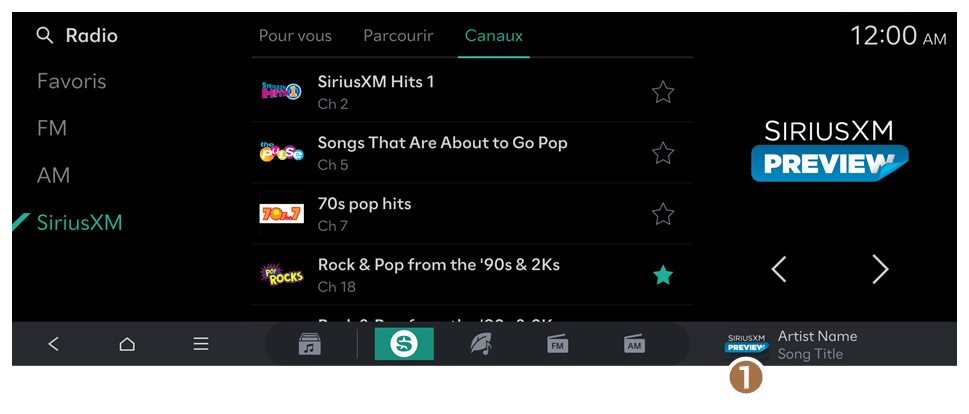
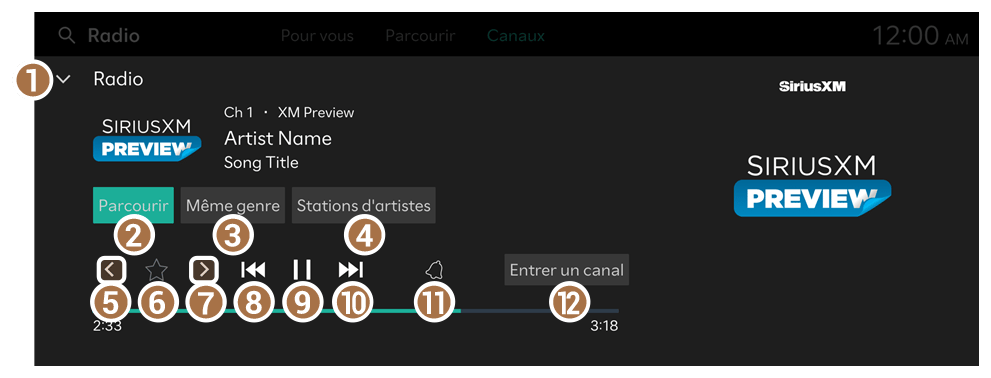
  1. Appuyer sur la barre affichera la vue du lecteur média.
  1. Ferme le lecteur multimédia.
  • Vous pouvez également fermer le lecteur multimédia en balayant l’écran vers le bas.
  1. Ouvre l'onglet Parcourir.
  1. Montre les médias recommendés en fonction de ce qui est actuellement en cours de lecture.
  1. Joue une station d'artiste en fonction de l'artiste en cours de lecture.
  • L'apparence du bouton peut varier selon le contenu en cours de lecture.
  1. Passe au canal précédent.
  • Tous les contenus SiriusXM ne prennent pas en charge les commandes « précédent » ou « suivant ».
  1. Met en favori le contenu actuellement lu.
  1. Passe à la chaîne précédente ou suivante, si disponible.
  • Tous les contenus SiriusXM ne prennent pas en charge les commandes « précédent » ou « suivant ».
  1. Un appui court fera reculer l'audio au segment précédent.
  • Un appui long fera reculer au dut du segment.
  • Tous les contenus SiriusXM ne prennent pas en charge les commandes « précédent » ou « suivant ».
  1. Met en pause ou reprend la diffusion.
  1. Un appui court fera avancer l'audio au prochain segment disponible.
  • Un appui long fera avancer l'audio pour écouter en direct.
  • La commande affichera ‘En direct’ lors de l'écoute de contenu au point de diffusion en direct.
  1. Définit une notification pour le contenu en cours de lecture.
  1. Navigue vers Entrer un canal pour des recherches rapides par numéro.

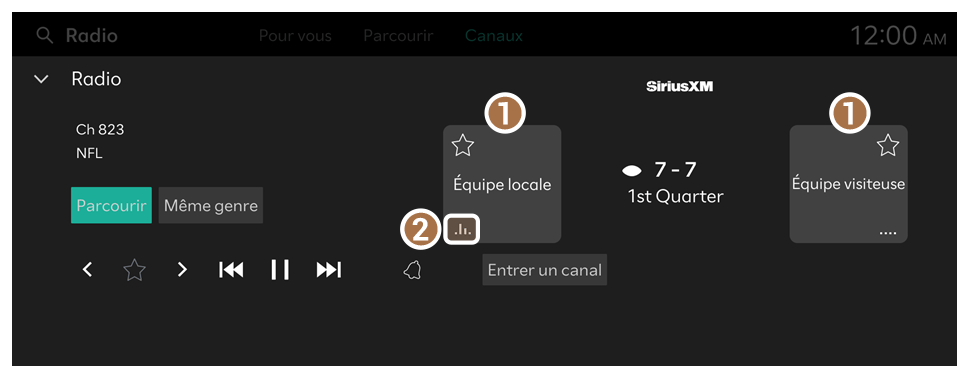
Écran des sports action par action

  1. Appuyer sur l'équipe Locale ou Visiteuse changera le flux de diffusion pour l'équipe respective pendant les matchs en direct.
  1. Indicateur de l'équipe actuellement transmise.

Changement de station favorite

Utilisez l’une des méthodes suivantes :
  • Sur l'écran des favoris, appuyez sur la station souhaitée.
  • Sur le panneau de commande, appuyez sur la touche [ SEEK] ou [TRACK ] (si équipé).
  • Utilisez la touche TUNE sur le panneau de commande pour rechercher la station souhaitée. Si vous appuyez sur la touche TUNE du panneau de commande dans les 5 secondes qui suivent le début de la recherche, la station sur laquelle la recherche se trouve est lancée. Si vous n’appuyez sur aucune touche pendant 5 secondes, la recherche s’arrête et la station en cours s’affiche (si équipé).
  • Sur le volant, appuyez sur la touche de navigation vers le haut ou vers le bas.

Compte et paramètres SiriusXM 360L

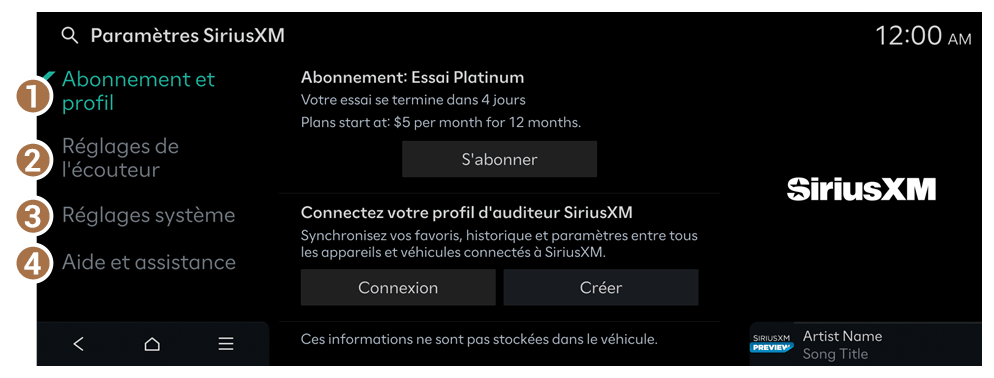
SiriusXM inclut des paramètres supplémentaires relatifs à la gestion du compte, à la gestion des notifications, aux préférences d'écoute et à l'assistance.
  1. Abonnement et profil
  • Statut de l'abonnement et informations sur le compte.
  1. Connexion : utilisez vos identifiants SiriusXM existants pour accéder à votre compte.
  2. Créer : saisissez vos identifiants pour créer un compte SiriusXM.
  1. Réglages de l'écouteur
  • Gérer les notifications, bloquer le contenu explicite et réinitialiser l'historique d'écoute.
  1. Réglages système
  • ID de la radio et version du logiciel SiriusXM.
  1. Aide et assistance
  • Assistance SiriusXM, informations juridiques et choix en matière de confidentialité.

Settings

Font size

Line spacing