Jak zarejestrować klucz cyfrowy 2 (na smartfonie)
Klucz cyfrowy 2 Kia działa wyłącznie w smartfonach obsługujących tę funkcję. Funkcja klucza cyfrowego 2 na smartfony jest oferowana przez producentów tych urządzeń. Niektóre funkcje mogą nie działać zależnie od tego, czy pojazd może korzystać z takiej usługi.
Podczas aktualizacji sterownika klucza cyfrowego 2 funkcja inteligentnego kluczyka może nie działać przez pewien czas. W takiej sytuacji funkcja może być sterowana za pomocą przycisku blokowania/odblokowywania drzwi na inteligentnym kluczyku.
Konfiguracja smartfonu
Aby skorzystać z technologii klucz cyfrowy 2 (na smartfony), należy zainstalować aplikację Kia Connect, zarejestrować swoje informacje i zasubskrybować usługę.
Więcej szczegółów można uzyskać po zapoznaniu się z internetowym podręcznikiem – w tym celu można skorzystać z kodu QR dostępnego w skróconej instrukcji obsługi systemu multimedialnego.
Rejestracja smartfonu
 OMV053178L |
|
-
Włączyć pojazd za pomocą inteligentnego kluczyka i upewnić się, że inteligentny kluczyk znajduje się w pojeździe podczas rejestracji kluczyka cyfrowego.
-
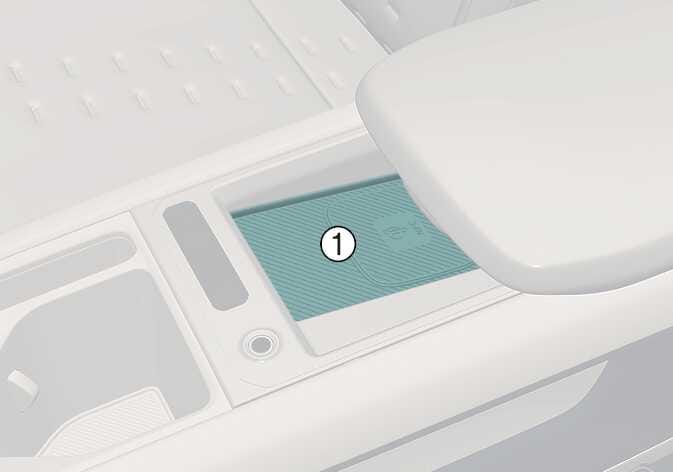
Po naciśnięciu przycisku w aplikacji Kia Access, położyć smartfon pleckami do dołu na podkładce uwierzytelniającej w pojeździe.
 OMV053098L
-
Podkładka ładowania
-
O ile urządzenie jest obsługiwane przez dodatkowe usługi pojazdu, kluczyk cyfrowy można zarejestrować bezprzewodowo.
-
-
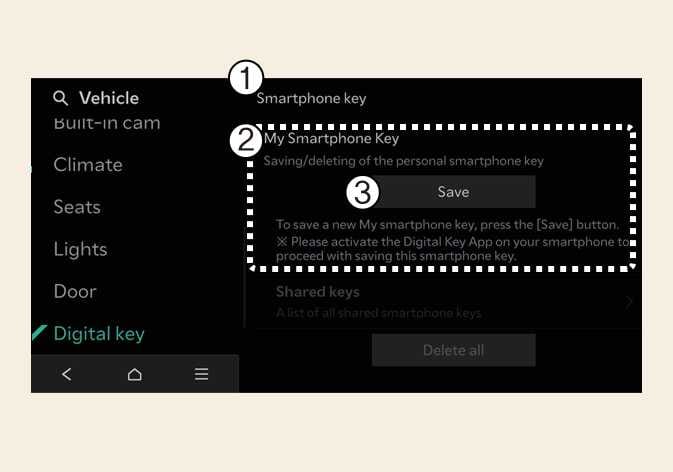
Wybrać z menu Zapisz na zestawie wskaźników lub na ekranie systemu multimedialnego. Proces zapisywania rozpocznie się automatycznie.
-
Po zapisaniu klucza cyfrowego (w smartfonie) na zestawie wskaźników lub ekranie systemu multimedialnego pojawi się komunikat.
-
Zdjąć smartfon z podkładki i dokończyć proces zapisywania, postępując zgodnie z instrukcjami wyświetlanymi na ekranie smartfona.
-
System multimedialny może zmienić się po aktualizacji. Więcej informacji znajduje się w podręczniku użytkownika w systemie multimedialnym i szybkiej instrukcji obsługi.
-
Pojazd
Po zapisaniu w pojeździe cyfrowego kluczyka (smartfon), na ekranie menu Klucz w smartfonie, dostępnego w systemie multimedialnym, wyświetli się komunikat Usuń wszystko, a na ekranie Mój klucz w smartfonie wyświetli się opcja Usuń. Aby ponownie zapisać klucz cyfrowy, Usuwanie klucza cyfrowego (smartfon).
-
Smartfon
Cyfrowy klucz nie może zostać zapisany ponownie, gdy jest on zapisany w smartfonie właściciela. Zapisać klucz cyfrowy po usunięciu klucza cyfrowego z aplikacji Kia Access.
-
W trakcie procesu zapisywania klucza cyfrowego 2 proces zostanie anulowany, gdy:
-
Smartfon zostanie usunięty z samochodowej podkładki uwierzytelniającej (bezprzewodowej podkładki ładującej)
-
Zmieniony zostanie ekran systemu multimedialnego lub zestawu wskaźników
-
Po wyłączeniu pojazdu.
-
Zostanie zmieniony bieg
-
W pojeździe nie znajduje się inteligentny klucz (proces zapisywania nie rozpocznie się)
-
-
Ponieważ w zależności od wewnętrznej budowy smartfonów podkładka uwierzytelniająca w pojeździe może nie działać sprawnie, rejestracja cyfrowego klucza może się nie powieść. W takiej sytuacji procedurę można zarejestrować, przesuwając smartfon po podkładce uwierzytelniającej (bezprzewodowa podkładka ładująca) w lewo lub w prawo.
-
UWB (Ultra Wide Band) to bezprzewodowa technologia komunikacji. NFC (Near Field Communication) to bezprzewodowa komunikacja bliskiego zasięgu.