

So registrieren Sie den Digital-Key 2 (Smartphone)
Der Kia Digital-Key 2 kann nur mit Smartphones verwendet werden, die diese Funktion unterstützen. Die Funktion Digital-Key 2 wird dabei vom jeweiligen Smartphone-Hersteller bereitgestellt. Einige Funktionen funktionieren möglicherweise nicht, je nachdem, ob das Fahrzeug mit einem solchen Dienst ausgestattet ist.
Während der Aktualisierung der Steuerung für den Digital-Key 2 funktioniert die Smart-Key-Funktion möglicherweise vorübergehend nicht. In diesem Fall kann er mit der Türverriegelungs-/Entriegelungstaste des Smart-Keys bedient werden.
Smartphone einrichten
Um die Digital-Key-2-Funktion (Smartphone) nutzen zu können, installieren Sie die Kia App oder die Kia Connect App auf Ihrem Smartphone, registrieren Sie Ihre Daten und abonnieren Sie den Dienst.
Registrierung eines Smartphone
 OMV033187N |
|
-
Schalten Sie das Fahrzeug mit dem Smart-Key ein und achten Sie darauf, dass der Smart-Key während der Registrierung des digitalen Schlüssels im Fahrzeug verbleibt.
-
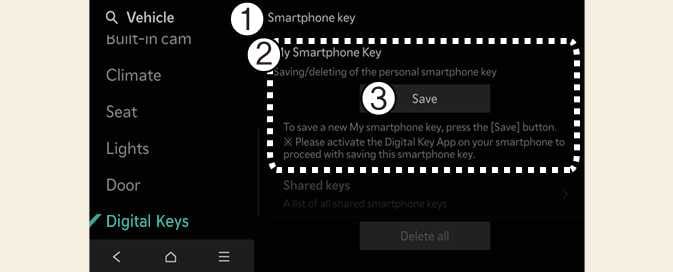
Schalten Sie auf P (Parkstufe), drücken Sie in der Kia App oder der Kia Connect App auf Ihrem Smartphone auf „Registrieren der Einstellungen für den digitalen Schlüssel des Fahrzeugs“ und registrieren Sie sich gemäß den Meldungen in der App.
-
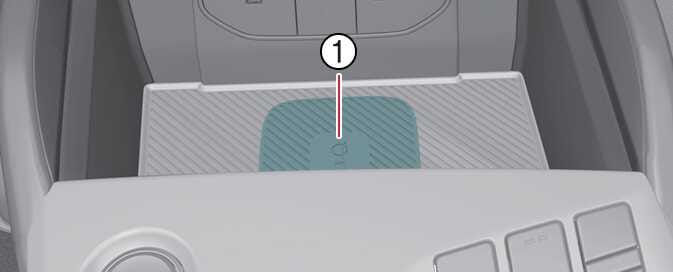
Bei Smartphones ohne UWB-Unterstützung legen Sie die NFC-Antenne des Smartphones auf die Mitte des kabellosen Ladepads (1).
 ONQ5H034001
-
Ladestation
-
-
Bei Smartphones mit UWB-Unterstützung kann der Digital-Key drahtlos registriert werden, auch ohne das Smartphone auf das Authentifizierungspad im Innenraum (kabelloses Ladepad) (1) zu legen – es genügt, das Smartphone im Fahrzeug mitzuführen.
-
-
Wenn der Digital-Key (Smartphone) gespeichert wurde, erscheint eine Meldung im Kombiinstrument oder auf dem Bildschirm des Infotainmentsystems.
-
Das Infotainment-System kann sich durch Software-Updates verändern. Weitere Informationen finden Sie in der Anleitung des Infotainment-Systems und in der Kurzanleitung.
-
Fahrzeug
Wenn bereits ein digitaler Schlüssel (Smartphone) im Fahrzeug gespeichert ist, wird am Menübildschirm des Smartphone-Schlüssels am Infotainment-System „Alle löschen“ angezeigt und auf dem Bildschirm „Mein Smartphone-Schlüssel“ wird „Löschen“ angezeigt. Wenn Sie einen digitalen Schlüssel erneut speichern möchten,So löschen Sie den Digital-Key (Smartphone).
-
Smartphone
Der digitale Schlüssel kann nicht erneut gespeichert werden, während der digitale Schlüssel des Fahrzeugs auf dem Smartphone des Besitzers gespeichert ist. Speichern Sie den digitalen Schlüssel nach dem Löschen des digitalen Schlüssels aus der OEM-Wallet-App oder im Fahrzeug.
-
Während des Speichervorgangs des digitalen Schlüssels 2 wird der Vorgang abgebrochen, wenn:
-
Das Smartphone aus dem Authentifizierungspad im Fahrzeug (kabelloses Ladepad) entfernt wird
-
Der Bildschirm des Infotainment-Systems oder des Kombiinstruments geändert wird
-
Das Fahrzeug ausgeschaltet ist
-
Der Gang eingelegt ist
-
Es keinen Smart-Key gibt (der Speichervorgang wird nicht gestartet)
-
-
Da das Authentifizierungspad im Fahrzeug je nach der internen Struktur der Smartphones möglicherweise nicht reibungslos funktioniert, kann der digitale Schlüssel möglicherweise nicht registriert werden. Registrieren Sie in diesem Fall den Vorgang, indem Sie das Smartphone links oder rechts vom Authentifizierungspad im Fahrzeug (kabelloses Ladepad) bewegen.
-
UWB (Ultra Wide Band) steht für kabellose Ultrabreitband-Kommunikationstechnologie. NFC (Near Field Communication) steht für kabellose Kommunikation mit kurzer Reichweite.
Wenn er nicht in der Kia App bzw. nicht in der KIA Connect-App auf Ihrem Smartphone registriert ist
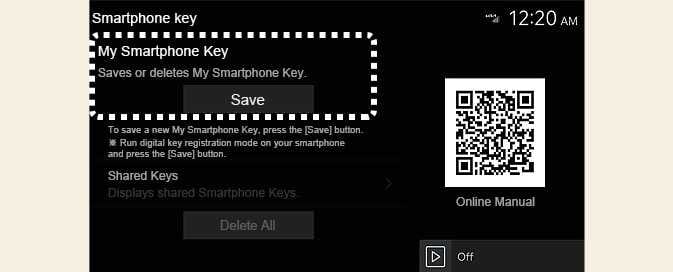
Auch wenn Sie Ihr Smartphone auf das Authentifizierungspad im Fahrzeug legen und die Meldung über die laufende Registrierung nicht am Bildschirm des Infotainment-Systems angezeigt wird, können Sie es wie folgt registrieren.
-
Schalten Sie das Fahrzeug aus (OFF), verwenden Sie den Smart-Key, um das Fahrzeug erneut einzuschalten (ON), und legen Sie den Smart-Key anschließend ins Fahrzeug.
-
Wählen Sie am Bildschirm des Infotainment-Systems, während sich das Fahrzeug in der Stellung P (Parkstufe) befindet.
 OCV034131L
 -
Bringen Sie die NFC-Antenne des Smartphones in die Mitte des Innenraum-Authentifizierungspads (kabelloses Ladepad)
Wenn der digitale Schlüssel (Smartphone) gespeichert wird, erscheint eine Meldung auf dem Bildschirm des Infotainment-Systems.