

Aktualisieren der Software
 N_CT25Z005_E |
|
Sie können den Fortschritt des Updates am Bildschirm sehen. Während der Aktualisierung kann es vorkommen, dass sich der Bildschirm aus- und wieder einschaltet.
Sie erhalten auf Ihrem Telefon über die Kia Access-App oder auf dem Fahrzeugbildschirm eine Benachrichtigung, dass die Software-Aktualisierung abgeschlossen ist.
-
Um Batterielaufzeit zu sparen, schaltet sich der Bildschirm nach 3 Minuten automatisch aus. Sie können den Fortschritt der Aktualisierung überprüfen, indem Sie auf die Taste ENGINE START/STOP drücken.
-
Sie können das Fahrzeug nach dem Start der Aktualisierung verlassen.
-
Die OTA-Software-Aktualisierungsfunktion ist nur für Nutzer des Kia Connect-Dienstes verfügbar.
-
Die Details des Updates können je nach installierter Softwareversion variieren.
-
Wenn die Aktualisierung fehlschlägt, leitet das System automatisch die Wiederherstellung der Aktualisierung ein. Wenn Sie die Software-Aktualisierung nach einer erfolgreichen Wiederherstellung erneut durchführen möchten, drücken Sie auf dem Bildschirm auf die Schaltfläche Start, und das Fahrzeug beginnt automatisch mit der Installation der Aktualisierung.
Wenn sowohl das Update als auch die Wiederherstellung fehlschlagen, wenden Sie sich an eine Fachwerkstatt. Kia empfiehlt den Besuch eines autorisierten Kia-Händlers oder Servicepartners.
-
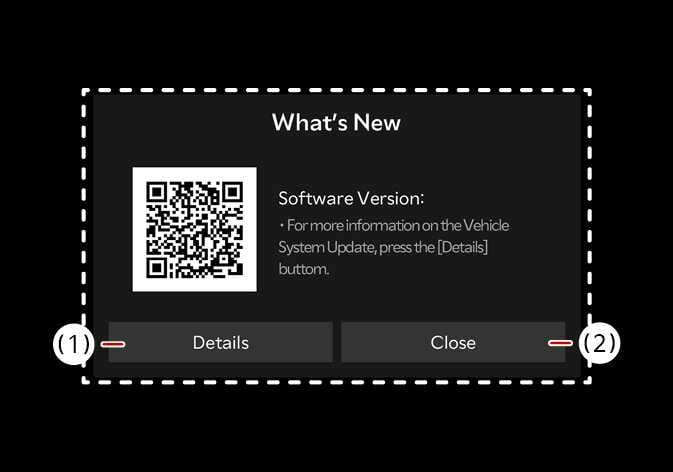
Sobald die Aktualisierung abgeschlossen ist, wird eine Meldung auf dem Bildschirm angezeigt. Drücken Sie auf Details oder scannen Sie den QR-Code, um Detailinformationen zu aktualisieren.
-
Beachten Sie die folgenden Einschränkungen während der Aktualisierung:
-
Sie können das Fahrzeug während des Updates nicht benutzen. Vergewissern Sie sich, dass Sie genügend Zeit für die Aktualisierung haben und parken Sie das Fahrzeug sicher, bevor Sie das Verfahren starten.
-
Sie können während des Updates keine Fernbedienungsfunktionen verwenden, einschließlich der Fernstartfunktion.
-
Sie können das Fahrzeug nicht aufladen. Laden Sie Ihr Fahrzeug nach Abschluss der Aktualisierung auf.
-
Die Fahrgastwarnung hinten funktioniert möglicherweise nicht. Überprüfen Sie, ob sich nach dem Start der Aktualisierung noch Insassen auf dem Rücksitz befinden.
-
Wenn die Funktion des digitalen Schlüssels in der Update-Historie enthalten ist, funktioniert die Funktion zum Ver-/Entriegeln der Türen über den digitalen Schlüssel oder die Authentifizierung per Fingerabdruck möglicherweise nicht. Überprüfen Sie den Aktualisierungsverlauf auf Hinweise. Wenn die Funktion des digitalen Schlüssels aktualisiert ist, verwenden Sie die Smart-Key-Taste, um die Tür zu ver- bzw. entriegeln.
-
-
Die Aktualisierung wird automatisch abgebrochen, wenn sich eine der erforderlichen Fahrzeugbedingungen ändert, bevor Sie die Aktualisierung starten.
-
Sie können die Aktualisierung nicht abbrechen, nachdem sie begonnen hat.
-
Sie können die OTA-Software-Aktualisierungsfunktion nicht verwenden, wenn Sie die Fahrzeugsoftware verändern oder ersetzen.
-
Öffnen Sie während der Aktualisierung nicht die Motorhaube und tauschen Sie nicht die Batterie im Fahrzeug aus. Die Aktualisierung kann fehlschlagen.
-
Wenn ein Diagnosewerkzeug/Dongle jeglicher Art an den OBD-Anschluss (On-Board-Diagnose) des Fahrzeugs angeschlossen ist, kann das Fahrzeug nicht aktualisiert werden. Das Fahrzeug kann aktualisiert werden, indem das an das OBD-Terminal angeschlossene Diagnosewerkzeug/der Dongle entfernt und das Fahrzeug anschließend neu gestartet wird.
-
Der Empfang des Fahrzeugs muss sichergestellt werden, um die heruntergeladene Software sicher zu installieren.
-
Die Signalstärke des Fahrzeugs muss stark sein (über -82 dBm), damit die heruntergeladene Software sicher installiert werden kann.