Så här registrerar du digital nyckel 2 (smartphone)
Kia digital nyckel 2 kan endast användas på smartphones som stöder denna funktion och smartphone-funktionen digital nyckel 2 tillhandahålls av smartphone-tillverkaren. Vissa funktioner kanske inte fungerar beroende på om fordonet är utrustat med en sådan tjänst eller inte.
Vid uppdatering av styrenheten för digital nyckel 2 kanske inte funktionen för smartnyckel fungerar tillfälligt. I detta fall kan den manövreras med dörrlås-/upplåsningsknappen på smartnyckeln.
Inställning av smartphone
För att kunna använda funktionen digital nyckel 2 (smartphone) installerar du Kia Connect-appen på din smartphone och registrerar dina uppgifter och prenumererar på tjänsten.
För att få mer information öppnar du webbmanualen med QR-koden i infotainmentsystemets snabbstartsguide.
Registrering av smartphone
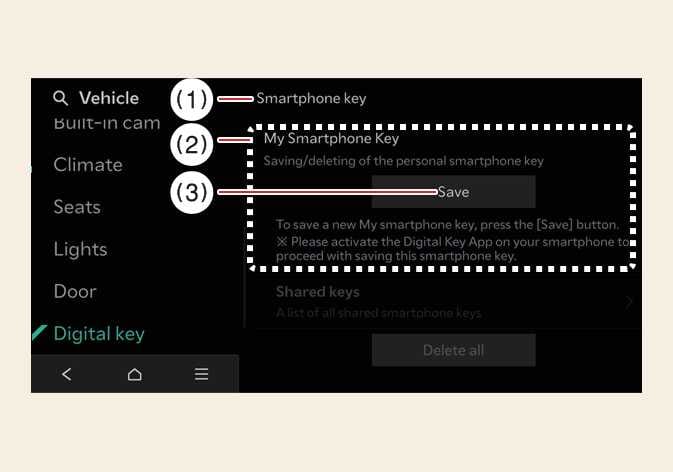 OSV034100L |
|
-
Slå på fordonet med smartnyckeln och se till att hålla smartnyckeln inne i fordonet vid registreringen av den digitala nyckeln.
-
Efter att ha tryckt på på Kia Access-appen, placera smarttelefonens baksida på autentiseringsplattan i fordonet.
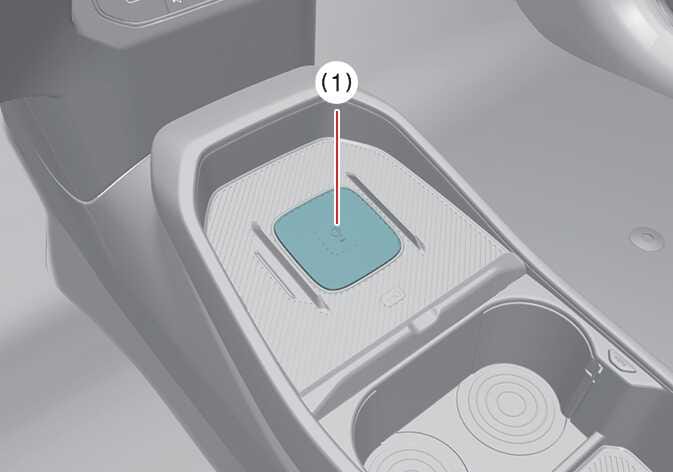 OSV034001
-
Autentiseringsplatta i fordonet (trådlös laddningsplatta)
-
Så länge som enheten stöds av ytterligare fordonstjänster kan den digitala nyckeln registreras trådlöst.
-
-
Välj menyn Spara på instrumentpanelen eller på infotainment-systemets skärm. Sparprocessen börjar automatiskt.
-
När den digitala nyckeln (smartphone) sparas visas ett meddelande på instrumentpanelen eller infotainmentsystemets skärm.
-
Ta bort smartphone från plattan och slutför sparprocessen med hjälp av smartphone-skärmen.
-
Infotainmentsystemet kan ändras efter programuppdateringar. Se bruksanvisningen som medföljer infotainmentsystemet samt snabbreferensguiden för mer information.
-
Fordon
När det redan finns en digital nyckel (smartphone) sparad i fordonet visas Radera alla på menyn Smartphone-nyckel i infotainmentsystemet och Radera visas på skärmen Min smartphone-nyckel. Om du vill spara en digital nyckel igen, Så här tar du bort den digitala nyckeln (smartphone).
-
Smartphone
Den digitala nyckeln kan inte sparas igen så länge som fordonets digitala nyckel sparas i ägarens smartphone. Spara den digitala nyckeln efter att du har raderat den digitala nyckeln från Kia Access-appen.
-
Under sparprocessen för digital nyckel 2 avbryts processen när:
-
Smartphone tas bort från autentiseringsplattan i fordonet (trådlös laddningsplatta)
-
Infotainmentsystemets eller instrumentpanelens skärm ändras
-
Bilen är i läget Off (Av)
-
Växelväljaren flyttas
-
Det finns ingen smart nyckel (sparprocessen börjar inte)
-
-
Eftersom den inbyggda autentiseringsplattan kanske inte fungerar smidigt beroende på den interna strukturen i smartphone och då kan den digitala nyckeln kanske inte registreras. I sådana fall registrerar du proceduren genom att flytta smartphone till vänster eller höger om autentiseringsplattan i fordonet (trådlös laddningsplatta).
-
UWB (Ultra Wide Band) betyder trådlös kommunikationsteknik med ultrabredband. NFC (Near Field Communication) betyder trådlös kommunikation med kort räckvidd.