
Использование телефона с технологией Bluetooth
Вы может использовать Bluetooth для телефонных разговоров с использованием громкой связи. Просматривайте информацию о звонке на экране аудиосистемы, совершайте и принимайте звонки безопасно и удобно с помощью встроенных громкоговорителей и микрофона автомобиля.

-
Перед подключением Bluetooth-устройств припаркуйте автомобиль в безопасном месте. Не отвлекайтесь во время управления автомобилем — это может привести к травмам или смерти в результате аварии.
-
Никогда не набирайте номер и не отвечайте на звонок с помощью телефона во время управления автомобилем. Пользование мобильным телефоном может отвлечь ваше внимание, усложняет оценку внешних условий и ограничивает способность реагирования в неожиданных ситуациях, что может привести к несчастному случаю. При необходимости используйте громкую связь по Bluetooth для выполнения звонков и старайтесь свести продолжительность телефонных разговоров к минимуму.

-
Нельзя получить доступ к меню Phone (Телефон), если у отсутствует подключенный к системе мобильный телефон. Для использования функции «Bluetooth phone» (Телефон с Bluetooth) подключите к системе мобильный телефон.
-
Функция «Bluetooth Handsfree» (Громкая связь по Bluetooth) не будет работать только тогда, когда автомобиль находится вне зоны покрытия мобильного оператора, например в туннелях, подземных сооружениях или в гористой местности.
-
Качество телефонного разговора может ухудшаться в следующих условиях:
-
Неудовлетворительное качество приема сигнала мобильным телефоном
-
В салоне автомобиля шумно
-
Мобильный телефон находится вблизи металлических объектов, таких как металлические банки для напитков.
-
-
В зависимости от модели подключенного мобильного телефона, громкость и качество звука системы громкой связи по Bluetooth могут отличаться.
Осуществление звонка
Если ваш мобильный телефон подключен к системе, вы сможете выполнять звонки, выбрав имя из своей истории вызовов или списка контактов.
-
Нажмите кнопку [PHONE] (Телефон) на панели управления.
-
Или же нажмите кнопку «Call/Answer» (Позвонить / принять звонок) на рулевом колесе.
-
-
Если у вас имеется несколько сопряженных мобильных устройств, выберите мобильный телефон из списка сопряженных устройств.
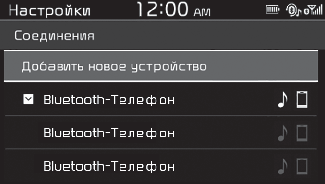
-
Выберите номер телефона.
-
Для выбора номера телефона из списка избранных выберите Favourites (Избранные).
-
Для выбора номера телефона из истории вызовов выберите «Call history» (История вызовов).
-
Для выбора номера телефона из списка контактов, загруженного с подключенного мобильного телефона, выберите «Contacts» (Контакты).
-
-
Для завершения звонка нажмите кнопку [2] на панели управления для выбора End (Завершить).
-
Или же нажмите кнопку «Call end» (Завершить звонок) на рулевом колесе.
-
Использование списка избранных
-
На экране Phone (Телефон) нажмите кнопку [1] для выбора Favourites (Избранные).
-
Поверните регулятор [TUNE] (Настройка) для выбора нужного контакта, а затем нажмите этот регулятор для совершения звонка.
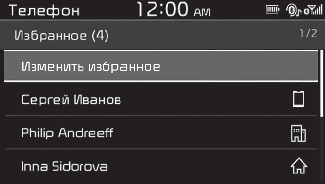
Нажмите кнопку [MENU] (Меню) на панели управления для доступа к следующей опции меню
-
Delete (Удалить): удаление элементов из списка избранных.
-
Вы можете зарегистрировать до 20 избранных для каждого устройства.
-
Сначала необходимо загрузить контакты в систему, чтобы зарегистрировать избранные номера.
-
Список избранных, сохраненный на мобильном телефоне, не загружен в систему.
-
Даже если информация о контактах в мобильном телефоне будет отредактирована, список избранных в системе не будет редактироваться автоматически. Удалите и добавьте элемент в список избранных еще раз.
-
Когда вы подключаете новый мобильный телефон, ваш список избранных номеров для предыдущего мобильного телефона отображаться не будет, но они останутся в системе до тех пор, пока вы не удалите предыдущий телефон из списка устройств.
Использование истории вызовов
-
На экране Phone (Телефон) нажмите кнопку [2] для выбора Call history (История вызовов).
-
Поверните регулятор [TUNE] (Настройка) для выбора нужной записи, а затем нажмите этот регулятор для совершения звонка.
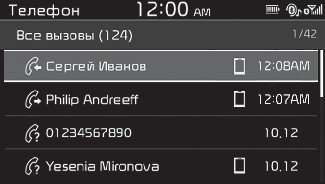
Нажмите кнопку [MENU] (Меню) на панели управления для доступа к приведенным далее опциям меню:
-
All calls (Все вызовы): просмотреть данные всех вызовов.
-
Missed calls (Пропущенные вызовы): просмотреть только пропущенные вызовы.
-
Dialed calls (Исходящие вызовы): просмотреть только исходящие вызовы.
-
Received calls (Принятые вызовы): просмотреть только принятые вызовы.
-
Download (Загрузить): загрузка истории вызовов.
-
Некоторые мобильные телефоны могут не поддерживать функцию загрузки.
-
Доступ к истории вызовов может быть получен только тогда, когда мобильный телефон подключен к системе.
-
Звонки со скрытых номеров не сохраняются в истории вызовов.
-
В каждом отдельном списке может быть загружено до 50 записей вызовов.
-
Продолжительность звонка и время совершения звонка не будут отображаться на экране системы.
-
Для загрузки вашей истории вызовов из мобильного телефона необходимо разрешение. Когда вы попытаетесь загрузить данные, от вас может потребоваться разрешить загрузку на мобильном телефоне. Если выполнить загрузку не удается, проверьте, не отобразилось ли на экране мобильного телефона какое-либо сообщение или настройки авторизации телефона.
-
При загрузке вашей истории вызовов все старые данные будут удалены.
Использование списка контактов
-
На экране Phone (Телефон) нажмите кнопку [3] для выбора Contacts (Контакты).
-
Поверните регулятор [TUNE] (Настройка) для выбора требуемой группы буквенно-цифровых символов, а затем нажмите этот регулятор.
-
Поверните регулятор [TUNE] (Настройка) для выбора нужного контакта, а затем нажмите этот регулятор для совершения звонка.
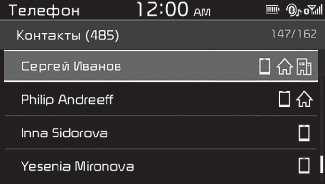
Нажмите кнопку [MENU] (Меню) на панели управления для доступа к следующей опции меню:
-
Download (Загрузить): загрузить контакты с вашего мобильного телефона.
-
Контакты можно загрузить только с Bluetooth-устройства, подключенного на данный момент.
-
Контакты можно просматривать только при подключенном Bluetooth-устройстве.
-
Контакты из устройства Bluetooth могут быть загружены только в поддерживаемом формате. Контакты из некоторых приложений не будут включены.
-
С устройства можно загрузить до 2000 контактов.
-
Некоторые мобильные телефоны могут не поддерживать функцию загрузки.
-
В зависимости от характеристик системы некоторые из загруженных контактов могут быть утеряны.
-
Загружаются контакты, хранящиеся как в памяти телефона, так и на SIM-карте. С некоторых моделей телефонов могут не загрузится контакты, хранящиеся на SIM-карте.
-
Специальные знаки и цифры, используемые в названии контакта, могут не отображаться надлежащим образом.
-
Для загрузки ваших контактов из мобильного телефона необходимо разрешение. Когда вы попытаетесь загрузить данные, от вас может потребоваться разрешить загрузку на мобильном телефоне. Если выполнить загрузку не удается, проверьте, не отобразилось ли на экране мобильного телефона какое-либо сообщение или настройки авторизации телефона.
-
В зависимости от модели и состояния мобильного телефона загрузка может занять больше времени.
-
При загрузке ваших контактов все старые данные будут удалены.
-
Вы не можете редактировать или удалять контакты в системе.
-
Когда вы подключаете новый мобильный телефон, ваши контакты для предыдущего мобильного телефона отображаться не будут, но они останутся в системе до тех пор, пока вы не удалите предыдущий телефон из списка устройств.
Ответ на вызовы
При поступлении входящего звонка на экране системы появится всплывающее окно с уведомлением.
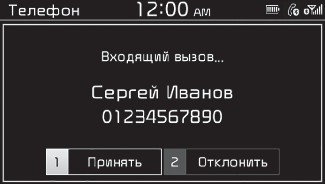
Чтобы ответить на звонок, нажмите кнопку [1] на панели управления для выбора Accept (Принять).
-
Или же нажмите кнопку «Call/Answer» (Позвонить / принять звонок) на рулевом колесе.
Для сброса вызова нажмите кнопку [2] на панели управления для выбора Reject (Отклонить).
-
Или же нажмите кнопку «Call end» (Завершить звонок) на рулевом колесе.
-
В зависимости от типа мобильного телефона функция отклонения звонка может не поддерживаться.
-
После подключения вашего мобильного телефона к системе звук звонка может выводиться через громкоговорители аудиосистемы, даже после выхода из автомобиля, если телефон при этом будет находится в зоне действия подключения. Для завершения соединения отключите устройство от аудиосистемы или выключите функцию беспроводной связи Bluetooth на устройстве.
Использование различных опций во время телефонного разговора
Во время звонка отобразится показанный ниже экран. Нажмите кнопку для использования требуемой функции.
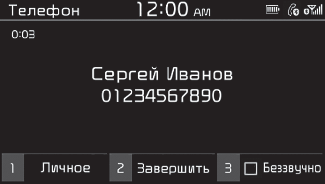
Для переключения звонка на мобильный телефон нажмите кнопку [1] на панели управления для выбора Private (Приватный).
-
Или же нажмите и удерживайте кнопку «Call/Answer» (Позвонить / принять звонок) на рулевом колесе.
Для завершения звонка нажмите кнопку [2] на панели управления для выбора End (Завершить).
-
Или же нажмите кнопку «Call end» (Завершить звонок) на рулевом колесе.
Нажмите кнопку [MENU] (Меню) на панели управления для доступа к следующей опции меню:
-
Microphone Volume (Громкость микрофона): отрегулируйте громкость микрофона или выключите микрофон, чтобы абонент не мог вас слышать.
-
Если данные вызывающего абонента сохранены в списке контактов, то будет отображаться его имя и номер телефона. Если данные вызывающего абонента отсутствуют в контактах, то будет отображаться только номер телефона.
-
Во время телефонного разговора по Bluetooth невозможно переключиться ни на какой другой экран, например экран аудио или экран настроек
-
В зависимости от модели мобильного телефона качество телефонного звонка может отличаться. При использовании некоторых моделей телефонов слышимость вашего голоса для абонента может ухудшаться.
-
В зависимости от модели мобильного телефона телефонный номер может не отображаться.
-
В зависимости от типа мобильного телефона функция переключения вызова может не поддерживаться.