
Använda en Bluetooth-telefon
Du kan använda Bluetooth för att prata på telefonens handsfree. Visa samtalsinformation på systemskärmen och ring eller ta emot samtal på ett säkert och bekvämt sätt via bilens inbyggda mikrofon och högtalare.

-
Parkera ditt fordon på en säker plats innan du kopplar in Bluetooth-enheten. Distraherad körning kan orsaka trafikolyckor och leda till personskada eller dödsfall.
-
Ring aldrig ett telefonnummer, eller svara i din telefon när du kör. Att svara i en mobiltelefon kan distrahera din uppmärksamhet och gör det svårt att uppfatta externa villkor, samt minskar möjligheten att hantera oväntade situationer, vilket kan leda till en olycka. Använd, vid behov, funktionen Bluetooth Handsfree för att ringa samtal och håll samtalet så kort som möjligt.

-
Du kan inte komma åt telefonskärmen om det inte finns någon ansluten mobiltelefon. Anslut en mobiltelefon till systemet för att använda Bluetooth-funktionen.
-
Bluetooth Handsfree-funktionen kanske inte fungerar när du passerar utanför mobilnätets täckning, så som när du är i en tunnel, i tunnelbanan, eller i ett bergmassiv.
-
Samtalskvalitén kanske minskar i följande miljöer:
-
När mottagningen är dålig till mobiltelefonen
-
Insidan av fordonet är fullt av ljud
-
Mobiltelefonen är placerad nära metallobjekt så som en ölburk
-
-
Beroende på den anslutna telefonen kan volym- och ljudkvaliteten ifrån Bluetooth Handsfree variera.
Att ringa ett samtal
Om din mobiltelefon är ansluten till systemet kan du ringa ett samtal genom att välja ett namn ifrån din samtalshistorik eller din kontaktlista.
-
Tryck på [PHONE]-knappen på kontrollpanelen.
-
Tryck alternativt på knappen Ring/Svara på ratten.
-
-
Om du har flera parade mobilenheter, välj en mobiltelefon ifrån din lista över parade enheter.
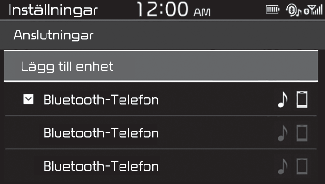
-
Välj ett telefonnummer.
-
Välj Favoriter för att välja ett telefonnummer ifrån din favoritlista.
-
Välj Samtalshistorik för att välja ett telefonnummer ifrån din samtalshistorik.
-
Välj Kontakter för att välja ett telefonnummer ifrån din kontaktlista som är nedladdad ifrån den valda mobiltelefonen.
-
-
För att avsluta samtalet, tryck på knappen [2] på kontrollpanelen för att välja Avsluta.
-
Alternativt, tryck på knappen Avsluta samtal på ratten.
-
Att använda favoritlistan
-
Tryck på knappen [1] på kontrollpanelen för att välja Favoriter när du är på telefonskärmen.
-
Vrid på vredet [TUNE] för att välja en önskad kontakt och tryck sedan på vredet för att ringa ett samtal.
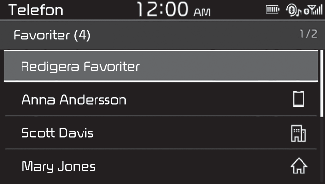
Tryck på knappen [MENU] på kontrollpanelen för att få åtkomst till följande menyalternativ
-
Radera: Radera favoritobjekt.
-
Du kan registrera upp till 20 favoriter för varje enhet.
-
Du måste först ladda ner kontakterna till systemet för att registrera favoriter.
-
Favoritlistan sparas på mobiltelefonen och laddas inte ner till systemet.
-
Även om kontaktinformationen på mobiltelefonen har redigerats kommer favoriterna i systemet inte automatiskt att redigeras. Radera och lägg till objektet för favoriter igen.
-
När du ansluter en ny mobiltelefon, kommer dina favoriter ifrån din förra mobiltelefon inte att visas, men de kommer att sparas i ditt system till du raderar den föregående telefonen ifrån enhetslistan.
Att använda samtalshistoriken
-
Tryck på knapp [2] på kontrollpanelen för att välja Samtalshistorik, när du är på Telefonskärmen.
-
Vrid på vredet [TUNE] för att välja ett önskat objekt och tryck sedan på vredet för att ringa ett samtal.
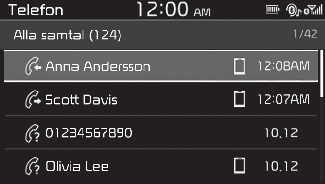
Tryck på knappen [MENU] på kontrollpanelen för att få åtkomst till följande menyalternativ:
-
Alla samtal: Se alla samtalslistor.
-
Missade samtal: Se endast missade samtal.
-
Ringda samtal: Se endast ringda samtal.
-
Mottagna samtal: Se endast mottagna samtal.
-
Ladda ned: Ladda ned din samtalshistorik.
-
Vissa mobiltelefoner kanske inte stödjer nedladdningsfunktionen.
-
Samtalshistoriken går endast att få tag på när telefonen är ansluten till systemet.
-
Samtal från dolda telefonnummer sparas inte i samtalshistoriken.
-
Upp till 50 samtal kommer att lastas ner per individuell lista.
-
Samtalsvaraktighet och tidsinformation kommer inte att visas på systemskärmen.
-
Det krävs tillstånd för att ladda ner din samtalshistorik ifrån mobiltelefonen. När du försöker att ladda ner information kanske du måste tillåta nedladdningen på mobiltelefonen. Om nedladdningen misslyckats kan du kontrollera mobiltelefonens skärm för ytterligare underrättelser, eller mobiltelefonens inställningar för tillstånd.
-
När du hämtar din samtalshistorik raderas alla gamla data.
Att använda kontaktlistorna
-
Tryck på knappen [3] på telefonskärmen för att välja Kontakter.
-
Vrid på vredet [TUNE] för att välja den önskade gruppen av alfanumeriska tecken och tryck sedan på vredet.
-
Vrid på vredet [TUNE] för att välja en önskad kontakt och tryck sedan på vredet för att ringa ett samtal.
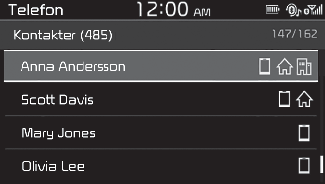
Tryck på knappen [MENU] på kontrollpanelen för att få åtkomst till ett menyalternativ:
-
Ladda ned: Ladda ned dina mobilkontakter.
-
Kontakter kan endast laddas ned från den Bluetooth-enhet som för närvarande är ansluten.
-
Kontakter kan endast visas medan Bluetooth-enheten är ansluten.
-
Endast kontakter i det stöda formatet kan laddas ner och visas ifrån Bluetooth-enheten. Kontakter ifrån vissa applikationer kommer inte att inkluderas.
-
Upp till 2 000 kontakter kan laddas ner ifrån din enhet.
-
Vissa mobiltelefoner kanske inte stödjer nedladdningsfunktionen.
-
Beroende på systemets specifikationer kan vissa nedladdade kontakter gå förlorade.
-
Kontakter som lagras både i telefonen och i SIM-kortet laddas ned. Med vissa mobiler kanske inte kontakterna på SIM-kortet laddas ner.
-
Särskilda tecken och nummer som används i kontaktnamnet kanske inte visas korrekt.
-
Det krävs tillstånd för att ladda ner din samtalshistorik ifrån mobiltelefonen. När du försöker att ladda ner information kanske du måste tillåta nedladdningen på mobiltelefonen. Om nedladdningen misslyckats kan du kontrollera mobiltelefonens skärm för ytterligare underrättelser, eller mobiltelefonens inställningar för tillstånd.
-
Beroende på mobiltelefonens typ eller status kan nedladdningen ta längre tid.
-
När du laddar ner dina kontakter går all gammal data förlorad.
-
Du kan inte redigera eller radera dina kontakter i systemet.
-
När du ansluter en ny mobiltelefon, kommer dina kontakter laddas ned ifrån din förra mobiltelefon inte att visas, men de kommer att sparas i ditt system till du raderar den föregående telefonen ifrån enhetslistan.
Besvara samtal
När ett samtal kommer in kommer ett underrättelsemeddelande om det inkommande samtalet att visas på systemskärmen.
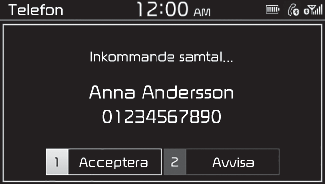
För att svara på samtalet, tryck på knappen [1] på kontrollpanelen för att välja Svara.
-
Tryck alternativt på knappen Ring/Svara på ratten.
För att avvisa på samtalet, tryck på knappen [2] på kontrollpanelen för att välja Avvisa.
-
Alternativt, tryck på knappen Avsluta samtal på ratten.
-
Beroende på mobiltelefonens typ, kanske inte samtalsavvisning stöds.
-
När din telefon är ansluten till systemet kan samtalet tas genom fordonets högtalare även efter att du har klivit ur fordonet, om telefonen är inom anslutningsavstånd. För att avsluta anslutningen, koppla bort enheten ifrån systemet, eller avaktivera Bluetooth på enheten.
Använda alternativ under ett samtal
Under ett samtal kommer du att se samtalsskärmen enligt nedan. Tryck på en knapp för att utföra den funktion du önskar.
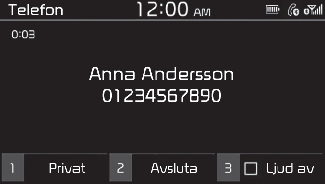
För att växla samtalet till din mobiltelefon, tryck på knappen [1] på kontrollpanelen och välj Privat.
-
Tryck alternativt på knappen Ring/Svara på ratten.
För att avsluta samtalet, tryck på knappen [2] på kontrollpanelen för att välja Avsluta.
-
Alternativt, tryck på knappen Avsluta samtal på ratten.
Tryck på knappen [MENU] på kontrollpanelen för att få åtkomst till ett menyalternativ:
-
Mikrofonvolym: Justera mikrofonvolymen eller stäng av mikrofonen så att den andra parten inte kan höra dig.
-
Om samtalsinformationen sparas i din kontaktlista kan namnet på den som ringer, samt telefonnumret, visas. Om uppringaren inte sparas i din kontaktlista visas bara uppringarens nummer.
-
Du kan inte växla till en annan skärm så som ljudskärmen, eller andra inställningsskärmar, under ett Bluetoothsamtal
-
Beroende på mobiltypen kan samtalskvaliteten variera. I vissa telefoner kanske din telefon blir mindre hörbar för den andra parten.
-
Beroende på mobiltelefonens typ kan telefonnumret kanske inte visas.
-
Beroende på mobiltelefonens typ kanske samtalsväxlingen inte stöds.