
Bluetooth
Подключение устройств с Bluetooth
Bluetooth – это беспроводная сетевая технология небольшого радиуса действия. Через беспроводную технологию Bluetooth можно подключать мобильные устройства, находящиеся вблизи, для отправки и получения данных между подключенными устройствами. Это позволит вам использовать устройства эффективно.
Для использования беспроводной технологии Bluetooth необходимо сначала подключить к системе устройство, поддерживающее технологию Bluetooth, такое как мобильный телефон или MP3-плеер. Удостоверьтесь, что устройство, которое вы желаете подключить, поддерживает беспроводную технологию Bluetooth.

Перед подключением Bluetooth-устройств припаркуйте автомобиль в безопасном месте. Не отвлекайтесь во время управления автомобилем — это может привести к травмам или смерти в результате аварии.

-
Ваша система поддерживает только функции громкой связи по Bluetooth и Bluetooth Аудио. Подключите мобильное устройство, поддерживающее обе функции.
-
Некоторые устройства с беспроводной технологией Bluetooth могут вызвать помехи или приводить к нарушению работы информационно-развлекательной системы. Чтобы устранить проблему, попробуйте переместить устройство в другое место.
-
В зависимости от подключенного устройства или мобильного телефона с Bluetooth некоторые функции могут не поддерживаться.
-
Если система работает нестабильно из-за ошибки связи между устройством с беспроводной технологией Bluetooth и автомобилем, удалите сопряженные устройства и выполните повторное подключение Bluetooth-устройств.
-
Если Bluetooth-соединение является нестабильным, повторите попытку, выполнив следующие действия.
-
Отключите и включите Bluetooth на устройстве. Затем подключите устройство снова.
-
Выключите и включите устройство. Затем повторно подключите его.
-
Извлеките из устройства батарею и снова вставьте ее. Затем включите устройство и повторно подключите его.
-
Отмените сопряжение устройств с беспроводной технологией Bluetooth как в системе, так и в устройстве, а затем выполните их повторное сопряжение и подключение.
-
-
Беспроводное соединение Bluetooth будет недоступно, если функция беспроводной технологии Bluetooth на устройстве будет отключена. Удостоверьтесь, что функция Bluetooth на устройстве включена.
Сопряжение устройств с системой
Для подключения по беспроводной технологии Bluetooth сначала выполните сопряжение устройства с системой для того, чтобы добавить его в список Bluetooth-устройств системы. Вы можете зарегистрировать до пяти устройств.
-
На панели управления нажмите кнопку [PHONE] (Телефон), а затем выберите «Phone settings» (Настройки телефона) ▶ «Add new device» (Добавить новое устройство).
-
Если вы выполняете сопряжение устройства с системой впервые или если подключенные устройства отсутствуют, вы также можете нажать кнопку «Call/Answer» (Позвонить / принять звонок) на рулевом колесе, чтобы инициировать сопряжение.
-
-
Включите технологию беспроводной связи Bluetooth на устройстве, которое вы желаете подключить, найдите систему вашего автомобиля и выберите ее.
-
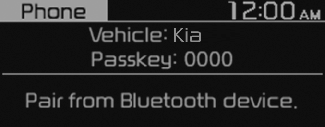
Проверьте имя Bluetooth-устройства, которое отобразится в новом всплывающем окне регистрации на экране системы.
-
-
Введите или подтвердите пароль для подтверждения соединения.
-
Если на экране Bluetooth-устройства отображается окно ввода пароля, введите пароль «0000», который отображается на экране системы.
-
Если на экране Bluetooth-устройства отображается 6-значный пароль, удостоверьтесь, что пароль для Bluetooth, который отображается на устройстве, совпадает с паролем на экране системы, и подтвердите соединение с устройством.
-
-
Изображение с экрана в данной инструкции приводится для примера. На экране системы проверьте точное кодовое название автомобиля и название Bluetooth-устройства.
-
По умолчанию установлен пароль «0000».
-
После того как вы разрешите системе доступ к устройству, на ее подключение к устройству может потребоваться некоторое время. После того как соединение будет установлено, в верхней части экрана появится значок состояния беспроводного подключения Bluetooth.
-
Вы можете изменить настройки разрешений с помощью меню настроек беспроводного подключения Bluetooth на мобильном телефоне. За дополнительной информацией обращайтесь к инструкции про эксплуатации мобильного телефона.
-
Для того, чтобы зарегистрировать новое устройство, повторите шаги с 1 по 3.
-
Если вы используете функцию автоматического подключения по Bluetooth, звонок может переключиться на систему громкой связи автомобиля, когда вы отвечаете на звонок вблизи автомобиля с заведенным двигателем. Если вы не желаете, чтобы система автоматически подключалась к устройству, выключите связь по беспроводной технологии Bluetooth на устройстве.
-
Когда устройство подключено к системе по Bluetooth, может наблюдаться ускоренный разряд батареи устройства.
Подключение сопряженного устройства
Для использования в вашей аудиосистеме Bluetooth-устройства подключите к системе сопряженное устройство. Ваша система в любой момент времени может быть соединена только с одним устройством.
-
На панели управления нажмите кнопку [PHONE] (Телефон), а затем выберите «Phone settings» (Настройки телефона) ▶ «Paired devices» (Сопряженные устройства).
-
Если подключенное устройство отсутствует, нажмите кнопку «Call/Answer» (Позвонить / принять звонок) на рулевом колесе, чтобы инициировать сопряжение.
-
-
Поверните регулятор [TUNE] (Настройка) для выбора подключаемого устройства, а затем нажмите регулятор.
-
Если к вашей системе уже подключено другое устройство, отключите его. Выберите подключенное устройство, которое следует отключить.
-
-
Если соединение прерывается из-за того, что устройство находится вне зоны досягаемости, или если в работе устройства происходит ошибка, соединение будет восстановлено автоматически, когда устройство опять окажется в зоне досягаемости или когда ошибка будет устранена.
-
В зависимости от установленной очередности автоматического подключения, подключение устройства может занять определенное время.
Отключение устройства
Если вы желаете прекратить пользоваться Bluetooth-устройством или подключить другое устройство, отключите устройство, которое подключено в данный момент.
-
На панели управления нажмите кнопку [PHONE] (Телефон), а затем выберите «Phone settings» (Настройки телефона) ▶ «Paired devices» (Сопряженные устройства).
-
Поверните регулятор [TUNE] (Настройка) для выбора подключенного устройства, а затем нажмите регулятор.
-
Нажмите кнопку [1 RPT] для выбора значения «Yes» (Да).
Удаление сопряженных устройств
Если устройство Bluetooth, с которым установлено сопряжение, более не нужно, либо вы желаете подключить новое устройство, а список Bluetooth-устройств заполнен, удалите сопряженные устройства.
-
На панели управления нажмите кнопку [PHONE] (Телефон), а затем выберите «Phone settings» (Настройки телефона) ▶ «Delete devices» (Удалить устройства).
-
Поверните регулятор [TUNE] (Настройка) для выбора удаляемого устройства, а затем нажмите регулятор.
-
Нажмите кнопку [1 RPT] для выбора значения «Yes» (Да).
-
При удалении сопряженного устройства история вызовов и контакты, сохраненные в системе, также удаляются.
-
Чтобы снова использовать удаленное устройство, необходимо произвести сопряжение еще раз.
Использование аудиоустройства с поддержкой Bluetooth
Вы можете прослушивать аудиофайлы, хранящиеся на устройстве с беспроводной технологией Bluetooth аудио через громкоговорители автомобиля.
-
Нажмите кнопку [AUDIO] (Аудио) на панели управления.
-
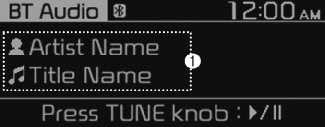
После того, как отобразится окно выбора режима, поверните регулятор [НАСТРОЙКА] для выбора Bluetooth аудио, а затем нажмите регулятор.
-
Информация о песне, воспроизводящейся в данный момент
Нажмите кнопку [MENU/CLOCK] (Меню/часы) на панели управления для доступа к следующему пункту меню:
-
Sound settings (Звуковые настройки): вы можете изменять настройки звука, например зоны, в которой будет концентрироваться звук, и выходной уровень для каждого диапазона частот.
-
Position (Зона): выбор зоны в автомобиле, в которой будет сконцентрирован звук. Выберите Fader (Регулятор громкости) или Balance (Баланс), поворачивая регулятор [TUNE] (Настройка), выберите желаемое положение, а затем нажмите регулятор. Для концентрации звука посередине автомобиля выберите Centre (Center) (Центр).
-
Equaliser (Tone) (Эквалайзер (Тембр)): отрегулируйте выходной уровень для каждого звукового тембра.
-
Sound experience (Позиционирование звука): (при наличии)
выберите зону в автомобиле — между сидениями водителя и пассажиров, — в которой будет сфокусирован звук.
-
«Speed dependent vol.» (Регулировка громкости в зависимости от скорости): установите автоматическую регулировку громкости в зависимости от скорости движения автомобиля.
Примечание-
В зависимости от модели автомобиля или его технических характеристик, перечень доступных опций может отличаться.
-
В зависимости от технических характеристик системы или усилителя вашего автомобиля перечень доступных опций может отличаться.
-
-
-
Mode popup (Всплывающее окно режима): настройте систему так, чтобы при нажатии на панели управления кнопки [MEDIA] (Носитель) отображалось окно выбора режима.
-
Date/Time (Дата/время): вы можете изменить время и дату, отображаемые на дисплее системы.
-
Set date (Установка даты): Установка даты, которая будет отображаться на дисплее системы.
-
Set time (Установка времени): установка времени, которое будет отображаться на дисплее системы.
-
Time format (Формат времени): выбор отображения времени в 12 или в 24-часовом формате.
-
«Display (Power Off)» (Отображение (при отключенном дисплее)): установите отображение часов при отключенном питании аудиосистемы.
-
-
Language (Язык): можно изменить язык системы.
Пауза/возобновление воспроизведения
Чтобы поставить воспроизведение на паузу, нажмите регулятор [TUNE] (Настройка) на панели управления. Для возобновления воспроизведения нажмите регулятор [TUNE] (Настройка) еще раз.
-
Можно также нажать кнопку Mute (Отключить звук) на дистанционном управлении на рулевом колесе.
Повторное воспроизведение
Нажмите кнопку [1 RPT] (Повтор) на панели управления. Режим повторного воспроизведения и выключается при каждом нажатии. На экране отобразится значок соответствующего режима, а текущая песня будет воспроизведена повторно.
Воспроизведение в случайном порядке.
Нажмите кнопку [2 SHFL] (В случайном порядке) на панели управления. Режим воспроизведения в случайном порядке включается и выключается при каждом нажатии. Когда режим воспроизведения в случайном порядке включен, на экране отобразится значок соответствующего режима, а доступные песни будут воспроизведены в случайном порядке.
-
В зависимости от того, какое используется Bluetooth-устройство, мобильный телефон или аудиоплеер, управление воспроизведением может различаться.
-
В зависимости от используемого вами аудиоплеера функция потокового аудио может не поддерживаться.
-
В зависимости от подключенного устройства или мобильного телефона с Bluetooth некоторые функции могут не поддерживаться.
-
Если телефон, подключенный по беспроводной технологии Bluetooth и используемый для проигрывания музыки, принимает входящий или выполняет исходящий вызов, то воспроизведение музыки останавливается.
-
Прием входящего вызова или выполнение исходящего вызова во время воспроизведения аудио по Bluetooth может привести к звуковым помехам.
-
Если вы используете режим Bluetooth, воспроизведения аудио по Bluetooth может не возобновится автоматически после завершения телефонного разговора. Это зависит от модели подключенного мобильного телефона.
-
В некоторых мобильных телефонах при переключении мелодий во время воспроизведения аудио по Bluetooth могут возникать шумы, похожие на хлопки.
-
Функция перемотки назад/вперед не поддерживается в режиме воспроизведения аудио по Bluetooth.
-
Функция списка воспроизведения не поддерживается в режиме Bluetooth аудио.
-
При отключении Bluetooth-устройства работа режима Bluetooth аудио прекращается.
-
В зависимости от подключенного устройства или мобильного телефона с Bluetooth функции повтора и воспроизведения в случайном порядке могут не поддерживаться.
Использование телефона с технологией Bluetooth
Вы может использовать Bluetooth для телефонных разговоров с использованием громкой связи. Просматривайте информацию о звонке на экране аудиосистемы, совершайте и принимайте звонки безопасно и удобно с помощью встроенных громкоговорителей и микрофона автомобиля.
-
Перед подключением Bluetooth-устройств припаркуйте автомобиль в безопасном месте. Не отвлекайтесь во время управления автомобилем — это может привести к травмам или смерти в результате аварии.
-
Запрещается набирать номер и не отвечать на звонок с помощью телефона во время управления автомобилем. Пользование мобильным телефоном может отвлечь ваше внимание, усложняет оценку внешних условий и ограничивает способность реагирования в неожиданных ситуациях, что может привести к несчастному случаю. При необходимости используйте громкую связь по Bluetooth для выполнения звонков и старайтесь свести продолжительность телефонных разговоров к минимуму.
-
Нельзя получить доступ к меню Phone (Телефон), если у отсутствует подключенный к системе мобильный телефон. Для использования функции «Bluetooth phone» (Телефон с Bluetooth) подключите к системе мобильный телефон.
-
Функция «Bluetooth Handsfree» (Громкая связь по Bluetooth) не будет работать только тогда, когда автомобиль находится вне зоны покрытия мобильного оператора, например в туннелях, подземных сооружениях или в гористой местности.
-
Качество телефонного разговора может ухудшаться в следующих условиях:
-
Неудовлетворительное качество приема сигнала мобильным телефоном.
-
В салоне автомобиля шумно.
-
Мобильный телефон находится вблизи металлических объектов, таких как металлические банки для напитков.
-
-
В зависимости от модели подключенного мобильного телефона, громкость и качество звука системы громкой связи по Bluetooth могут отличаться.
Осуществление звонка
Если ваш мобильный телефон подключен к системе, вы сможете выполнять звонки, выбрав имя из своей истории вызовов или списка контактов.
-
Нажмите кнопку [PHONE] (Телефон) на панели управления.
-
Или же нажмите кнопку «Call/Answer» (Позвонить / принять звонок) на рулевом колесе.
-
-
Выберите номер телефона.
-
Для выбора номера телефона из списка избранных выберите Favourites (Избранные).
-
Для выбора номера телефона из истории вызовов выберите Call history (История вызовов).
-
Для выбора номера телефона из списка контактов, загруженного с подключенного мобильного телефона, выберите Contacts (Контакты).
-
-
Чтобы завершить звонок, нажмите кнопку [2 SHFL] (В случайном порядке) на панели управления.
-
Или же нажмите кнопку «Call end» (Завершить звонок) на рулевом колесе.
-
Регистрация списка избранных
Для упрощения использования Bluetooth и разговора по телефону без использования рук можно добавить номера телефонов в список избранных.
-
Откройте экран «Phone» (Телефон), поверните регулятор [TUNE] на панели управления для выбора «Favourites» (Избранные), а затем нажмите регулятор.
-
Выберите [MENU] ▶ Add new favourites (Меню ▶ Добавить новые номера в избранные).
-
Поверните регулятор [TUNE] (Настройка) для выбора требуемой группы буквенно-цифровых символов, а затем нажмите регулятор.
-
Для выбора желаемой частоты поверните ручку [НАСТРОЙКА].
Использование списка избранных
-
Откройте экран «Phone» (Телефон), поверните регулятор [TUNE] на панели управления для выбора Favourites (Избранные), а затем нажмите регулятор.
-
Поверните регулятор [TUNE] (Настройка) для выбора нужного контакта, а затем нажмите этот регулятор для совершения звонка.
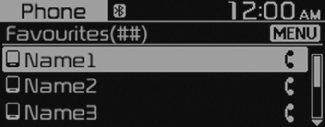
Нажмите кнопку [MENU/CLOCK] (Меню/часы) на панели управления для доступа к приведенным далее пунктам меню:
-
«Add new favourites» (Добавить новые номера в избранные): добавление часто используемых номеров в избранные.
-
Delete items (Удалить элементы): удаляет выбранные элементы из избранных.
-
«Delete all» (Удалить все): удаляет все избранные.
-
Вы можете зарегистрировать до 20 избранных для каждого устройства.
-
Сначала необходимо загрузить контакты в систему, чтобы зарегистрировать избранные номера.
-
Список избранных, сохраненный на мобильном телефоне, не загружен в систему.
-
Даже если информация о контактах в мобильном телефоне будет отредактирована, список избранных в системе не будет редактироваться автоматически. Удалите и добавьте элемент в список избранных еще раз.
-
Когда вы подключаете новый мобильный телефон, ваш список избранных номеров для предыдущего мобильного телефона отображаться не будет, но они останутся в системе до тех пор, пока вы не удалите предыдущий телефон из списка устройств.
Использование истории вызовов
-
Откройте экран «Phone» (Телефон), поверните регулятор [TUNE] (Настройка) на панели управления для выбора Call history (История вызовов), затем нажмите регулятор.
-
Поверните регулятор [TUNE] (Настройка) для выбора нужной записи, а затем нажмите этот регулятор для совершения звонка.
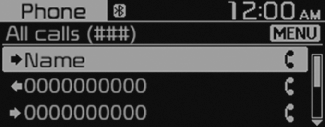
Нажмите кнопку [MENU] (Меню) на панели управления для доступа к приведенным далее опциям меню:
-
Download (Загрузить): загрузка истории вызовов.
-
All calls (Все вызовы): просмотреть данные всех вызовов.
-
Dialed calls (Исходящие вызовы): просмотреть только исходящие вызовы.
-
Received calls (Принятые вызовы): просмотреть только принятые вызовы.
-
Missed calls (Пропущенные вызовы): просмотреть только пропущенные вызовы.
-
Некоторые мобильные телефоны могут не поддерживать функцию загрузки.
-
Доступ к истории вызовов может быть получен только после загрузки истории вызовов при подключении мобильного телефона к системе.
-
Звонки со скрытых номеров не сохраняются в истории вызовов.
-
В каждом отдельном списке может быть загружено до 50 записей вызовов.
-
Продолжительность звонка и время совершения звонка не будут отображаться на экране системы.
-
Для загрузки вашей истории вызовов из мобильного телефона необходимо разрешение. Когда вы попытаетесь загрузить данные, от вас может потребоваться разрешить загрузку на мобильном телефоне. Если выполнить загрузку не удается, проверьте, не отобразилось ли на экране мобильного телефона какое-либо сообщение или настройки авторизации телефона.
-
При загрузке вашей истории вызовов все старые данные будут удалены.
Использование списка контактов
-
Откройте экран «Phone» (Телефон), поверните регулятор [TUNE] (Настройка) на панели управления для выбора Contacts (Контакты), а затем нажмите регулятор.
-
Поверните регулятор [TUNE] (Настройка) для выбора требуемой группы буквенно-цифровых символов, а затем нажмите регулятор.
-
Поверните регулятор [TUNE] (Настройка) для выбора нужного контакта, а затем нажмите этот регулятор для совершения звонка.
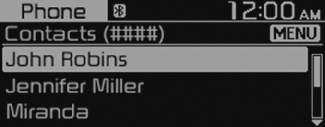
Нажмите кнопку [MENU] (Меню) на панели управления для доступа к следующей опции меню:
-
Download (Загрузить): загрузить контакты с вашего мобильного телефона.
-
Контакты можно просматривать только при подключенном Bluetooth-устройстве.
-
Контакты из устройства Bluetooth могут быть загружены только в поддерживаемом формате. Контакты из некоторых приложений не будут включены.
-
С устройства можно загрузить до 2000 контактов.
-
Некоторые мобильные телефоны могут не поддерживать функцию загрузки.
-
В зависимости от характеристик системы некоторые из загруженных контактов могут быть утеряны.
-
Загружаются контакты, хранящиеся как в памяти телефона, так и на SIM-карте. С некоторых моделей телефонов могут не загрузится контакты, хранящиеся на SIM-карте.
-
Специальные знаки и цифры, используемые в названии контакта, могут не отображаться надлежащим образом.
-
Для загрузки ваших контактов из мобильного телефона необходимо разрешение. Когда вы попытаетесь загрузить данные, от вас может потребоваться разрешить загрузку на мобильном телефоне. Если выполнить загрузку не удается, проверьте, не отобразилось ли на экране мобильного телефона какое-либо сообщение или настройки авторизации телефона.
-
В зависимости от модели и состояния мобильного телефона загрузка может занять больше времени.
-
При загрузке ваших контактов все старые данные будут удалены.
-
Вы не можете редактировать или удалять контакты в системе.
-
Когда вы подключаете новый мобильный телефон, ваши контакты для предыдущего мобильного телефона отображаться не будут, но они останутся в системе до тех пор, пока вы не удалите предыдущий телефон из списка устройств.
Ответ на вызовы
При поступлении входящего звонка на экране системы появится всплывающее окно с уведомлением.
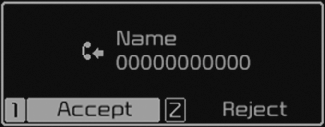
Чтобы ответить на звонок, нажмите кнопку [1 RPT] (Повтор) на панели управления.
-
Или же нажмите кнопку «Call/Answer» (Позвонить/принять звонок) на рулевом колесе.
Чтобы отклонить звонок, нажмите кнопку [2 SHFL] (В случайном порядке) на панели управления.
-
Или же нажмите кнопку «Call end» (Завершить звонок) на рулевом колесе.
-
В зависимости от типа мобильного телефона функция отклонения звонка может не поддерживаться.
-
После подключения вашего мобильного телефона к системе звук звонка может выводиться через громкоговорители аудиосистемы, даже после выхода из автомобиля, если телефон при этом будет находится в зоне действия подключения. Для завершения соединения отключите устройство от аудиосистемы или выключите функцию беспроводной связи Bluetooth на устройстве.
Использование различных опций во время телефонного разговора
Во время телефонного разговора отобразится показанный ниже экран. Нажмите кнопку для использования требуемой функции.
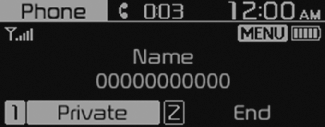
Для переключения звонка на мобильный телефон нажмите кнопку [1 RPT] (Повтор) на панели управления.
-
Или же нажмите и удерживайте кнопку «Call/Answer» (Позвонить / принять звонок) на рулевом колесе.
Во время телефонного разговора в приватном режиме еще раз нажмите кнопку [1 RPT] (1 — повтор), чтобы перевести звонок с приватного режима на громкую связь.
Чтобы завершить звонок, нажмите кнопку [2 SHFL] (В случайном порядке) на панели управления.
-
Или же нажмите кнопку «Call end» (Завершить звонок) на рулевом колесе.
Нажмите кнопку [MENU] (Меню) на панели управления для доступа к следующей опции меню:
-
«Microphone Volume (Outgoing Volume)» (Громкость микрофона (громкость на выходе)): отрегулируйте громкость микрофона, чтобы абонент не мог вас слышать.
-
Если данные вызывающего абонента сохранены в списке контактов, то будет отображаться его имя и номер телефона. Если данные вызывающего абонента отсутствуют в контактах, то будет отображаться только номер телефона.
-
Во время телефонного разговора по Bluetooth невозможно переключиться ни на какой другой экран, например экран аудио или экран настроек.
-
В зависимости от модели мобильного телефона качество телефонного звонка может отличаться. При использовании некоторых моделей телефонов слышимость вашего голоса для абонента может ухудшаться.
-
В зависимости от модели мобильного телефона телефонный номер может не отображаться.
-
В зависимости от типа мобильного телефона функция переключения вызова может не поддерживаться.