

Jak zarejestrować Digital Key 2 (smartfon)?
Klucz cyfrowy 2 marki Kia może być używany tylko na smartfonach obsługujących tę funkcję, a funkcja Klucz cyfrowy 2 smartfona jest zapewniana przez producenta smartfona. Niektóre funkcje mogą nie działać w zależności od tego, czy pojazd jest wyposażony w taką usługę.
W trakcie aktualizacji kontrolera Klucz cyfrowy 2 funkcja inteligentnego kluczyka może chwilowo nie działać. W takim przypadku można go obsługiwać za pomocą przycisku blokady/odblokowania drzwi na inteligentnym kluczyku.
Konfiguracja smartfona
Aby móc korzystać z funkcji Klucz cyfrowy 2 (smartfon), należy zainstalować aplikację Kia App lub Kia Connect na smartfonie, zarejestrować dane i zasubskrybować usługę.
Więcej informacji znajduje się w podręczniku w systemie multimedialnym i w skróconej instrukcji obsługi.
Rejestracja smartfona
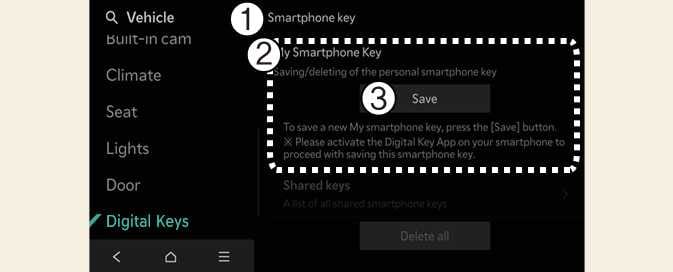 OMV033187N |
|
-
Uruchom pojazd za pomocą inteligentnego kluczyka i upewnij się, że inteligentny kluczyk znajduje się w pojeździe w trakcie rejestracji klucza cyfrowego.
-
Zmień bieg na P (postój), naciśnij przycisk Zarejestruj ustawienia cyfrowego kluczyka pojazdu w aplikacji Kia lub Kia Connect na smartfonie i dokonaj rejestracji zgodnie z komunikatami w aplikacji.
-
W przypadku smartfonów bez obsługi UWB umieść antenę NFC smartfona na środku podkładki ładowania bezprzewodowego (1).
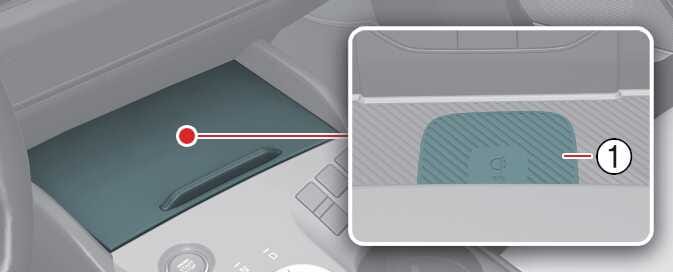 ONQ5EP035002
-
Podkładka ładowania
-
-
W przypadku smartfonów z obsługą UWB, nawet jeśli nie umieścisz smartfona na wewnętrznej podkładce uwierzytelniającej (bezprzewodowej podkładce ładującej) (1), możesz bezprzewodowo zarejestrować klucz cyfrowy, pod warunkiem, że smartfon jest w pojeździe.
-
-
Wybrać menu Zapisz w zestawie wskaźników lub na ekranie systemu multimedialnego. Proces zapisywania rozpocznie się automatycznie.
-
Po zapisaniu klucza cyfrowego (smartfona) na desce rozdzielczej lub ekranie systemu multimedialnego pojawi się komunikat.
-
Zdjąć smartfon z podkładki ładowania i zakończyć proces zapisywania zgodnie z instrukcjami wyświetlanymi na ekranie smartfona.
-
System multimedialny może zmienić się po aktualizacji. Więcej informacji znajduje się w podręczniku użytkownika w systemie multimedialnym i w skróconej instrukcji obsługi.
-
Pojazd
Jeśli w pojeździe jest już zapisany kluczyk cyfrowy (na smartfonie), na ekranie menu kluczyka na smartfonie w systemie multimedialnym wyświetli się polecenie Usuń wszystko, a na ekranie Mój kluczyk na smartfonie wyświetli się polecenie Usuń. Aby ponownie zapisać klucz cyfrowy,Jak usunąć Digital Key (smartfon).
-
Smartfon
Nie można ponownie zapisać klucza cyfrowego, dopóki klucz cyfrowy pojazdu jest zapisany w smartfonie właściciela. Zapisz klucz cyfrowy po usunięciu klucza cyfrowego z aplikacji Kia Access.
-
Podczas zapisywania w Klucz cyfrowy 2 proces zostanie anulowany, gdy:
-
Smartfon zostanie usunięty z pokładowej podkładki uwierzytelniającej (podkładki ładowania bezprzewodowego)
-
Zmiana ekranu systemu multimedialnego lub ekranu deski rozdzielczej
-
Po wyłączeniu pojazdu.
-
Zostanie zmieniony bieg
-
Nie ma inteligentnego kluczyka (proces zapisywania się nie rozpocznie)
-
-
Ponieważ podkładka uwierzytelniająca w pojeździe może nie działać płynnie w zależności od wewnętrznej budowy smartfonów, klucz cyfrowy może nie zostać zarejestrowany. W takim przypadku należy zarejestrować czynność, przesuwając smartfon w lewo lub w prawo od podkładki uwierzytelniającej w pojeździe (podkładki do ładowania bezprzewodowego).
-
UWB (Ultra Wide Band) oznacza technologię ultraszerokopasmowej komunikacji bezprzewodowej. NFC (Near Field Communication) oznacza komunikację bezprzewodową krótkiego zasięgu.