
Digitaler Schlüssel 2 (Smartphone)
So registrieren Sie den digitalen Schlüssel 2 (Smartphone)
Der digitale Schlüssel 2 von Kia kann nur mit Smartphones verwendet werden, die diese Funktion unterstützen, wobei die Funktion des digitalen Schlüssels 2 des Smartphones vom Hersteller des Smartphones bereitgestellt wird. Manche Funktionen funktionieren möglicherweise nicht, je nachdem, ob das Fahrzeug mit einem solchen Dienst ausgestattet ist.
Während der Aktualisierung des Controllers des digitalen Schlüssel 2 funktioniert die Smart-Key-Funktion möglicherweise vorübergehend nicht. In diesem Fall kann sie mit der Türver-/Entriegelungstaste des Smart-Key bedient werden.
Smartphone einrichten
Um die Funktion des digitalen Schlüssel 2 (Smartphone) nutzen zu können, installieren Sie die Kia Connect App auf Ihrem Smartphone, registrieren Sie Ihre Angaben und abonnieren Sie den Dienst.
Smartphone-Registrierung
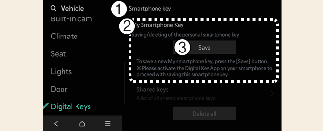
-
Smartphone-Schlüssel
-
Mein Smartphone-Schlüssel
-
Speichern
-
Schalten Sie das Fahrzeug mit dem Smart-Key ein und achten Sie darauf, dass der Smart-Key während der Registrierung des digitalen Schlüssels im Fahrzeug verbleibt.
-
Schalten Sie auf P (Parken), drücken Sie in der Kia Connect App auf Ihrem Smartphone auf Registrieren der Einstellungen für den digitalen Schlüssel des Fahrzeugs und registrieren Sie sich gemäß den Meldungen in der App.
-
Bei Smartphones ohne UWB-Unterstützung legen Sie die NFC-Antenne des Smartphones auf die Mitte des kabellosen Ladepads (A).
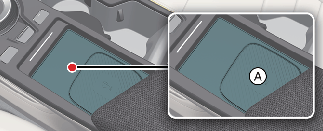
A: Ladestation
-
Bei Smartphones mit UWB-Unterstützung können Sie den digitalen Schlüssel kabellos registrieren, auch wenn Sie Ihr Smartphone nicht auf das Authentifizierungspad für den Innenbereich (kabelloses Ladepad) (A) legen, wenn Sie Ihr Smartphone im Fahrzeug mitführen.
-
-
Wenn der digitale Schlüssel (Smartphone) gespeichert ist, erscheint eine Meldung auf dem Kombiinstrument oder auf dem Bildschirm des Infotainment-Systems.

-
Das Infotainment-System kann sich nach Aktualisierungen ändern. Weitere Informationen finden Sie in der Anleitung des Infotainment-Systems und in der Kurzanleitung.
-
Fahrzeug
Wenn bereits ein digitaler Schlüssel (Smartphone) im Fahrzeug gespeichert ist, wird am Infotainment-System-Menübildschirm des Smartphone-Schlüssels Alle löschen angezeigt und auf dem Bildschirm Mein Smartphone-Schlüssel wird Löschen angezeigt. Wenn Sie einen digitalen Schlüssel erneut speichern möchten, Mehr Informationen.
-
Smartphone
Der digitale Schlüssel kann nicht erneut gespeichert werden, während der digitale Schlüssel des Fahrzeugs auf dem Smartphone des Besitzers gespeichert ist. Speichern Sie den digitalen Schlüssel nach dem Löschen des digitalen Schlüssels in der OEM Wallet App des Smartphones oder im Fahrzeug.
-
Während des Speicherverfahrens für den digitalen Schlüssel 2 wird das Verfahren abgebrochen, wenn:
-
Das Smartphone aus dem fahrzeugeigenen Authentifizierungspad (kabelloses Ladepad) entfernt wird
-
Ändern des Bildschirms des Infotainment-Systems oder des Kombiinstruments
-
Das Fahrzeug ausgeschaltet ist.
-
Der Gang ist eingelegt.
-
Es gibt keinen Smart-Key (das Verfahren zum Speichern wird nicht gestartet)
-
-
Da das Authentifizierungspad im Fahrzeug je nach der internen Struktur der Smartphones möglicherweise nicht reibungslos funktioniert, kann der digitale Schlüssel möglicherweise nicht registriert werden. In diesem Fall registrieren Sie das Verfahren, indem Sie das Smartphone nach links oder rechts vom fahrzeuginternen Authentifizierungspad (kabelloses Ladepad) bewegen.
-
UWB (Ultra Wide Band) steht für kabellose Ultrabreitband-Kommunikationstechnologie. NFC (Near Field Communication) steht für kabellose Kommunikation mit kurzer Reichweite.
Wenn er nicht in der KIA Connect App auf Ihrem Smartphone registriert ist
Auch wenn Sie Ihr Smartphone auf das Authentifizierungspad im Fahrzeug legen und die Meldung Registrierung läuft nicht auf dem Bildschirm des Infotainmentsystems angezeigt wird, können Sie es wie folgt registrieren.
-
Nachdem Sie das Fahrzeug ausgeschaltet haben, schalten Sie es mit dem Smart-Key wieder auf POWER ON und legen Sie den Smart-Key in das Fahrzeug.
-
Wählen Sie Einstellung → Fahrzeug → Digitale Schlüssel → Smartphone-Schlüssel → Mein Smartphone-Schlüssel auf dem Bildschirm des Infotainment-Systems, während sich das Fahrzeug in der Stellung P (Parken) befindet.
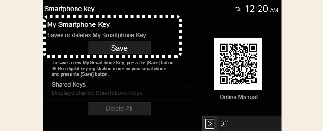
-
Bringen Sie die NFC-Antenne des Smartphones in die Mitte des Innenraum-Authentifizierungspads (kabelloses Ladepad).
Wenn der digitale Schlüssel (Smartphone) gespeichert wird, erscheint eine Meldung auf dem Bildschirm des Infotainment-Systems.
So verwenden Sie den digitalen Schlüssel 2 (Smartphone)
Smartphone Antipp-Steuerung
Der Fahrer kann die Tür ver- und entriegeln, indem er das Smartphone an den Türgriff antippt, ohne die Kia Connect App zu aktivieren. Auch kann das Fahrzeug gestartet werden, indem das Smartphone auf das Authentifizierungspad im Fahrzeug (kabelloses Ladepad) gelegt wird.
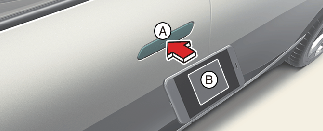
A: Authentifizierungspad am Türgriff
B: NFC-Antenne auf der Rückseite des Smartphones (Die Position der Antenne hängt vom Modell ab.)
Sie können die Position der NFC-Antenne auf Ihrem Samsung Smartphone in der Einstellungen-App → Verbindungen → NFC und kontaktlose Zahlungen überprüfen. Die NFC-Antenne des Apple iPhone befindet sich oben auf der Rückseite des Geräts und die NFC-Antenne der Apple Watch befindet sich in der Mitte des Bildschirms. Achten Sie darauf, dass der Standort der NFC-Antenne des Smartphones das Authentifizierungspad im Fahrzeug (kabelloses Ladepad) berührt.
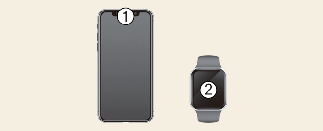
Da die Position der NFC-Antenne des Smartphones jedoch je nach Smartphone-Modell unterschiedlich sein kann, wenden Sie sich für weitere Informationen an den Smartphone-Hersteller.
Ver-/Entriegeln der Türen
-
Wenn der Fahrer die NFC-Antenne des Smartphones länger als 2 Sekunden auf das Authentifizierungspad am Türgriff der Fahrer- oder Beifahrertür tippt, wird die Tür ver- oder entriegelt.
-
Nach dem Entriegeln der Türen werden diese nach 30 Sekunden automatisch wieder verriegelt, es sei denn, eine Tür wird geöffnet.
-
Wenn der Smart-Key nicht funktioniert: Entfernen Sie das Smartphone mehr als 10 cm (4 in.) vom Authentifizierungsfeld des Türgriffs und versuchen Sie es erneut.
Um die Türen mit einem registrierten Smartphone zu ver- oder entriegeln, berühren Sie die NFC-Antenne auf der Rückseite des Smartphones etwa 2 Sekunden lang mit dem Authentifizierungspad des Außentürgriffs des Fahrers oder Beifahrers.
-
Um die Türen zu ver- oder entriegeln, halten Sie Ihr Smartphone in der Hand und tippen Sie auf den Sensor zum Ver-/Entriegeln des Türgriffs (eingekerbter Bereich) am Außentürgriff.
-
Wählen Sie auf dem Infotainment-System Bei Fahrerannäherung. Die Türen werden automatisch entriegelt, wenn Sie sich der Fahrertür nähern, während Sie das Smartphone bei sich haben. Wenn Sie sich der Tür auf der Beifahrerseite nähern, tippen Sie auf den Knopf am Türgriff, um die Türen zu entriegeln.

-
Wenn Sie das Smartphone in einer Gesäßtasche oder einem Beutel verstauen, kann es durch ein Körperteil blockiert sein, was die Bluetooth-Verbindung einschränkt und zu einer Verzögerung der Bedienung beim Ver-/Entriegeln der Türen oder beim Starten des Fahrzeugs führt.
-
Wenn eine Tönungsfolie mit metallischen Bestandteilen angebracht wird, funktioniert der digitale Schlüssel möglicherweise nicht einwandfrei.
Beachten Sie, dass bei einem der folgenden Fälle die Tür entriegelt wird und ein Signalton ertönt, wenn Sie den digitalen Schlüssel 2 verwenden:
-
Wenn sich der Smart-Key sich im Fahrzeug befindet
-
Die EV-Taste befindet sich in Position POWER ON oder DRIVE READY.
-
Wenn Sie versuchen, die Tür zu verriegeln, wenn mehr als eine Tür, die Motorhaube oder die Heckklappe geöffnet ist
-
Wenn eine Tönungsfolie, die metallische Substanzen enthält, auf den digitalen Schlüssel aufgebracht wird, funktioniert er möglicherweise nicht einwandfrei.
Fahrzeug starten
Nachdem Sie Ihr registriertes Smartphone auf das fahrzeuginterne Authentifizierungspad (kabelloses Ladekissen) gelegt haben, drücken Sie das Bremspedal und starten Sie das Fahrzeug.
-
Nachdem das Fahrzeug gestartet ist, können Sie das Smartphone vom Pad abnehmen.
-
Legen Sie die NFC-Antenne des Smartphones auf die Mitte des Innenraum-Authentifizierungspads (kabelloses Ladepad), drücken Sie das Bremspedal und dann die Starttaste, um das Fahrzeug zu starten.
-
Nach dem Starten des Fahrzeugs können Sie das Smartphone vom Innenraum-Authentifizierungspad (kabelloses Ladepad) abnehmen.
-
Bei manchen Smartphones kann es vorkommen, dass die NFC-Kommunikation aufgrund der inneren Struktur nicht reibungslos funktioniert. Bewegen Sie in solchen Fällen das Smartphone nach rechts oder links vom Innenraum-Authentifizierungspad (kabelloses Ladepad), um es zu bedienen.
-
Die NFC-Antenne des Apple iPhone befindet sich oben auf der Rückseite des Geräts und die NFC-Antenne der Apple Watch befindet sich in der Mitte des Bildschirms. Achten Sie darauf, dass der Standort der NFC-Antenne des Smartphones das Authentifizierungspad im Fahrzeug (kabelloses Ladepad) berührt. Da die Position der NFC-Antenne des Smartphones jedoch je nach Smartphone-Modell unterschiedlich sein kann, wenden Sie sich für weitere Informationen an den Smartphone-Hersteller.
-
Führen Sie das Smartphone im Fahrzeug mit sich, betätigen Sie das Bremspedal und drücken Sie dann die Starttaste, um das Fahrzeug zu starten.
-
Um das Fahrzeug aus der Ferne zu starten, verwenden Sie eine vom Smartphone-Hersteller bereitgestellte App, um das Fahrzeug mit der Türverriegelungstaste zu verriegeln, und drücken Sie dann innerhalb von 4 Sekunden die Fernstarttaste. Das Fahrzeug wird gestartet und die Warnblinkanlage blinkt.
-
Um das Fahrzeug auszuschalten, drücken Sie erneut die Fernstarttaste.
Das Fahrzeug kann gestartet werden, wenn das registrierte Smartphone auf das fahrzeuginterne Authentifizierungspad (kabelloses Ladepad) gelegt wird. Lassen Sie daher keine Kinder oder Personen, die das System nicht kennen, unbeaufsichtigt, da dies zu schweren oder tödlichen Verletzungen führen könnte. Sie sollten das registrierte Smartphone stets bei sich haben, um einen Fahrzeugdiebstahl zu verhindern, wenn Sie das Fahrzeug verlassen.
Die Betriebszeit des digitalen Schlüssels 2 für gemeinsame Nutzer kann sich bei der erstmaligen Verwendung verlängern.
Legen Sie Ihren digitalen Schlüssel 2 (Smartphone) auf das Authentifizierungspad im Türaußengriff, bis die Ver-/Entriegelungsfunktion der Fahrzeugtür funktioniert.
Wenn das innere Authentifizierungspad zum ersten Mal verwendet wird, funktioniert die Startfunktion des Fahrzeugs möglicherweise nicht.
So löschen Sie den digitalen Schlüssel (Smartphone)
Schalten Sie das Fahrzeug mit dem Smart-Key ein und achten Sie darauf, dass der Smart-Key während des Verfahrens zum Löschen des digitalen Schlüssels (Smart-Phone) im Fahrzeug verbleibt.
-
Alle digitalen Schlüssel (Smart-Phone) löschen
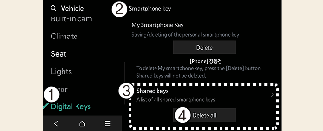
-
Digital-Keys
-
Smartphone-Schlüssel
-
Gemeinsame Schlüssel
-
Alle löschen
Wenn das Fahrzeug eingeschaltet ist, tippen Sie auf Einstellungen→ Fahrzeug → Digitale Schlüssel → Mein Smartphone-Key → Alle löschen auf dem Infotainment-System.
-
Der Schlüssel des Besitzers und des gemeinsamen Benutzers wird gelöscht.
-
Wenn es keinen registrierten Schlüssel gibt, kann das Menü nicht ausgewählt werden.
-
-
Digitalen Schlüssels des Besitzers löschen
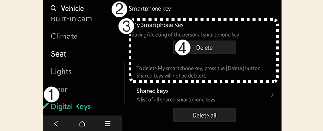
-
Digital-Keys
-
Smartphone-Schlüssel
-
Mein Smartphone-Schlüssel
-
Löschen
Wenn Sie nur den Smartphone-Schlüssel des Besitzers ändern und den gemeinsamen Schlüssel beibehalten möchten, löschen Sie „Smartphone-Schlüssel des Besitzers“, nicht Alles löschen und Speichern Sie dann erneut.
Wenn das Fahrzeug eingeschaltet ist, tippen Sie auf Einstellungen→ Fahrzeug → Digitale Schlüssel → Smartphone-Key → Mein Smartphone-Key → Alle löschen auf dem Infotainment-System.
-
Nach dem Löschen von Mein Smartphone-Key kann das neue Smartphone registriert werden.
-
Gemeinsame Schlüssel löschen
Wählen Sie Einstellung→ Fahrzeug → Digitale Schlüssel → Smartphone-Taste→ Gemeinsame Schlüssel → [Gruppe]→ Alle löschen auf dem Bildschirm des Infotainment-Systems.
Andere digitale Schlüssel als Mein Smartphone-Schlüssel (Smartphone) werden durch [Gruppe] klassifiziert und als „Gemeinsamer Schlüssel“ angezeigt.
Wenn das am Smartphone angemeldete Konto dasselbe ist, wird es als dieselbe [Gruppe] angezeigt. Sie können Gemeinsamer Schlüssel mit der Einheit [Gruppe] löschen.
-
Wenn der digitale Schlüssel (Smartphone) gelöscht wird, wird auch der im Smartphone gespeicherte digitale Schlüssel gelöscht.
-
Wenn der digitale Schlüssel (Smartphone) auf dem Smartphone gelöscht wird, wird auch der im Fahrzeug gespeicherte digitale Schlüssel gelöscht.
-
Der digitale Schlüssel (Smartphone) wird nicht gelöscht, auch wenn die Kia Connect App auf dem Smartphone gelöscht wird.
-
Der digitale Schlüssel kann über die vom Smartphone-Hersteller bereitgestellte Kia Connect App aktiviert und deaktiviert werden.
Das Infotainment-System kann sich nach Aktualisierungen ändern. Weitere Informationen finden Sie in der Anleitung des Infotainment-Systems und in der Kurzanleitung.