
Klucz cyfrowy 2 zbliżeniowy (smartfon)
Jak zarejestrować Klucz cyfrowy 2 zbliżeniowy (smartfon)?
Aby używać smartfona jako klucza cyfrowego (smartfona), należy wykonać poniższą procedurę.
Kierowca może potwierdzić obsługiwane/kompatybilne urządzenia na naszej stronie internetowej.
Dostępne usługi mogą ulec zmianie w zależności od polityki produktu.
Aby móc korzystać z funkcji Klucz cyfrowy 2 zbliżeniowy (smartfon), należy zainstalować aplikację Kia App lub Kia Connect na smartfonie i zarejestrować dane.
Więcej informacji można znaleźć w skróconym przewodniku nawigacji.
-
Uruchom pojazd za pomocą inteligentnego kluczyka i upewnij się, że inteligentny kluczyk znajduje się w pojeździe w trakcie rejestracji klucza cyfrowego.
-
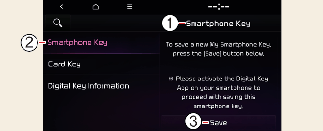
Po włączeniu pojazdu dotknąć w systemie multimedialnym pozycji Konfiguracja → Pojazd → Klucz cyfrowy → Klucz w smartfonie → Mój klucz w smartfonie.
-
Klucz smartfona
-
Mój klucz w smartfonie
-
Zapisz
-
-
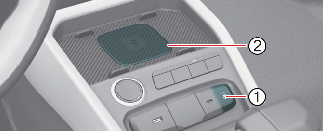
Po naciśnięciu przycisku Ustawienia klucza cyfrowego → Zarejestruj w aplikacji Kia App lub Kia Connect należy położyć smartfon tyłem do dołu na podkładce uwierzytelniającej w pojeździe.
-
Kontrolka
-
Podkładka ładowania
-
Jeśli urządzenie jest obsługiwane przez dodatkowe usługi samochodowe, Digital Key można rejestrować bezprzewodowo.
-
-
Wybrać menu Zapisz w zestawie wskaźników lub na ekranie systemu multimedialnego. Proces zapisywania rozpocznie się automatycznie.
-
Po zapisaniu klucza cyfrowego (smartfona) na desce rozdzielczej lub ekranie systemu multimedialnego pojawi się komunikat.
-
Zdjąć smartfon z podkładki ładowania i zakończyć proces zapisywania zgodnie z instrukcjami wyświetlanymi na ekranie smartfona.

-
System multimedialny może zmienić się po aktualizacji. Więcej informacji znajduje się w podręczniku użytkownika w systemie multimedialnym i w skróconej instrukcji obsługi.
-
Pojazd
Jeśli w pojeździe jest już zapisany klucz cyfrowy (smartfon), menu Zapisz jest wyłączone. Jeśli chcesz ponownie zapisać klucz cyfrowy, zapoznaj się z procedurą usuwania Więcej informacji i postępuj zgodnie z nią przed zapisaniem klucza cyfrowego.
-
Smartfon
Nie można ponownie zapisać klucza cyfrowego, dopóki klucz cyfrowy pojazdu jest zapisany w smartfonie właściciela. Zapisać klucz cyfrowy po usunięciu klucza cyfrowego z aplikacji Kia App lub Kia Connect.
-
Podczas zapisywania w Klucz cyfrowy proces zostanie anulowany, gdy:
-
Smartfon zostanie usunięty z pokładowej podkładki uwierzytelniającej (podkładki ładowania bezprzewodowego)
-
Zmiana ekranu systemu multimedialnego lub ekranu deski rozdzielczej
-
Po wyłączeniu pojazdu.
-
Zostanie zmieniony bieg
-
Nie ma inteligentnego kluczyka (proces zapisywania się nie rozpocznie)
-
Jak korzystać z Klucza cyfrowego 2 zbliżeniowego (smartfon)?
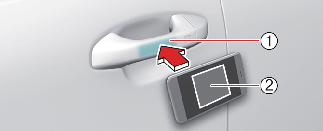
Kierowca może zablokować i odblokować drzwi, dotykając smartfonem klamki bez uruchamiania aplikacji Kia App lub Kia Connect. Pojazd można również uruchomić, umieszczając smartfon na podkładce uwierzytelniającej w pojeździe (podkładce ładowania bezprzewodowego).
-
Podkładka uwierzytelniająca klamki
-
Antena NFC (tył smartfona) (Położenie anteny różni się w zależności od modelu).
-
Jeśli kierowca dotknie anteną NFC smartfona klamki drzwi kierowcy lub pasażera na ponad 2 sekundy, drzwi zostaną zablokowane lub odblokowane.
-
Po odblokowaniu drzwi, drzwi zostaną automatycznie ponownie zablokowane po 30 sekundach, chyba że drzwi zostaną otwarte.
-
Jeśli kluczyk cyfrowy na smartfonie nie działa, należy odsunąć smartfon na odległość ponad 0,1 metra (4 cali) od podkładki uwierzytelniającej na klamce drzwi i spróbować ponownie.
Należy pamiętać, że w opisanych poniżej sytuacjach nie można zablokować pojazdu za pomocą anteny NFC na smartfonie:
-
Inteligentny kluczyk znajduje się w pojeździe
-
Przycisk ENGINE START/STOP (włączenie/wyłączenie silnika) znajduje się w położeniu ACC lub ON
-
Podjęto próbę zablokowania drzwi, gdy inne drzwi, maska silnika lub tylna klapa są otwarte
Po umieszczeniu zarejestrowanego smartfona na podkładce uwierzytelniającej w pojeździe (podkładka do ładowania bezprzewodowego), naciśnij pedał hamulca i przycisk ENGINE START/STOP (włączenie/wyłączenie silnika).
-
Po uruchomieniu pojazdu można zdjąć smartfon z podkładki.
W celu uzyskania dodatkowych informacji patrz Więcej informacji.

Pojazd można uruchomić, gdy zarejestrowany smartfon zostanie umieszczony na podkładce uwierzytelniającej w pojeździe (podkładce ładowania bezprzewodowego). Dlatego nie należy zostawiać bez nadzoru dzieci lub osób, które nie są świadome systemu, ponieważ może to spowodować poważne obrażenia lub śmierć. Ponadto zawsze miej przy sobie zarejestrowany smartfon, aby zapobiec kradzieży pojazdu podczas opuszczania pojazdu.
Czas działania Klucza cyfrowego 2 zbliżeniowego dla współużytkowników może się wydłużyć podczas pierwszego użycia.
Zbliż swój Klucz cyfrowy 2 zbliżeniowy (smartfon) do podkładki uwierzytelniającej znajdującej się w zewnętrznej klamce drzwi, aż włączy się funkcja blokowania/odblokowywania drzwi pojazdu.
Jeśli podkładka uwierzytelniająca w pojeździe jest używana po raz pierwszy, funkcja pierwszego uruchomienia pojazdu może nie działać.
Jak usunąć Klucz cyfrowy 2 zbliżeniowy (smartfon)?
Włączyć pojazd za pomocą inteligentnego kluczyka i upewnić się, że jest on w pojeździe podczas usuwania klucza cyfrowego (smartfon).
-
Usuń wszystkie klucze cyfrowe (smartfon)
-
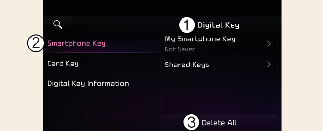
Klucz cyfrowy
-
Klucz smartfona
-
Delete All (Usuń wszystko)
Po włączeniu pojazdu dotknąć w systemie multimedialnym pozycji Konfiguracja → Pojazd → Klucz cyfrowy → Klucz w smartfonie → Usuń wszystko.
-
Klucz właściciela i współużytkowników zostaną usunięte.
-
Jeśli nie ma żadnego zarejestrowanego klucza, nie można wybrać tego menu.
-
-
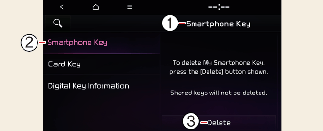
Usuń mój klucz smartfona
-
Klucz smartfona
-
Mój klucz w smartfonie
-
Delete (Usuwanie)
Jeśli właściciel zmienił smartfon, nowy smartfon można zarejestrować tylko po usunięciu poprzedniej wersji Klucza cyfrowego 2 zbliżeniowego (smartfon).
Po włączeniu pojazdu dotknąć w systemie multimedialnym pozycji Konfiguracja → Pojazd → Klucz cyfrowy → Klucz w smartfonie → Mój klucz w smartfonie → Usuń.
-
Jeśli udostępniony klucz jest zarejestrowany w pojeździe, udostępniony klucz nie zostanie usunięty.
-
Po usunięciu opcji „Mój klucz w smartfonie” można zarejestrować nowy smartfon.
-
-
Jeśli aplikacja Klucz cyfrowy (smartfon) zostanie usunięta, klucz cyfrowy zapisany w smartfonie również zostanie usunięty.
-
Jeśli aplikacja Klucz cyfrowy (smartfon) zostanie usunięta na smartfonie, usuwany jest również klucz cyfrowy zapisany w pojeździe.
-
Funkcja usuwania klucza współużytkownika nie jest dostępna z systemu multimedialnego.
-
Klucz cyfrowy (smartfon) nie jest usuwany, nawet jeśli na smartfonie zostanie usunięta aplikacja Kia App lub Kia Connect.
-
Klucz cyfrowy można aktywować lub dezaktywować w aplikacji Kia App lub Kia Connect dostarczonej przez producenta smartfona.
System multimedialny może zmienić się po aktualizacji. Więcej informacji znajduje się w podręczniku użytkownika w systemie multimedialnym i w skróconej instrukcji obsługi.