
Digital-Key 2 (ausstattungsabhängig)
Der Digital-Key 2 von Kia bietet dem Fahrer Komfort, wie z. B. das Ver- und Entriegeln der Fahrer- und Beifahrertüren oder der Heckklappe und das Einschalten des Fahrzeugs mit einem Smartphone oder Kartenschlüssel, ohne dass ein Smart-Key benötigt wird.
Digital-Key 2 (Smartphone)
So registrieren Sie den Digital-Key 2 (Smartphone)
Der Digital-Key 2 von Kia kann nur auf den Smartphones verwendet werden, die diese Funktion unterstützen, und die Digital-Key 2 -Funktion des Smartphones wird vom Smartphone-Hersteller bereitgestellt. Einige Funktionen funktionieren möglicherweise nicht, je nachdem, ob das Fahrzeug mit einem solchen Dienst ausgestattet ist.
Während der Aktualisierung der Steuerung für den Digital-Key 2 funktioniert die Smart-Key-Funktion möglicherweise vorübergehend nicht. In diesem Fall kann er mit der Türverriegelungs-/Entriegelungstaste des Smart-Keys bedient werden.
Smartphone-Einstellung
Um die Funktion des Digital-Key 2 (Smartphone) zu nutzen, installieren Sie die Connect-App von Kia auf Ihrem Smartphone, registrieren Sie Ihre Daten und abonnieren Sie den Dienst.
Weitere Einzelheiten finden Sie in der Anleitung des Infotainment-Systems, die Sie über den QR-Code in der Internet-Kurzanleitung aufrufen können.
Smartphone-Registrierung
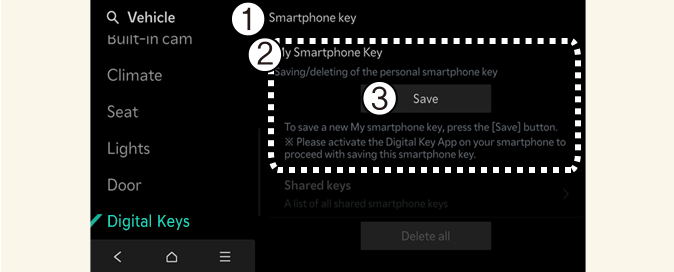
-
Smartphone-Key
-
Mein Smartphone-Key
-
Speichern
-
Schalten Sie das Fahrzeug mit dem Smart-Key ein und achten Sie darauf, den Smart-Key während der Registrierung des Digital-Key im Fahrzeug aufzubewahren.
-
Nachdem Sie Einstellungen digitaler Schlüssel gedrückt haben → Registrieren in der Kia Access App drücken, legen Sie die Rückseite des Smartphones auf das Authentifizierungspad im Fahrzeug.
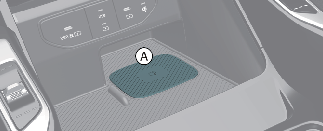
A: Ladestation
-
Solange das Gerät von zusätzlichen Fahrzeugdiensten unterstützt wird, kann der Digital-Key drahtlos registriert werden.
-
-
Wählen Sie das Menü Speichern auf dem Kombiinstrument oder auf dem Bildschirm des Infotainment-Systems. Der Speichervorgang beginnt automatisch.
-
Wenn der Digital-Key (Smartphone) gespeichert wird, erscheint eine Meldung auf dem Kombiinstrument oder dem Bildschirm des Infotainment-Systems.
-
Entfernen Sie das Smartphone vom Pad und schließen Sie den Speichervorgang unter Anleitung des Smartphone-Bildschirms ab.

-
Das Infotainment-System kann sich nach Software-Updates ändern. Weitere Informationen finden Sie im Benutzerhandbuch des Infotainment-Systems und in der Kurzanleitung.
-
Fahrzeug
Wenn bereits ein Digital-Key (Smartphone) im Fahrzeug gespeichert ist, wird Alle löschen auf dem Smartphone-Key- Menübildschirm des Infotainment-Systems und Löschen auf dem Bildschirm Mein Smartphone-Key angezeigt. Wenn Sie einen digitalen Schlüssel erneut speichern möchten, Mehr Informationen.
-
Smartphone
Der Digital-Key kann nicht erneut gespeichert werden, während der Digital-Key des Fahrzeugs auf dem Smartphone des Besitzers gespeichert wird. Speichern Sie den Digital-Key nach dem Löschen des Digital-Key aus der Access App von Kia.
-
Während des Speichervorgangs von Digital-Key 2 wird der Vorgang abgebrochen, wenn:
-
das Smartphone aus dem fahrzeuginternen Authentifizierungspad (drahtloses Ladepad) entfernt wird
-
das Infotainment-System oder der Bildschirm des Kombiinstruments geändert wird
-
Das Fahrzeug ausgeschaltet ist.
-
Der Gang ist eingelegt.
-
Es gibt keinen Smart-Key (der Speichervorgang startet nicht)
-
-
Da das fahrzeuginterne Authentifizierungspad abhängig von der internen Struktur der Smartphones möglicherweise nicht reibungslos funktioniert, kann es sein, dass der Digital-Key nicht registriert wird. Registrieren Sie in diesem Fall den Vorgang, indem Sie das Smartphone links oder rechts vom fahrzeuginternen Authentifizierungspad (drahtloses Ladepad) bewegen.
-
UWB (Ultra Wide Band) bedeutet drahtlose Ultrabreitband-Kommunikationstechnologie. NFC (Near Field Communication) bedeutet drahtlose Kommunikation mit kurzer Reichweite.
Verwendung des Digital-Key 2 (Smartphone)
Smart Phone Touch-Steuerung
Der Fahrer kann die Tür ver- und entriegeln, indem er das Smartphone am Türgriff berührt, ohne die Access App von Kia zu aktivieren. Außerdem kann das Fahrzeug gestartet werden, indem das Smartphone auf das fahrzeuginterne Authentifizierungspad (drahtloses Ladepad) gelegt wird.
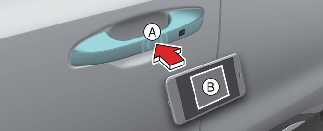
A: Türgriff Authentifizierungspad
B: NFC-Antenne auf der Rückseite des Smartphones (Die Position der Antenne hängt vom Modell ab.)
Sie können die Position der NFC-Antenne auf Ihrem Samsung Smartphone in der Einstellungen-App → Verbindungen → NFC und kontaktlose Zahlungen überprüfen. Die NFC-Antenne des Apple iPhone befindet sich oben auf der Rückseite des Geräts und die NFC-Antenne der Apple Watch befindet sich in der Mitte des Bildschirms. Stellen Sie sicher, dass die Position der NFC-Antenne des Smartphones das fahrzeuginterne Authentifizierungspad (kabelloses Ladepad) berührt. Da die Position der NFC-Antenne des Smartphones jedoch je nach Smartphone-Modell unterschiedlich sein kann, wenden Sie sich an den Smartphone-Hersteller, um weitere Informationen zu erhalten.
Ver-/Entriegeln der Türen
-
Wenn der Fahrer die NFC-Antenne des Smartphones länger als 2 Sekunden am Authentifizierungspad des Fahrer- oder Beifahrertürgriffs berührt, wird die Tür verriegelt oder entriegelt.
-
Nach dem Entriegeln der Türen werden die Türen nach 30 Sekunden automatisch wieder verriegelt, wenn keine Tür geöffnet wird.
-
Wenn der Digital-Key des Smartphones nicht funktioniert, bewegen Sie das Smartphone mehr als 4 Zoll (0,1 m) vom Authentifizierungspad des Türgriffs entfernt und versuchen Sie es erneut.
Um die Türen mit einem registrierten Smartphone zu verriegeln oder zu entriegeln, kontaktieren Sie die NFC-Antenne auf der Rückseite des Smartphones mit dem Authentifizierungspad des Türaußengriffs des Fahrers oder Beifahrers für etwa 2 Sekunden.
-
Um die Türen zu verriegeln oder zu entriegeln, halten Sie Ihr Smartphone in der Hand und berühren Sie den Sensor zum Ver- und Entriegeln des Türgriffs (eingeritzter Bereich) am äußeren Türgriff.

-
Wenn Sie das Smartphone in einer Gesäßtasche oder einer Tasche verstauen, kann es durch ein Körperteil blockiert werden, was die Bluetooth-Verbindung einschränkt und zu einer Betriebsverzögerung beim Ver-/Entriegeln der Türen oder beim Starten des Fahrzeugs führt.
-
Wenn eine Tönungsfolie mit Metallkomponenten aufgebracht wird, funktioniert der Digital-Key möglicherweise nicht ordnungsgemäß.
Beachten Sie, dass sich die Tür entriegelt und bei Verwendung des Digital-Key 2 ein Signalton ertönt, wenn eines der folgenden Ereignisse auftritt:
-
Wenn der Smart-Key nicht im Fahrzeug ist
-
Wenn der MOTOR-START/STOPP-Knopf sich in der Stellung ACC oder ON befindet
-
Der Versuch, die Tür zu verriegeln, wenn mehr als eine Tür oder Motorhaube, Heckklappe geöffnet ist
-
Wenn eine Tönungsfolie mit Metallkomponenten aufgebracht wird, funktioniert der Digital-Key möglicherweise nicht ordnungsgemäß.
Fahrzeug starten
Nachdem Sie Ihr registriertes Smartphone auf das fahrzeuginterne Authentifizierungspad (kabelloses Ladekissen) gelegt haben, drücken Sie das Bremspedal und starten Sie das Fahrzeug.
-
Sobald das Fahrzeug gestartet ist, können Sie das Smartphone vom Pad entfernen.
-
Platzieren Sie die NFC-Antenne des Smartphones in der Mitte des Indoor-Authentifizierungspads (drahtloses Ladepad), drücken Sie das Bremspedal und dann die Starttaste, um das Fahrzeug zu starten.
-
Nach dem Starten des Fahrzeugs können Sie das Smartphone aus dem Indoor-Authentifizierungspad (kabelloses Ladepad) entfernen.
-
Einige Smartphones haben aufgrund ihrer internen Struktur möglicherweise keine reibungslose NFC-Kommunikation. Bewegen Sie das Smartphone in solchen Fällen nach rechts oder links vom Indoor-Authentifizierungspad (kabelloses Ladepad), um es zu bedienen.
-
Tragen Sie das Smartphone bei sich im Fahrzeug, drücken Sie das Bremspedal und dann die Starttaste, um das Fahrzeug zu starten.
-
Um das Fahrzeug aus der Ferne zu starten, verwenden Sie eine vom Smartphone-Hersteller bereitgestellte App, um das Fahrzeug mit der Türverriegelungstaste zu verriegeln, und drücken Sie dann innerhalb von 4 Sekunden die Fernstarttaste. Das Fahrzeug startet und die Warnblinkleuchte blinkt
-
Zum Einschalten des Fahrzeugs drücken Sie die Taste erneut.
Das Fahrzeug kann gestartet werden, wenn das registrierte Smartphone auf das fahrzeuginterne Authentifizierungspad (drahtloses Ladepad) gelegt wird. Lassen Sie daher Kinder oder Personen, die mit dem System nicht vertraut sind, nicht unbeaufsichtigt, da dies zu schweren Verletzungen oder zum Tod führen kann. Halten Sie außerdem immer das registrierte Smartphone bei sich, um beim Verlassen des Fahrzeugs einen Diebstahl zu verhindern.
Die Betriebszeit des Digital-Key 2 für den gemeinsam genutzten Benutzer kann sich während der ersten Verwendung verlängern.
Nähern Sie sich Ihrem Digital-Key 2 (Smartphone) auf dem Authentifizierungspad im Außentürgriff, bis die Funktion zum Verriegeln/Entriegeln der Fahrzeugtür aktiviert ist.
Wenn das innere Authentifizierungspad zum ersten Mal verwendet wird, funktioniert die 1. Fahrzeugstartfunktion möglicherweise nicht.
So löschen Sie den Digital-Key (Smartphone)
Schalten Sie das Fahrzeug mit dem Smart-Key ein und achten Sie darauf, dass der Smart-Key während des Löschvorgangs des Digital-Key (Smartphone) im Fahrzeug bleibt.
-
Alle Digital-Keys (Smartphone) löschen
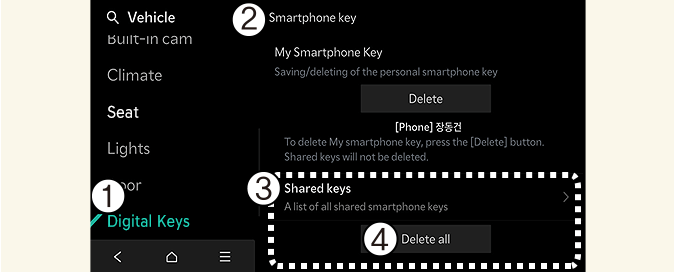
-
Digital-Keys
-
Smartphone-Key
-
Freigegebene Keys
-
Alle löschen
Wenn das Fahrzeug eingeschaltet ist, tippen Sie auf Einstellungen→ Fahrzeug → Digitale Schlüssel → Mein Smartphone-Key → Alle löschen auf dem Infotainment-System.
-
Der Key des Eigentümers und des freigegebenen Benutzers wird gelöscht.
-
Wenn kein registrierter Key vorhanden ist, kann das Menü nicht ausgewählt werden.
-
-
Meinen Smartphone-Key löschen
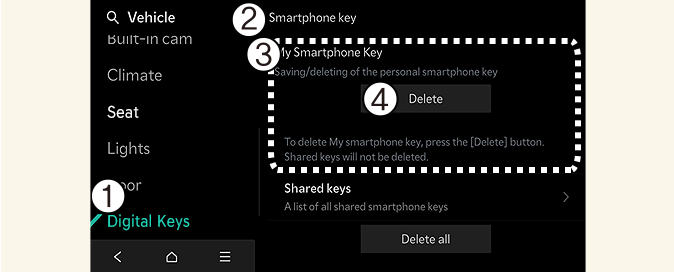
-
Digital-Keys
-
Smartphone-Key
-
Mein Smartphone-Key
-
Löschen
Wenn das Smartphone des Besitzers geändert wurde, kann das neue Smartphone registriert werden, nachdem nur der vorherige Digital-Keyl 2 (Smartphone) gelöscht wurde.
Wenn das Fahrzeug eingeschaltet ist, tippen Sie auf Einstellungen→ Fahrzeug → Digitale Schlüssel → Smartphone-Key → Mein Smartphone-Key → Alle löschen auf dem Infotainment-System.
-
Wenn der gemeinsam genutzte Key im Fahrzeug registriert ist, wird der gemeinsam genutzte Key nicht gelöscht.
-
Nach dem Löschen von Mein Smartphone-Key kann das neue Smartphone registriert werden.
-
-
Wenn der Digital-Key (Smartphone) gelöscht wird, wird auch der im Smartphone gespeicherte Digital-Key gelöscht.
-
Wenn der Digital-Key (Smartphone) auf dem Smartphone gelöscht wird, wird auch der im Fahrzeug gespeicherte Digital-Key gelöscht.
-
Die Funktion zum Löschen des freigegebenen Key des Benutzers ist im Infotainment-System nicht vorgesehen.
-
Der Digital-Key (Smartphone) wird auch dann nicht gelöscht, wenn die Access App von Kia auf dem Smartphone gelöscht wird.
-
Der Digital-Key kann innerhalb der vom Smartphone-Hersteller bereitgestellten Access App von Kia aktiviert oder deaktiviert werden.
Das Infotainment-System kann sich nach Software-Updates ändern. Weitere Informationen finden Sie im Benutzerhandbuch des Infotainment-Systems und in der Kurzanleitung.
Digital-Key 2 (Kartenschlüssel)
So registrieren Sie den Digital-Key 2 (Kartenschlüssel)
Um den Kartenschlüssel als Digital-Key 2 zu verwenden, registrieren Sie den Kartenschlüssel in Ihrem Fahrzeugsystem gemäß den folgenden Verfahren.
-
Steigen Sie mit zwei Smart-Keys in das Fahrzeug ein.
1) Fahrzeuginternes Authentifizierungspad (kabelloses Ladepad)
-
Überprüfen Sie, dass das Menü Benutzen aktiviert ist.
Wenn das Fahrzeug eingeschaltet ist, tippen Sie auf Einstellungen→ Fahrzeug → Digitale Schlüssel → NFC-Kartenschlüssel → Anwenden am Infotainment-System.
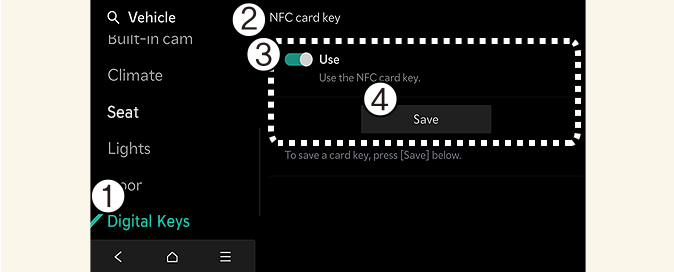
-
Digital-Keys
-
NFC-Kartenschlüssel
-
Verwendung
-
Speichern
-
-
Legen Sie bei eingeschaltetem Fahrzeug den Kartenschlüssel auf das bordeigene Authentifizierungspad und drücken Sie auf dem Bildschirm des Infotainment-Systems das Menü Speichern. Der Speichervorgang beginnt automatisch.
A: Ladestation
-
Wenn der Digital-Key (Kartenschlüssel) gespeichert ist, erscheint eine Meldung auf dem Bildschirm des Infotainment-Systems.
-
Das Infotainment-System kann sich nach Software-Updates ändern. Weitere Informationen finden Sie im Benutzerhandbuch des Infotainment-Systems und in der Kurzanleitung.
-
Wenn bereits ein Digital-Key (Kartenschlüssel) im Fahrzeug gespeichert ist, ist das Menü Speichern deaktiviert. Um einen Digital-Key erneut zu speichern, lesen Sie bitte unter Mehr Informationenund befolgen Sie zuerst das Verfahren zum Löschen, bevor Sie einen Digital-Key speichern.
-
Um den Digital-Key (Kartenschlüssel) zu registrieren, müssen sich die beiden Smart-Keys im Fahrzeug befinden.
-
Der registrierte Digital-Key (Kartenschlüssel) kann nicht für ein anderes Fahrzeug verwendet werden.
So verwenden Sie den Digital-Key 2 (Kartenschlüssel)
Der Fahrer kann die Tür ver- und entriegeln, indem er den Kartenschlüssel am Türgriff berührt. Außerdem kann das Fahrzeug gestartet werden, indem der Kartenschlüssel auf das fahrzeuginterne Authentifizierungspad (drahtloses Ladepad) gelegt wird.
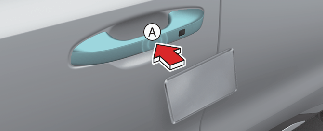
A: Türgriff Authentifizierungspad
B: Kartenschlüssel NFC-Antenne
-
Wenn der Fahrer die NFC-Antenne des registrierten Kartenschlüssels 2 länger als 2 Sekunden am Authentifizierungspad (1) des Fahrer- oder Beifahrertürgriffs berührt, wird die Tür verriegelt oder entriegelt.
-
Prüfen Sie nach dem Verriegeln der Tür, ob sie verschlossen ist. Nach dem Entriegeln der Türen werden die Türen nach 30 Sekunden automatisch wieder verriegelt, wenn keine Tür geöffnet wird.
-
Es funktioniert nur, wenn die Mitte des NFC-Kartenschlüssels genau mit dem NFC-Authentifizierungsbereich des Fahrzeugtürgriffs berührt wird.
Wenn Sie sich der NFC-Antenne des Smartphones in der Mitte des Authentifizierungspads des Außentürgriffs nähern, werden die Türen unter den folgenden Bedingungen nicht mit einem Signalton verriegelt:
-
Wenn der Smart-Key nicht im Fahrzeug ist
-
Der MOTOR-START/STOPP-Knopf befindet sich in Position ACC oder ON
-
Wenn eine oder mehrere Türen, Motorhauben oder Heckklappen geöffnet sind
Nachdem Sie Ihren registrierten Kartenschlüssel 2 auf das fahrzeuginterne Authentifizierungspad (kabelloses Ladekissen) gelegt haben, drücken Sie das Bremspedal und den MOTOR-START/STOPP-Knopf und starten Sie das Fahrzeug.
-
Sobald das Fahrzeug gestartet ist, können Sie den Kartenschlüssel vom Pad entfernen.
Das Fahrzeug kann gestartet werden, wenn der registrierte Kartenschlüssel auf das fahrzeuginterne Authentifizierungspad (drahtloses Ladepad) gelegt wird. Lassen Sie daher Kinder oder Personen, die mit dem System nicht vertraut sind, nicht unbeaufsichtigt, da dies zu schweren Verletzungen oder zum Tod führen kann. Halten Sie außerdem immer den registrierten Kartenschlüssel bei sich, um beim Verlassen des Fahrzeugs einen Diebstahl zu verhindern.

-
Der Digital-Key (Kartenschlüssel) funktioniert unter den folgenden Bedingungen möglicherweise nicht:
-
Wenn der Digital-Key Kartenschlüssel) die Mitte des Türgriff-Authentifizierungspads oder des fahrzeuginternen Authentifizierungspads (drahtloses Ladepad) nicht richtig berührt.
-
Wenn der Digital-Key (Kartenschlüssel) überlappend mit NFC-fähigen Karten wie Kreditkarten oder Smartphones verwendet wird.
-
Wenn der Digital-Key (Kartenschlüssel) nicht funktioniert, bewegen Sie den Kartenschlüssel etwa 10 cm vom Authentifizierungspad entfernt und berühren Sie ihn dann erneut.
-
-
Der Digital-Key (Kartenschlüssel) kann durch Stöße beschädigt werden. Wenn der Digital-Key (Kartenschlüssel) beschädigt ist, ersetzen Sie den Digital-Key (Kartenschlüssel) durch einen neuen und registrieren Sie ihn erneut.
-
Der Kartenschlüssel ist ein allgemeiner Verbrauchsartikel, der nicht unter die Garantiereparaturen fällt. Wenn er aufgrund von Unachtsamkeit des Kunden beschädigt wird oder verloren geht, ist A/S nicht verfügbar.
-
Wenn die Karte über längere Zeit hohen Temperaturen ausgesetzt wird, kann es zu Fehlfunktionen kommen. Achten Sie darauf, den Schlüssel nicht direktem Sonnenlicht oder hohen Temperaturen auszusetzen.
-
Wenn der Digital-Key (Kartenschlüssel) während der Fahrt auf dem fahrzeuginternen Authentifizierungspad (drahtloses Ladepad) gelassen wird, kann dies zu einer Fehlfunktion des Digital-Key (Kartenschlüssel) führen. Trennen Sie nach dem Starten des Fahrzeugs den Digital-Key (Kartenschlüssel) vom fahrzeuginternen Authentifizierungspad (drahtloses Ladepad).
-
Wenn der Digital-Key (Kartenschlüssel) zwischen dem fahrzeuginternen Authentifizierungspad (drahtloses Ladepad) und dem Smartphone platziert wird und das Smartphone drahtlos aufgeladen wird, kann dies zu einer Fehlfunktion des Digital-Key (Kartenschlüssels) führen. Dies ist beispielsweise der Fall, wenn das Smartphone aufgeladen wird, während der Digital-Key (Kartenschlüssel) an der Rückseite der Smartphone-Hülle angebracht ist. Stellen Sie sicher, dass Sie den Digital-Key (Kartenschlüssel) aufladen, nachdem Sie ihn vom Smartphone entfernt haben.
So löschen Sie den Digital-Key 2 (Kartenschlüssel)
-
Schalten Sie das Fahrzeug mit dem Smart-Key ein und achten Sie darauf, dass der Smart-Key während des Löschvorgangs des Digital-Key (Kartenschlüssel) im Fahrzeug bleibt.
-
Legen Sie bei eingeschaltetem Fahrzeug den Kartenschlüssel auf das fahrzeuginterne Authentifizierungspad. Wenn das Fahrzeug eingeschaltet ist, tippen Sie auf Einstellungen→ Fahrzeug → Digital-Key → NFC-Kartenschlüssel → Löschen am Infotainment-System.
Das Menü Löschen wird deaktiviert, wenn kein Digital-Key (Kartenschlüssel) gespeichert ist.
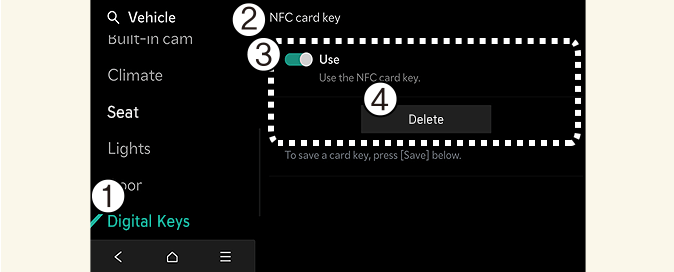
-
Digital-Key
-
NFC-Kartenschlüssel
-
Verwendung
-
Löschen
-
-
Wenn der Digital-Key (Kartenschlüssel) gelöscht wird, erscheint eine Meldung auf dem Bildschirm des Infotainment-Systems oder im Kombiinstrument.
Das Infotainment-System kann sich nach Software-Updates ändern. Weitere Informationen finden Sie im Benutzerhandbuch des Infotainment-Systems und in der Kurzanleitung.
Personalisiertes Profil und Fahrzeugeinstellungen
Wenn der im Fahrzeug registrierte Digital-Key (Smartphone) mit dem Benutzerprofil verknüpft ist, wird das Fahrzeug automatisch entsprechend der verknüpften Benutzerprofileinstellung betrieben (Türverriegelung/-entriegelung mit Digital-Key usw.). Die Verknüpfung und Personalisierung von Benutzerprofilen steht für insgesamt zwei Fahrer zur Verfügung.
Das Infotainment-System kann sich nach Software-Updates ändern. Weitere Informationen finden Sie im Benutzerhandbuch des Infotainment-Systems und in der Kurzanleitung.
Verknüpfung /Entkopplung des Profils
-
Wählen Sie Einstellungen → Benutzerprofil → Profileinstellung → Link Digital-Key (Smartphone) im Einstellungsmenü des Infotainment-Systems.
-
Wenn Sie Link wählen, wird der Digital-Key der registrierten Telefonnummer mit dem Benutzerprofil verknüpft. Wählen Sie Verknüpfen entsprechend der Anweisung.
-
Wenn der Vorgang abgeschlossen ist, erscheint die Meldung „Digital-Key Verbindung Abgeschlossen“ auf dem Bildschirm des Infotainment-Systems.
-
Klicken Sie auf die Schaltfläche Verbinden und wählen Sie unter den auf dem Bildschirm angezeigten Digital-Keys 2 (Smartphone) den Digital-Key 2 (Smartphone) aus, den Sie verbinden möchten. Verbinden Sie sie gemäß der Anleitung.
-
Wenn der Vorgang abgeschlossen ist, erscheint die Meldung „Digital-Key Verbindung Abgeschlossen“ auf dem Bildschirm des Infotainment-Systems.
-
Wählen Sie Einstellungen → Benutzerprofil → Profileinstellung → Link Digital-Key (Smartphone) im Infotainment-System. Vebindung des Digital-Key in den Benutzerprofileinstellungen aufheben. Vebindung des Digital-Key in den Benutzerprofileinstellungen aufheben. Das Aufheben der Verbindung ist nur möglich, wenn das Benutzerprofil verbunden ist.
-
Wenn der Vorgang abgeschlossen ist, erscheint die Meldung „Digital-Key Verbindung Aufgehoben“ auf dem Bildschirm des Infotainment-Systems.
-
Das Nutzungsprofil kann nicht sowohl mit Fahrer 1 als auch mit Fahrer 2 verbunden werden, die mit einem einzigen Smartphone verbunden sind. Die Personalisierung funktioniert mit dem kürzlich verknüpften Benutzerprofil und das zuvor verknüpfte Benutzerprofil wird automatisch abgebrochen.
-
Das Benutzerprofil kann verknüpft werden, wenn der Digital-Key auf dem Smartphone und dem Fahrzeug registriert ist. Das Smartphone mit dem Digital-Key eines anderen Fahrzeugs kann nicht verknüpft werden.
-
Der NFC-Kartenschlüssel kann nicht mit dem personalisierten Profil verknüpft werden.
-
Wenn Sie das Smartphone aus dem fahrzeuginternen Authentifizierungspad (drahtloses Ladepad) entfernen, bevor Sie die Verbindung mit dem Benutzerprofil abgeschlossen haben, wird diese Verknüpfung nicht normal abgeschlossen.
-
Sobald der mit dem Benutzerprofil verknüpfte Digital-Key im Smartphone gelöscht wurde, sollte der Digital-Key 2 neu registriert und personalisiert werden, indem das Benutzerprofil erneut verbunden wird.
-
Das Infotainment-System kann sich nach Software-Updates ändern. Weitere Informationen finden Sie im Benutzerhandbuch des Infotainment-Systems und in der Kurzanleitung.
Bedienung der Fahrzeugpersonalisierung
Die mit Digital Key 2 verbundene Personalisierungsfunktion funktioniert unter folgenden Bedingungen:
-
Berühren Sie den Türgriff der Fahrertür mit dem Profil verbundenen Smartphone, um die Türen zu verriegeln oder zu entriegeln (Personalisierung funktioniert nicht beim Verriegeln oder Entriegeln der Beifahrertür).
-
Die Personalisierungsfunktion über den Digital-Key kann nach Verknüpfung des Digital-Key im Profilmenü des Infotainment-Systems bedient werden.
-
Die Personalisierungsfunktion funktioniert nur, wenn das Fahrzeug AUSGESCHALTET ist oder wenn das Fahrzeug aus der Ferne gestartet wird. Wenn das Fahrzeug nicht aus der Ferne gestartet wird, funktioniert die Personalisierungsfunktion nicht mit dem Digital-Key.
Die Bedienung des Benutzerprofils für das Türverriegelungs-/-entriegelungssystem ist wie folgt.
|
Element |
Personalisierungsvorgang |
|---|---|
|
Anfangswert |
Gast |
|
Profil verknüpfter Smartphone-Key |
Verknüpftes Profil |
|
Profil entkoppelter Smartphone-Key |
Kürzlich aktiviertes Profil |
|
NFC-Kartenschlüssel |
|
|
Smart-Key |
Fahrzeugpersonalisierung mit Digital Key 2
Die verfügbare Personalisierungsfunktion im Fahrzeug ist wie folgt.
|
System |
Personalisierungsartikel |
|
|---|---|---|
|
Menü Benutzereinstellungen |
Head-Up-Display (HUD) |
Positionseinstellung des Bildes, Auswahl der Informationsanzeige |
|
Leuchte |
Blinkzahl der One-Touch-Signallampen |
|
|
Kombiinstrument |
Informationsanzeige auf dem Kombiinstrument, Sprachlautstärke, We come sound |
|
|
Sitz |
Sitzposition |
|
|
Intelligente Heizdrahtbelüftung Ein/Aus |
||
|
Tür |
Automatische Türverriegelung/-entriegelung |
|
|
Drahtloses Aufladen von Smartphones |
Drahtloses Laden Ein/Aus |
|
|
Klimaanlage |
Temperatureinheit einrichten, Lufteintritt blockieren/ Automatische Lüftung Fensterentfroster Ein/Aus |
|
|
Menü Benutzereinstellungen |
Navigation |
Bevorzugte Lautstärke des Navigationssystems |
|
Letztes Ziel |
||
|
Benutzer-Voreinstellung |
Meine Menülisteneinstellungen, Radio-Voreinstellung |
|
|
Telefonverbindung |
Bluetooth-Vorzugsverbindung |
|
|
CarPlay/Android Auto/MirrorLink Ein/Aus |
||
|
Klimaanlage |
Betriebsbedingungen |
Letzte Betriebseinstellung der folgenden Funktionen: Temperatur (AUTO), Luftströmungsrichtung, Luftvolumen, Klimaanlage, Lufteinlasssteuerung, SYNC, Frontscheibenentfroster, AUS |
Weitere Informationen zur Personalisierung finden Sie im Handbuch des Infotainment-Systems.
Wenn Sie den Digital-Key nach dem Verriegeln oder Entriegeln der Türen oder Starten des Fahrzeugs mit dem Smart-Key im Fahrzeug lassen, können die Türen mit dem zentralen Türschloss verriegelt werden. Tragen Sie den Digital-Key immer bei sich.
Gebrauchtes Fahrzeug/Digital-Key 2 Wartung
Kauf eines gebrauchten Fahrzeugs
Wenn eines der Digital-Key-Geräte (Smartphone-Key, Kartenschlüssel (falls vorhanden)) im Fahrzeug registriert ist, wird die Meldung „Digital-Key aktiv" einmal auf dem Kombiinstrument angezeigt, wenn das Fahrzeug nach dem Entriegeln der Fahrzeugtür eingeschaltet wird.
Achten Sie beim Kauf eines gebrauchten Fahrzeugs darauf, die Meldung zu überprüfen und den vom vorherigen Benutzer registrierten Smartphone-Key und Kartenschlüssel (falls vorhanden) zu löschen. Bitte teilen Sie uns den Kauf eines gebrauchten Fahrzeugs über einen autorisierten Kia-Händler mit. Überprüfen Sie, ob der Kartenschlüssel (falls vorhanden), der mit dem gebrauchten Fahrzeug geliefert wurde, ordnungsgemäß funktioniert. Wenn der Digital-Key (Kartenschlüssel) (falls vorhanden) nicht ordnungsgemäß funktioniert, löschen Sie den Kartenschlüssel (falls vorhanden), registrieren Sie den Smartphone-Keyl und registrieren Sie den Kartenschlüssel (falls vorhanden) erneut.
Digital-Key 2 Wartung
Wenn Sie Ihr Digital Key 2-System reparieren oder ersetzen lassen müssen, kann der registrierte Digital-Key (Smartphone/Kartenschlüssel) (falls vorhanden) je nach Art der Wartung gelöscht werden.
Funktionsbeschränkungen
-
Der Smart-Key funktioniert unter den folgenden Bedingungen nicht:
-
Smartphone-Batterie oder Fahrzeugbatterie ist entladen
-
NFC oder Bluetooth ist in den Smartphone-Einstellungen ausgeschaltet
-
Eine Kreditkarte steckt auf der Rückseite Ihres Smartphones oder es wird eine Metall- oder dicke Smartphone-Hülle verwendet
-
Der Kartenschlüssel (falls vorhanden) wird mit anderen Karten verwendet, oder er wird in einer Brieftasche oder einem Kartenhalter benutzt.
-
Es gibt elektronische Störungen durch andere Fahrzeuge, Objekte usw.
-
Es kann zu einem Kommunikationsfehler mit der Digital Key 2 NFC-Funktion kommen, wenn die Metallabdeckung oder das Kommunikationsgerät am Smartphone befestigt ist. Wenn eine Fehlfunktion des Digital Key 2 vorliegt, entfernen Sie die am Smartphone befestigte Abdeckung und versuchen Sie es erneut.
-
-
Das Fahrzeug darf nicht vom Smartphone gesteuert werden, wenn Folgendes auftritt:
-
Grundlegende und notwendige Funktionen des Smartphones sind in Betrieb (allgemeiner Anruf, dringender Anruf, Audio- oder NFC-Zahlung)
-
Drahtloser Kopfhörer wird verwendet (allgemeiner Anruf, dringender Anruf oder Audio)
-
Wenn die Funktion der Digital Key 2-App aufgrund der Standardeinstellungen des Smartphones oder der Prioritätsrichtlinie für den Start der App pro Hersteller eingeschränkt ist
-