홈 화면 살펴보기
 |
- 차종 및 사양에 따라 표시되는 화면이나 사용할 수 있는 기능 또는 앱이 다를 수 있습니다.
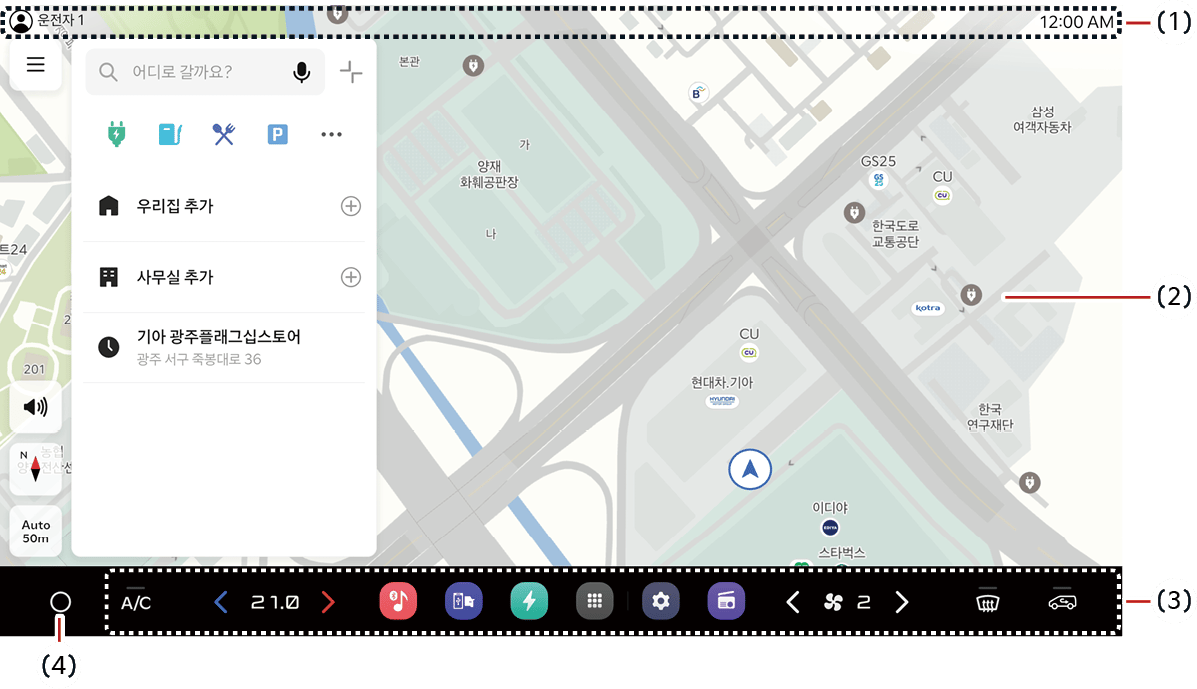
- 상태 표시 영역: 시스템 기능 아이콘 표시 영역으로 상태 정보를 제공합니다.
- 화면 상단을 아래로 스와이프하면 퀵 컨트롤이 표시됩니다. ► 퀵 컨트롤 사용하기
- 사용자가 실행한 앱이나 내비게이션 화면이 표시됩니다.
- 사용 중인 기능 및 차량 상태에 따라 다양한 팝업 메시지가 화면에 표시됩니다.
- 공조/앱 컨트롤: 공조 설정 버튼과 앱 실행 버튼을 제공합니다.
- 홈 버튼: 지도 화면으로 이동합니다.
- 길게 누르면 실행 중인 앱 목록이 표시됩니다.
 경고 |
|
 주의 |
|
- 시동이 꺼진 상태로 시스템을 사용하면 배터리 경고 메시지가 나타납니다. 시동을 걸면 배터리 경고 메시지가 사라집니다.
- 차량 배터리 잔량이 낮으면 배터리 부족 메시지가 표시됩니다. 가까운 충전소를 이용하십시오.(사양 적용 시)
- 장갑을 착용하면 화면을 조작할 수 없습니다. 장갑을 벗거나 정전식 터치 전용 장갑을 착용하세요.
상태 정보 보기
 |
- 로그인 중인 사용자의 프로필 버튼과 이름이 표시됩니다.
- 버튼 또는 이름을 눌러 상세 정보를 확인하거나 변경할 수 있습니다. ► 프로필
- 통화 정보 또는 미니 플레이어가 표시됩니다.
- 전화 앱이 닫혀 있는 상태에서 전화 기능을 사용하면 통화 정보가 표시됩니다.
- 라디오, 미디어, 또는 DMB가 완전히 종료되지 않은 경우, 실행 중인 미니 플레이어가 표시됩니다.
- 카메라가 켜지면 미니 플레이어가 표시되지 않습니다. 그 외 앱별 정책에 따라 미니 플레이어가 표시되지 않습니다.
- 시스템 상태 아이콘이 표시됩니다. ► 시스템 상태 아이콘 확인하기
공조 사용하기
 |
- 차종 및 사양에 따라 표시되는 아이콘은 다를 수 있습니다.
- 에어컨 기능을 켜거나 끌 수 있습니다.
 /
 을 눌러 온도를 조절하세요.
- 온도 버튼을 누르고 좌우로 이동 시 나타나는 팝업에서 조절 막대를 이용해 온도를 조절할 수도 있습니다.
 /
 을 눌러 풍량을 조절하세요.
- 풍량 버튼을 누르고 좌우로 이동 시 나타나는 팝업에서 조절 막대를 이용해 풍량을 조절할 수도 있습니다.
- 앞유리 습기 방지 기능을 켜거나 끌 수 있습니다.
- 차종 및 사양에 따라 아래 기능을 사용할 수 있습니다.
 : 뒷유리 습기 방지 기능을 켜거나 끌 수 있습니다.
 : 실외 미러 습기 방지 기능을 켜거나 끌 수 있습니다.
 ,
 : 내부 공기 순환 모드를 켜거나 끌 수 있습니다.
- 화면 하단을 위로 스와이프하면 공조 화면에서 더 상세한 공조 조작을 할 수 있습니다. ► 공조 사용하기(사양 적용 시)
- 공조 제어와 관련된 사용 환경을 설정할 수 있습니다. ► 공조 설정하기
앱 사용하기
 |
- 즐겨찾기: 즐겨찾기에 등록한 앱이 표시됩니다. ► 즐겨찾기 등록하기
- 앱스 버튼: 앱스 화면이 표시됩니다. ► 앱스 화면 살펴보기
- 이전 실행 앱: 바로 전에 실행한 2개의 앱이 표시됩니다.
- 이전 실행 앱은 최대 2개까지 표시됩니다. 단, 이전에 실행한 앱이 하나도 없는 경우, 이전 실행 앱에는 아무 것도 표시되지 않습니다. 이전에 실행한 앱이 1개인 경우, 이전 실행 앱에 1개의 앱만 표시됩니다.
- 즐겨찾기에 등록한 앱은 이전 실행 앱에 표시되지 않습니다.
퀵 컨트롤 사용하기
퀵 컨트롤을 이용해 시스템의 음량을 조절하거나 화면 밝기를 조절할 수 있습니다. 또한 자주 사용하는 기능을 켜고 끌 수 있습니다.
퀵 컨트롤을 사용하려면 화면 상단을 아래로 스와이프하세요.
- 화면 하단을 위로 스와이프하면 퀵 컨트롤 화면을 닫을 수 있습니다.
 |
- 카메라 화면 등 일부 화면에서는 퀵 컨트롤을 사용할 수 없습니다.
퀵 컨트롤 편집하기
- 퀵 컨트롤 화면에서
 을 눌러 편집 모드로 진입하세요.
- 항목을 길게 눌러 편집 모드에 진입할 수도 있습니다.
- 항목을 편집하세요.
- 항목을 추가하려면, 화면의 목록에서 추가할 항목을 선택하세요.
- 항목을 삭제하려면, 화면의 목록에서 삭제하려는 항목의 선택을 해제하거나, 퀵 컨트롤 버튼에 표시된
 을 누르세요.
- 항목의 배치를 바꾸려면, 버튼을 길게 누른 후 원하는 위치로 드래그하세요.
- 닫기를 누르세요.
알림센터 확인하기
확인하지 않은 시스템 알림이 있는 경우, 상태 표시 영역에  이 표시됩니다. 알림센터에서 알림 내용을 확인하려면 을 누르세요.
- 알림창 이외 영역을 누르거나 상태 표시 영역의
 을 눌러 알림센터를 닫을 수 있습니다.
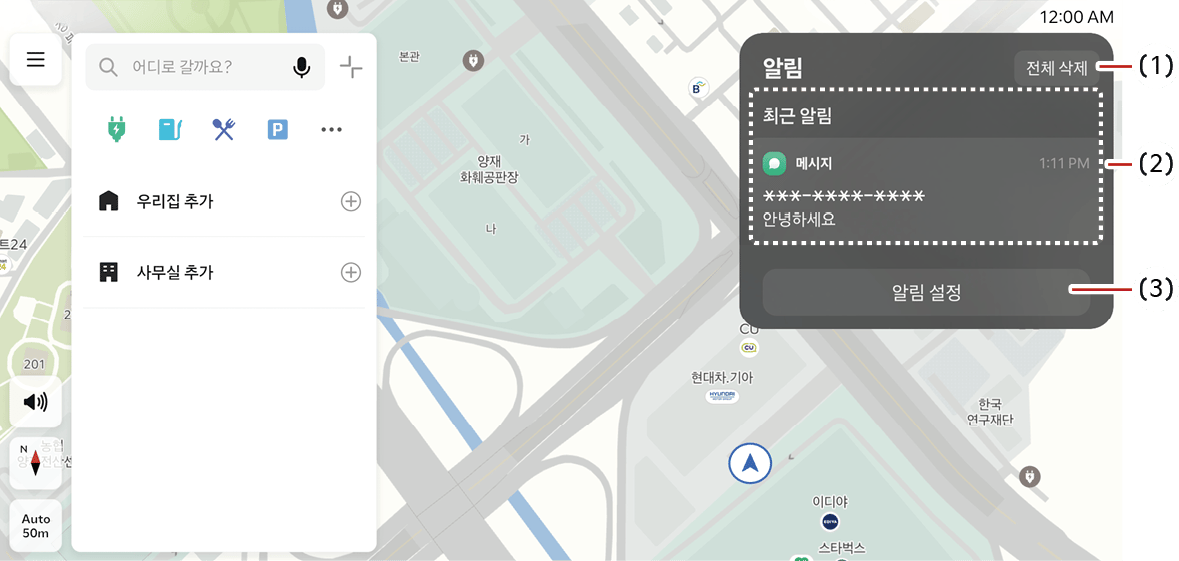 |
- 알림센터의 알림을 전체 삭제합니다.
- 삭제 불가능한 알림만 있을 경우 화면에 표시되지 않습니다.
- 확인하지 않은 알림이 앱별로 표시됩니다. 알림 항목을 선택하면 해당 앱 화면으로 이동합니다.
- 알림 항목에
 이 표시되는 경우, 누르면 해당 앱의 알림을 더 볼 수 있습니다.
- 알림센터에 표시할 알림 항목을 설정할 수 있습니다. ► 앱
- 미디어 재생이나 내비게이션 길안내 상황은 알림이 표시되지 않습니다. 그 외 앱별 정책에 따라 알림이 표시되지 않습니다.
- 카카오내비가 기본 내비게이션 앱으로 설정된 경우 내비게이션 연결 기능이 동작하지 않습니다.