내비게이션 사용하기
 주의 |
주행 장소나 운전 조건에 따라 지도상에 표시되는 정보가 실제 도로 상황과 다를 수 있습니다.
|
- 다음과 같은 상황에서는 차량의 위치가 일시적으로 다른 방향으로 표시될 수 있습니다.
- 각도의 폭이 좁은 Y자 도로나 나선형 도로를 주행하는 경우
- 주행 중인 도로 옆에 다른 도로가 가깝게 위치한 경우
- 주변에 높은 건물이 많은 도로를 주행하는 경우
- 공사 중인 도로나 신규 도로를 주행하는 경우
- 페리, 차량 운반차 등으로 차량을 이동하는 경우
- 급격한 산악 지역 또는 급커브 길을 주행하는 경우
- 지하 주차장이나 입체 주차장의 전차대(턴테이블)에서 회전한 후 일반 도로로 나온 경우
- 교차점 앞에서 출발, 정지를 반복하거나 서행 운전하는 경우
- 차량 배터리가 방전되어 재충전하거나 배터리를 교체한 후에 시스템 전원을 켠 경우
- 다음과 같은 상황에서는 일시적으로 적절한 안내가 이루어지지 않을 수 있습니다.
- 직선 도로 주행 중 직진 안내가 있을 수 있습니다.
- 교차점 주행 시 또는 교차점에서 회전한 직후에 안내가 이루어지지 않을 수 있습니다.
- 유턴 금지 장소에서 유턴 경로를 안내할 수 있습니다.
- 통행 불가(진입 금지 또는 공사 중) 도로로 안내할 수 있습니다.
- 목적지까지 도로가 없거나 좁은 도로만 있다면 목적지에서 떨어진 곳으로 안내할 수 있습니다.
- 경로에서 벗어났을 때 음성 안내가 올바르지 않을 수 있습니다.
- 고가도로나 지하차도에서 시작 위치 차이로 인해 안내가 실제 거리와 일치하지 않을 수 있습니다.
- 일부 언어만 AI 어시스턴트를 지원합니다. 시스템 언어를 변경하면 AI 어시스턴트를 지원하지 않을 수 있습니다.
간편하게 길 찾기
- 지도 화면에서
 을 누르세요.
- 검색 화면에서 명칭, 주소, 전화번호 등의 목적지 정보를 입력하세요.
- 또는
 을 누르고, 원하는 검색어를 말하세요.
- 입력한 내용에 맞는 추천어가 화면에 실시간으로 표시됩니다.
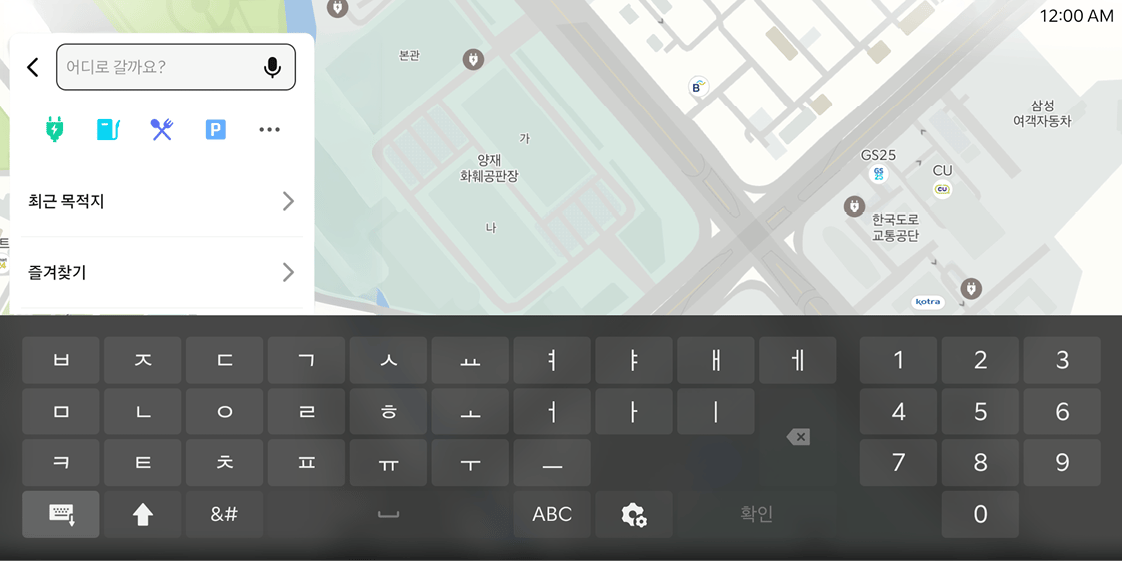 |
- 추천어를 선택하거나 확인을 누르세요.
- 검색 결과 목록에서 원하는 목적지를 선택하세요.
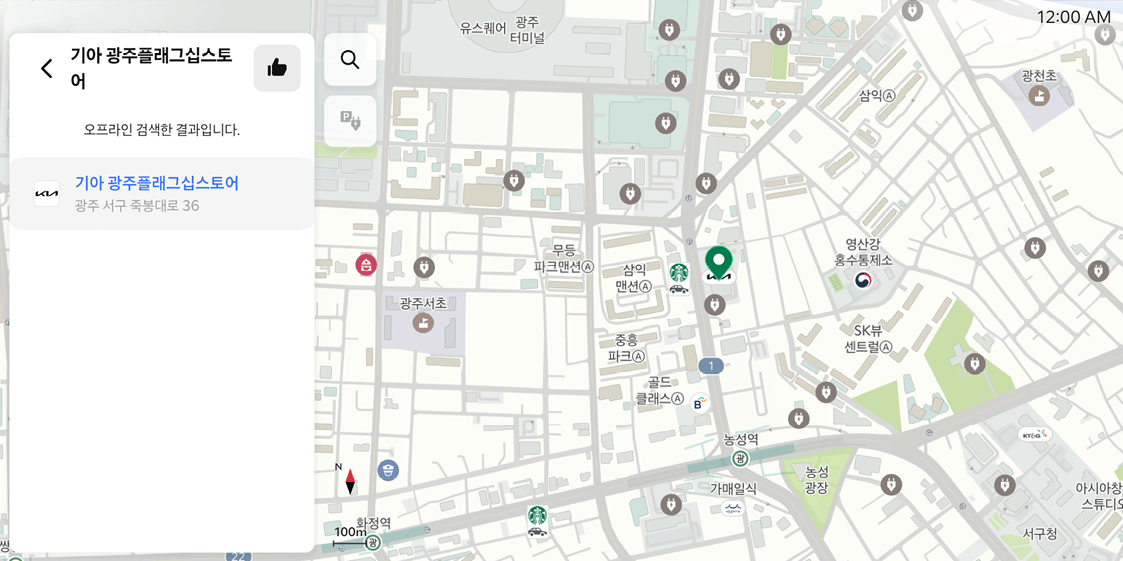 |
- 검색 결과 목록의 정렬 순서를 변경하려면 정렬 기준 버튼을 눌러 원하는 항목으로 변경하세요.
 (추천순): 검색 결과를 추천순으로 정렬합니다.
 (거리순): 검색 결과를 거리순으로 정렬합니다.
- 화면 상단의
 을 누르면 지도 화면에 주차장 또는 충전소 위치가 아이콘으로 표시됩니다. 을 누를 때마다 표시되는 아이콘 종류가 달라집니다.
- 지도상에 표시된 목적지의 위치를 확인한 후 안내 시작을 누르세요.
길 안내 화면 살펴보기
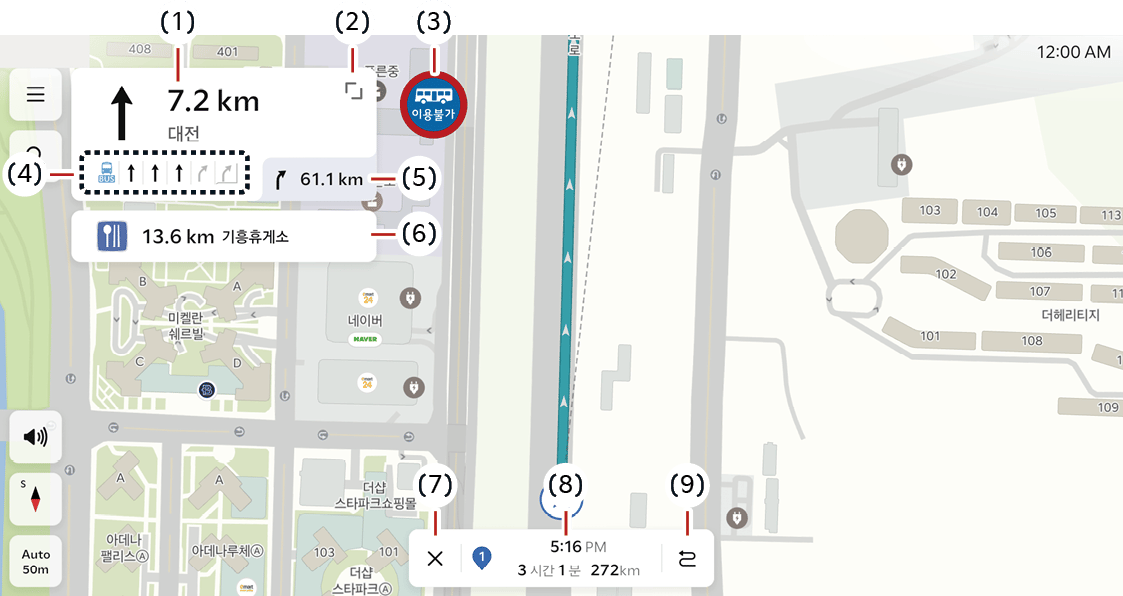 |
- 차종 및 사양에 따라 표시되는 화면이 다를 수 있습니다.
- 이번에 방향을 전환할 지점을 안내합니다.
- 상세 안내를 숨기거나 표시할 수 있습니다.
- 상세 안내에서 목적지까지의 주요 방향 전환 지점 정보를 확인하려면
 을 누르세요.
- 상세 안내에서 목적지까지의 휴게소 및 졸음쉼터 정보를 확인하려면
 을 누르세요.
- 목록에서 원하는 휴게소 또는 졸음쉼터를 눌러 상세 정보를 확인하세요.
- 상세 안내에서 목적지까지의 전체 경로를 확인하려면
 을 누르세요.
- 카메라 또는 주의 구간과 관련한 안내가 표시됩니다.
- 차선 정보를 색깔로 구분하여 확인할 수 있습니다.
- 검정색: 이용할 수 있는 차선입니다.
- 회색: 이용할 수 없는 차선입니다.
- 다음에 방향을 전환할 지점을 안내합니다.
- 경로 상에 있는 휴게소 또는 졸음쉼터를 안내합니다.
- 길 안내를 중지할 수 있습니다.
- 경유지 또는 목적지까지의 거리 및 도착 예정 시각 또는 소요 시간을 확인할 수 있습니다.
- 경로를 확인하거나 다른 경로로 안내할 수 있습니다.
최근 목적지 검색하기
- 지도 화면에서 > 최근 목적지를 누르세요.
- 목록에서 원하는 장소를 선택하세요.
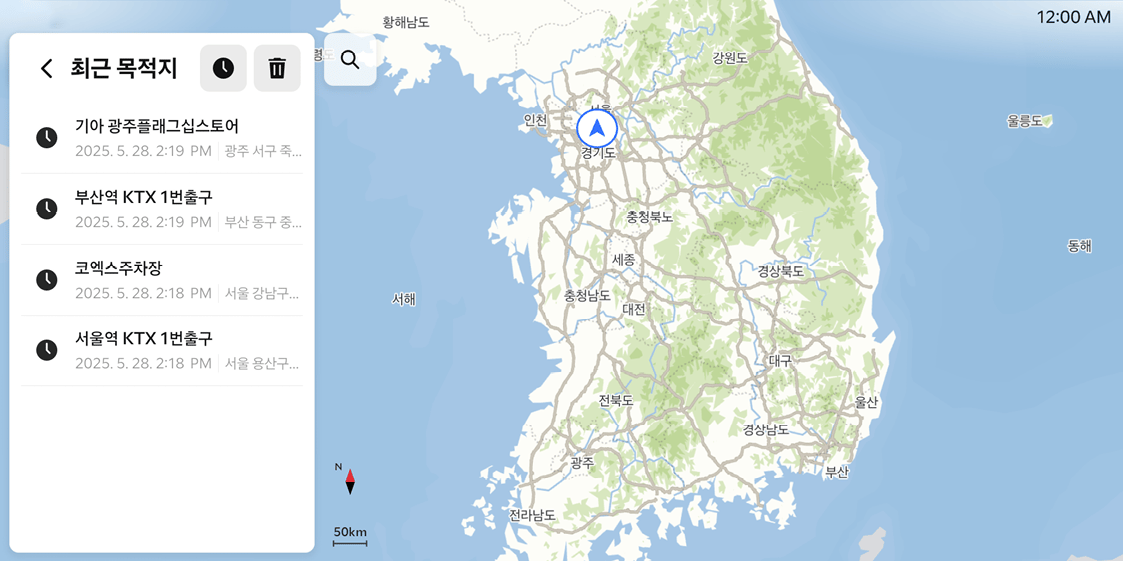 |
- 최근 목적지 목록의 정렬 순서를 변경하려면 정렬 기준 버튼을 눌러 원하는 항목으로 변경하세요.
 (시간순): 최근 목적지를 시간순으로 정렬합니다.
 (거리순): 최근 목적지를 거리순으로 정렬합니다.
 (가나다순): 최근 목적지를 가나다순으로 정렬합니다.
최근 목적지 삭제하기
- 최근 목적지 화면에서 목록 상단의
 을 누르세요.
- 삭제할 목적지에 체크한 후 삭제를 누르세요.
- 모든 목적지를 삭제하려면 전체 선택을 누른 후 삭제를 누르세요.
주변 시설 검색하기
주변 시설을 카테고리별로 검색해 목적지 또는 경유지로 설정할 수 있습니다.
- 지도 화면에서 원하는 카테고리 버튼을 누르세요.
 을 누르면 더 많은 카테고리를 볼 수 있습니다.
- 목록에서 원하는 장소를 선택하세요.
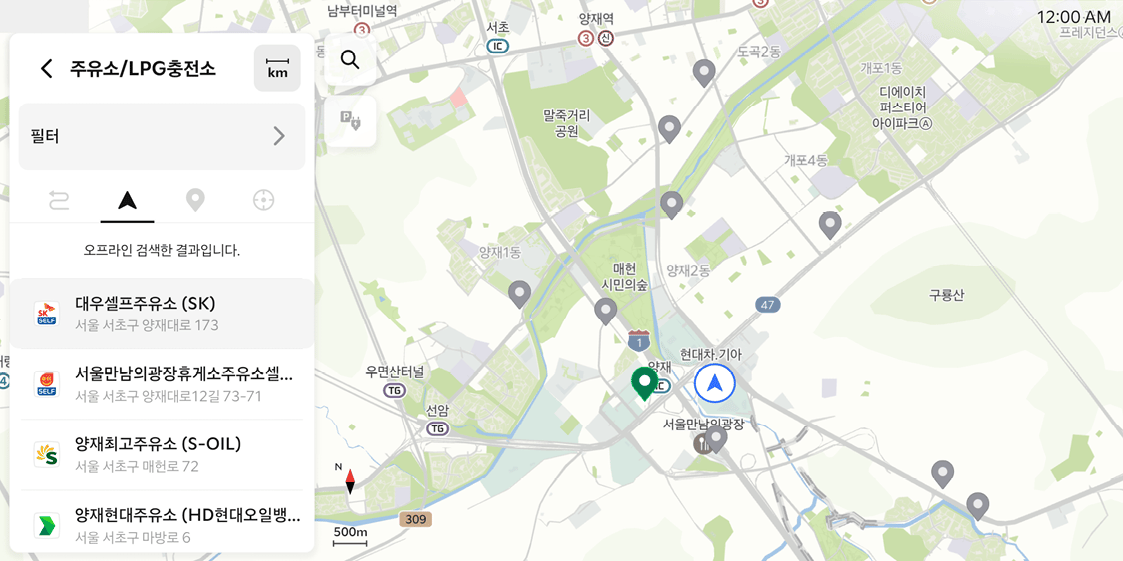 |
- 검색 결과 목록의 정렬 순서를 변경하려면 정렬 기준 버튼을 눌러 원하는 항목으로 변경하세요.
- (추천순): 검색 결과를 추천순으로 정렬합니다.(사양 적용 시)
- (거리순): 검색 결과를 거리순으로 정렬합니다.
- (가나다순): 최근 목적지를 가나다순으로 정렬합니다.(사양 적용 시)
- 검색 조건을 설정하려면 필터를 누르세요.
- 원하는 위치 주변의 검색 결과를 표시하려면 분류 기준 버튼을 누르세요.
 (경로): 경로에 있는 장소가 표시됩니다.
 (현위치): 현재 위치와 가까운 장소가 표시됩니다.
 (목적지): 목적지 또는 경유지와 가까운 장소가 표시됩니다.
 (선택지): 선택한 지점에서 가까운 장소가 표시됩니다.
- 화면 상단의 을 누르면 지도 화면에 주차장 또는 충전소 위치가 아이콘으로 표시됩니다. 을 누를 때마다 표시되는 아이콘 종류가 달라집니다.
- 안내 시작을 누르세요.
- 길 안내 중에 선택한 장소를 경로에 추가하려면
 을 누르세요.
즐겨찾기 사용하기
자주 사용하는 장소를 미리 등록해 두었다가 간편하게 목적지로 설정할 수 있습니다.
즐겨찾기 추가하기
- 지도 화면에서 > 즐겨찾기 > 즐겨찾기 추가를 누르세요.
- 우리집 또는 사무실을 등록하려면 우리집 추가 또는 사무실 추가를 누르세요.
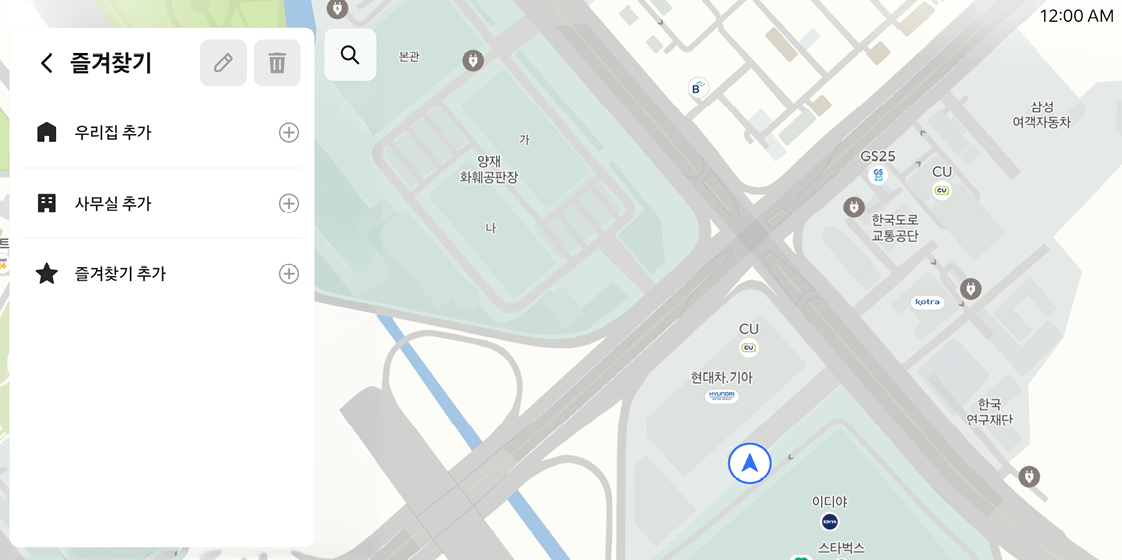 |
- 원하는 방법으로 장소를 검색하세요. ► 간편하게 길 찾기, 최근 목적지 검색하기, 주변 시설 검색하기
- 추가를 누르세요.
- 위치 정보 또는 상세 정보 화면의
 을 눌러서 즐겨찾기에 추가할 수도 있습니다.
즐겨찾기를 목적지로 설정하기
- 지도 화면에서 > 즐겨찾기를 누르세요.
- 목적지로 설정할 항목을 선택하세요.
즐겨찾기 정보 편집하기
- 지도 화면에서 > 즐겨찾기를 누르세요.
- 즐겨찾기 목록에서 목록 상단의
 을 누르세요.
- 편집할 항목을 선택한 후 정보를 수정하세요.
즐겨찾기 삭제하기
- 지도 화면에서 > 즐겨찾기를 누르세요.
- 즐겨찾기 목록에서 목록 상단의 을 누르세요.
- 삭제할 즐겨찾기에 체크한 후 삭제를 누르세요.
- 모든 즐겨찾기를 삭제하려면 전체 선택을 누른 후 삭제를 누르세요.
다른 경로로 안내하기
- 길 안내 화면에서 을 누르세요.
- 다른 경로를 눌러 경로를 확인한 후 다른 경로를 한 번 더 누르세요.
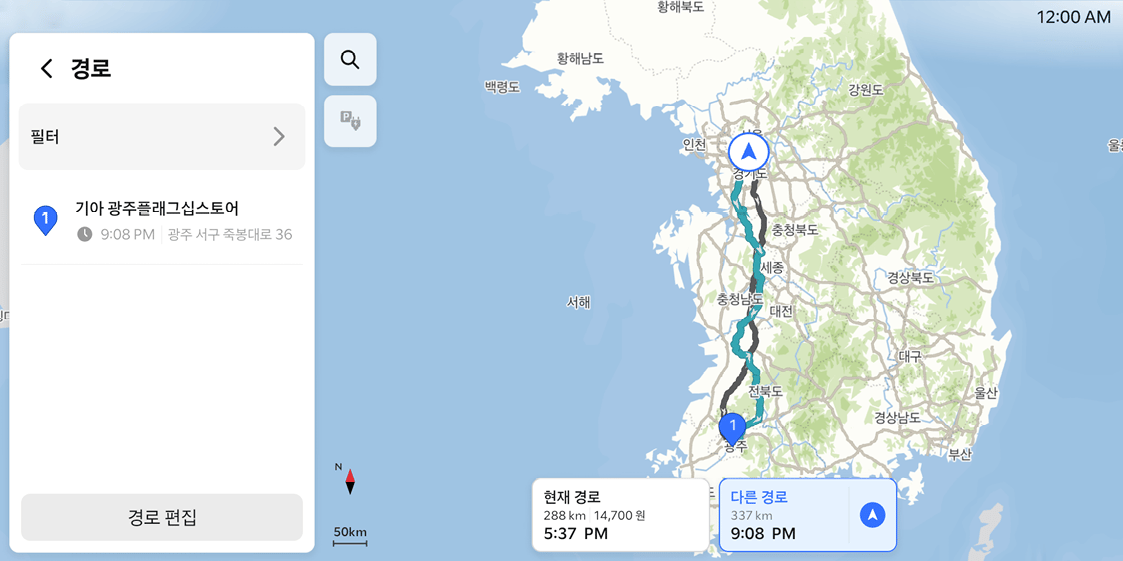 |
경로 편집하기
경유지 추가하기
- 길 안내 화면에서 > 경로 편집 > 경유지 추가를 누르세요.
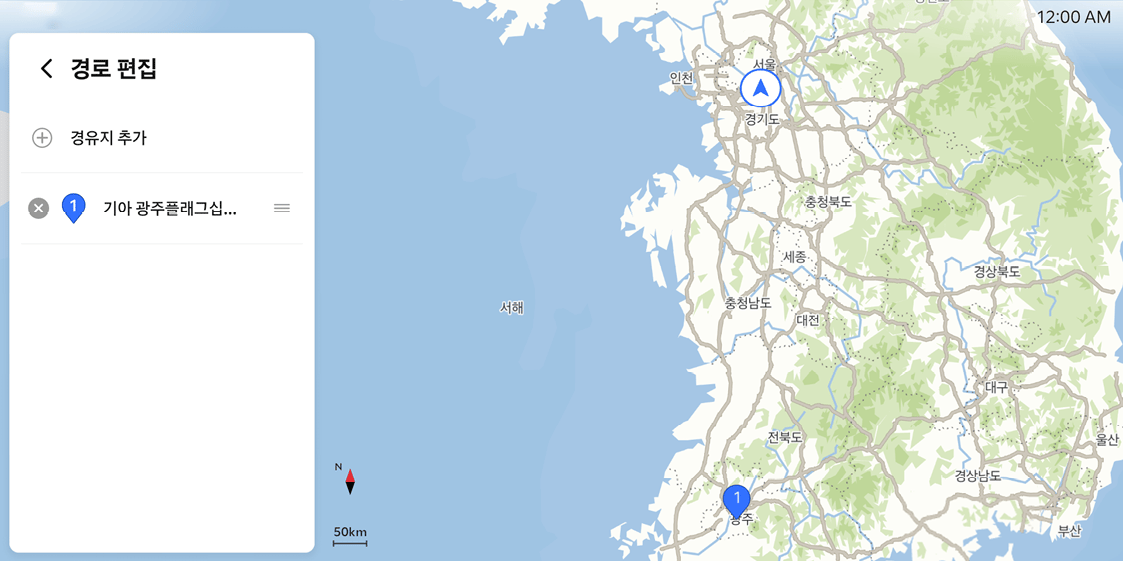 |
- 원하는 방법으로 경유지를 검색하세요. ► 간편하게 길 찾기, 최근 목적지 검색하기, 주변 시설 검색하기
- 경유지의 상세 정보를 확인한 후 추가를 누르세요.
- 검색 결과 목록에서 원하는 목적지를 선택한 후 을 눌러서 경유지를 추가할 수도 있습니다.
- 경유지는 최대 두 곳까지 추가할 수 있습니다.
경유 순서 변경하기
- 길 안내 화면에서 > 경로 편집을 누르세요.
- 경로 목록에서 순서를 변경하려는 장소 오른쪽의
 을 원하는 위치로 드래그하세요.
경유지 삭제하기
- 길 안내 화면에서 > 경로 편집을 누르세요.
- 경로 목록에서 삭제하려는 장소 왼쪽의
 을 누르세요.
교통정보 확인하기
사고 속보나 공사 구간 알림, 공지 등을 확인할 수 있습니다.
- 교통정보 확인 기능은 Kia Connect 서비스에 가입한 후 사용할 수 있습니다. ► 서비스 가입하기(사양 적용 시)
- 지도 화면에서 > 교통정보를 누르세요.
- 화면에 표시된 목록에서 항목을 선택해 상세 내용을 확인하세요.