폰 프로젝션 연결 오류 해결하기
등록된 Android 스마트폰 또는 iPhone에서 폰 프로젝션이 정상적으로 연결되지 않을 경우, 다음과 같은 방법으로 연결을 다시 시도하세요.
Android Auto 연결 오류 해결하기
Android 스마트폰이 연결되지 않을 경우, 다음과 같은 방법으로 문제를 해결해보세요.
스마트폰의 데이터 삭제 후 다시 등록하기
- Android 스마트폰 화면에서 설정 > 애플리케이션 > Android Auto > 저장공간 > 데이터 삭제를 누르세요.
- Android 스마트폰에서 Android Auto와 관련된 데이터가 모두 삭제됩니다.
- 기기의 종류, 펌웨어, OS 버전에 따라 표시되는 화면이 다를 수 있습니다.
- 앱스 화면에서 차량 설정 > 디바이스 연결 > 신규 추가를 눌러 Android 스마트폰을 다시 등록하세요.
- Android 스마트폰이 정상적으로 연결되면 앱스 화면에서 폰 프로젝션이 Android Auto로 바뀝니다.
스마트폰에서 이전에 연결된 차량 정보 삭제 후 다시 등록하기
- Android 스마트폰 화면에서 설정 > 기기 간 연결 > Android Auto > 이전에 연결된 차량 >
 > 모든 차량 삭제를 누르세요.
- Android 스마트폰에서 이전에 연결된 차량 정보가 모두 삭제됩니다.
- 기기의 종류, 펌웨어, OS 버전에 따라 표시되는 화면이 다를 수 있습니다.
- 앱스 화면에서 차량 설정 > 디바이스 연결 > 신규 추가를 눌러 Android 스마트폰을 다시 등록하세요.
- Android 스마트폰이 정상적으로 연결되면 앱스 화면에서 폰 프로젝션이 Android Auto로 바뀝니다.
스마트폰과 차량 시스템의 등록 기기 삭제 후 다시 등록하기
- Android 스마트폰 화면에서 설정 > 연결 > 블루투스를 눌러 연결을 해제하려는 기기 옆의 설정 버튼을 누른 후, 등록 해제를 누르세요.
- Android 스마트폰에서 차량 시스템과의 블루투스 연결이 해제됩니다.
- 기기의 종류, 펌웨어, OS 버전에 따라 표시되는 화면이 다를 수 있습니다.
- 앱스 화면에서 차량 설정 > 디바이스 연결 > 기기 삭제를 눌러 삭제할 기기를 선택한 후, 삭제 > 예를 누르세요.
- 차량 시스템에서 스마트폰이 삭제됩니다.
- 등록된 기기를 모두 삭제하려면 전체 선택 > 삭제를 누르세요.
- 등록된 기기를 삭제하면 인포테인먼트 시스템에 다운로드된 연락처, 통화 목록 및 문자 메시지함의 내용이 모두 삭제됩니다. 시스템에서 등록 기기가 삭제되어도 스마트폰의 실제 데이터는 삭제되지 않습니다.
- 앱스 화면에서 차량 설정 > 디바이스 연결 > 신규 추가를 눌러 Android 스마트폰을 다시 등록하세요.
- Android 스마트폰이 정상적으로 연결되면 앱스 화면에서 폰 프로젝션이 Android Auto로 바뀝니다.
Apple CarPlay 연결 오류 해결하기
iPhone이 연결되지 않을 경우, iPhone과 차량 시스템에서 등록된 기기를 모두 삭제한 후 다시 등록하세요.
- iPhone 화면에서 설정 > 일반 > CarPlay를 눌러 연결을 해제할 자동차를 선택한 후, 이 자동차 지우기를 누르세요.
- iPhone에서 차량 연결이 해제됩니다.
- 기기의 종류, 펌웨어, OS 버전에 따라 표시되는 화면이 다를 수 있습니다.
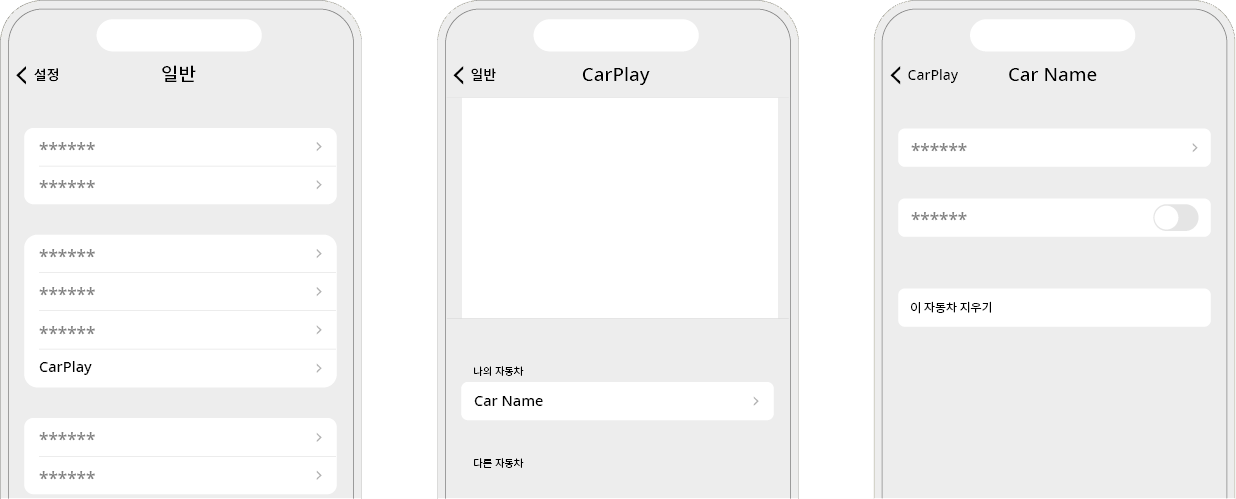 |
- iPhone 화면에서 설정 > Bluetooth를 눌러 연결을 해제하려는 기기 옆의 정보 버튼을 누른 후, 이 기기 지우기를 누르세요.
- iPhone에서 차량 시스템과의 블루투스 연결이 해제됩니다.
- 앱스 화면에서 차량 설정 > 디바이스 연결 > 기기 삭제를 눌러 삭제할 기기를 선택한 후, 삭제 > 예를 누르세요.
- 차량 시스템에서 iPhone이 삭제됩니다.
- 등록된 기기를 모두 삭제하려면 전체 선택 > 삭제를 누르세요.
- 등록된 기기를 삭제하면 인포테인먼트 시스템에 다운로드된 연락처, 통화 목록 및 문자 메시지함의 내용이 모두 삭제됩니다. 시스템에서 등록 기기가 삭제되어도 스마트폰의 실제 데이터는 삭제되지 않습니다.
- 앱스 화면에서 차량 설정 > 디바이스 연결 > 신규 추가를 눌러 iPhone을 다시 등록하세요.
- iPhone이 정상적으로 연결되면 앱스 화면에서 폰 프로젝션이 Apple CarPlay로 바뀝니다.
폰 프로젝션 연결 오류 원인과 해결 방법 확인하기
증상 | 예상되는 원인 | 해결 방법 |
USB 케이블로 스마트폰 연결 시 폰 프로젝션 기능이 실행되지 않습니다. | 폰 프로젝션 미지원 | 기능별 홈페이지에서 연결하려는 스마트폰이 폰 프로젝션 기능을 지원하는지 확인하세요.
|
기능 비활성화 |
| |
스마트폰 상태 부적합 또는 동작 이상 |
| |
폰 프로젝션 기능 실행 시 또는 사용 중에 검은 화면이 표시됩니다. | 스마트폰 동작 이상 |
|
무선 폰 프로젝션 연결이 계속 실패합니다. | 시스템 또는 스마트폰 이상 |
|