앱 사용하기
앱스 화면 살펴보기
앱스 화면에서 설치된 앱과 공조 기능을 확인하고 실행하세요. 또한 원하는 항목을 편집할 수 있습니다.
 |
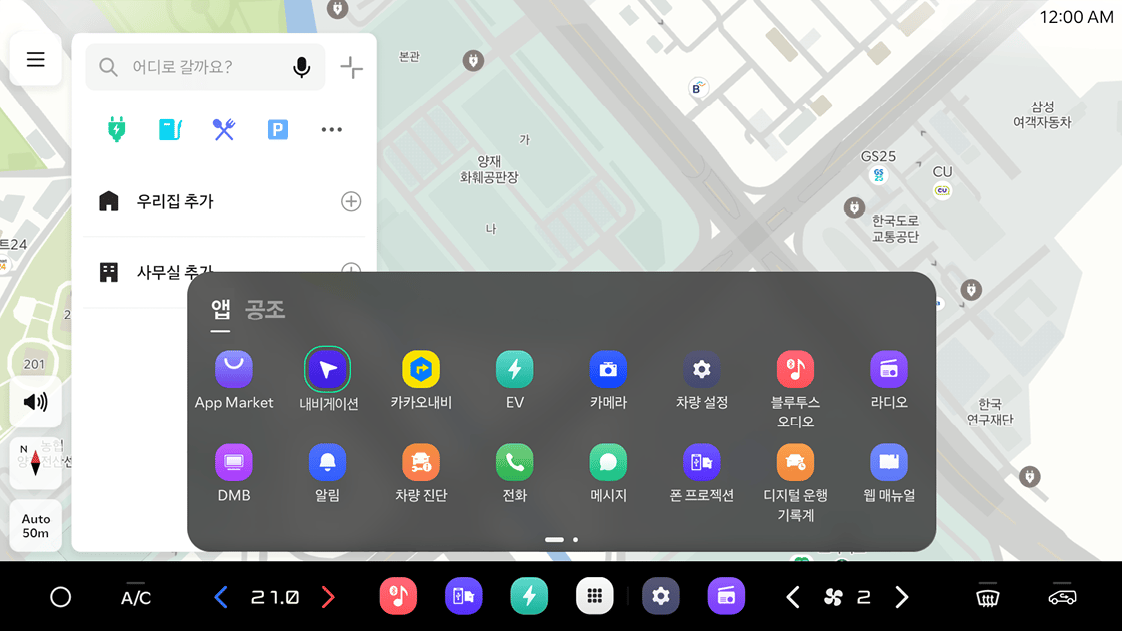 |
- 차종 및 사양에 따라 표시되는 화면이나 설치 앱이 다를 수 있습니다.
- App Market 앱에서 새로운 앱을 설치할 수 있습니다. ► 앱마켓 사용하기(사양 적용 시)
앱스 화면 편집하기
- 앱스 화면에서 원하는 탭을 선택하세요.
- 앱 또는 공조 기능 버튼을 길게 눌러 편집 모드에 진입하세요.
- 앱스 화면에서 화면 하단의 즐겨찾기에 등록된 앱 버튼을 길게 눌러 편집 모드에 진입할 수도 있습니다.
- 앱 또는 공조 기능 버튼을 드래그해 원하는 위치로 이동하세요.
- 앱마켓에서 다운로드한 앱의 경우, 앱 버튼의
 을 눌러 해당 앱을 삭제할 수 있습니다.
- 완료를 누르세요.
- 기본 제공되는 시스템 앱은 삭제할 수 없습니다.
- 앱 버튼 외 빈 공간은 길게 눌러도 편집 모드로 진입하지 않습니다.
- 앱 탭에 있는 버튼을 공조 탭으로 이동하거나, 공조 탭에 있는 버튼을 앱 탭으로 이동할 수 없습니다.
즐겨찾기 등록하기
- 앱스 화면에서 원하는 탭을 선택하세요.
- 앱 또는 공조 기능 버튼을 길게 눌러 편집 모드에 진입하세요.
- 앱스 화면에서 화면 하단의 즐겨찾기에 등록된 앱 버튼을 길게 눌러 편집 모드에 진입할 수도 있습니다.
- 등록할 앱 또는 공조 기능 버튼을 드래그해 화면 하단의 즐겨찾기 위치로 이동하세요.
- 완료를 누르세요.
- 최대 3개의 버튼을 즐겨찾기에 등록할 수 있습니다.
- 동일한 버튼은 즐겨찾기에 중복 등록할 수 없습니다.
- 이미 3개의 즐겨찾기 버튼이 등록되어 있는 경우, 기존 버튼 위로 새 버튼을 드래그하면 기존 버튼이 새로 추가한 버튼으로 교체됩니다.
앱 위치 변경하기
전체 화면에서 앱 화면이 표시되는 위치를 왼쪽 또는 오른쪽으로 변경할 수 있습니다.
앱 화면에서  > 앱 위치 설정을 누른 후 원하는 옵션을 선택하세요.
상위 화면으로 이동하기
돌아갈 상위 화면이 있는 경우, 화면에  이 표시됩니다.
상위 화면으로 이동하려면, 앱 화면에서을 누르세요.
이 표시됩니다.상위 화면으로 이동하려면, 앱 화면에서
을 누르세요.앱 숨기기
다음 중 원하는 방법을 선택해 앱을 화면에서 숨길 수 있습니다. 앱을 숨기면 더 넓은 화면으로 지도 화면을 사용할 수 있습니다.
 을 누르세요.
- 화면 하단의 공조/앱 컨트롤 또는 앱스 화면에서 화면에 표시된 앱의 버튼을 누르세요. 한 번 더 누르면 다시 표시됩니다.
- 앱의 가장자리를 누른 후 화면 바깥 쪽으로 스와이프하세요.
 |
앱 실행 종료하기
한 번 실행한 앱은 화면에서 숨기더라도 완전히 종료하기 전까지 계속 실행됩니다.
실행 중인 앱을 종료하려면 먼저 을 길게 눌러 실행되고 있는 앱을 확인하세요.
종료를 원하는 앱을 위로 스와이프하면 앱이 종료됩니다.
을 길게 눌러 실행되고 있는 앱을 확인하세요.종료를 원하는 앱을 위로 스와이프하면 앱이 종료됩니다.
- 모두 종료하기를 눌러 실행 중인 앱을 한꺼번에 종료할 수 있습니다.
- 실행 중인 앱을 누르면 앱 화면으로 이동합니다.
 |