블루투스 오디오 화면 살펴보기
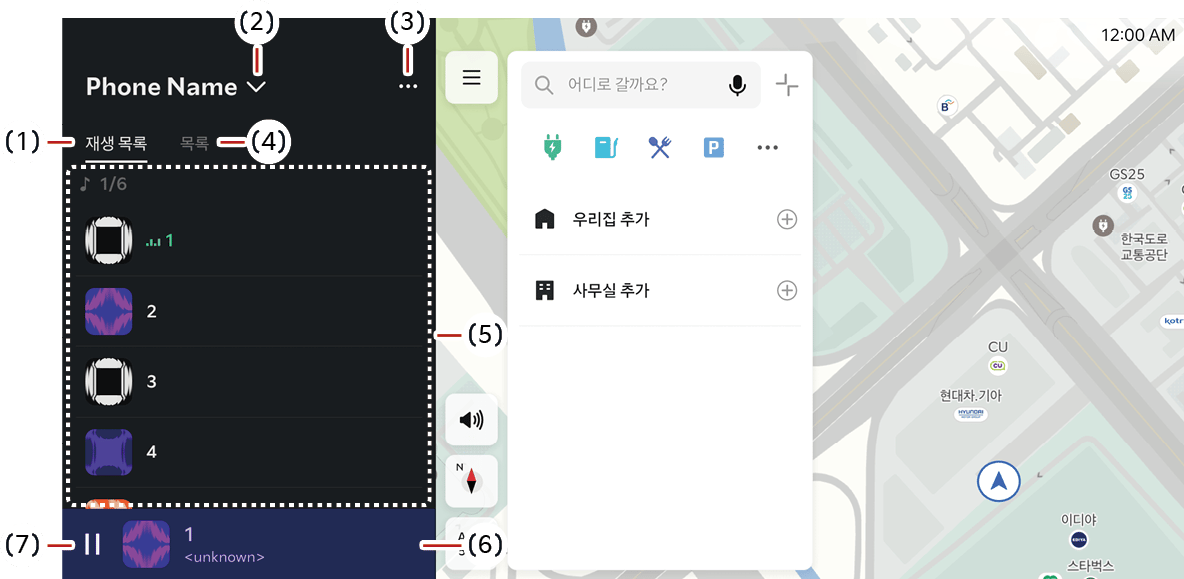
- 차종 및 사양에 따라 표시되는 화면이 다를 수 있습니다.
- 등록된 다른 블루투스 기기를 연결하거나 새로운 블루투스 기기를 추가할 수 있습니다.
- 메뉴 목록이 표시됩니다.
- 신규 기기 추가: 새로운 기기를 등록할 수 있습니다. ► 블루투스 기기 연결하기
- 기기 연결: 블루투스 기기를 연결할 수 있는 화면으로 이동합니다.
- 사운드 설정: 사운드를 설정할 수 있는 화면으로 이동합니다. ► 사운드 설정하기
- 앱 위치 설정: 앱이 표시되는 위치를 선택할 수 있습니다.
- 카테고리별로 곡을 확인할 수 있습니다.
- 재생 가능한 곡을 표시합니다.
- 블루투스 오디오 플레이어 화면이 표시됩니다.
- 재생을 일시정지하거나 다시 시작합니다.
블루투스 오디오 플레이어 화면 살펴보기
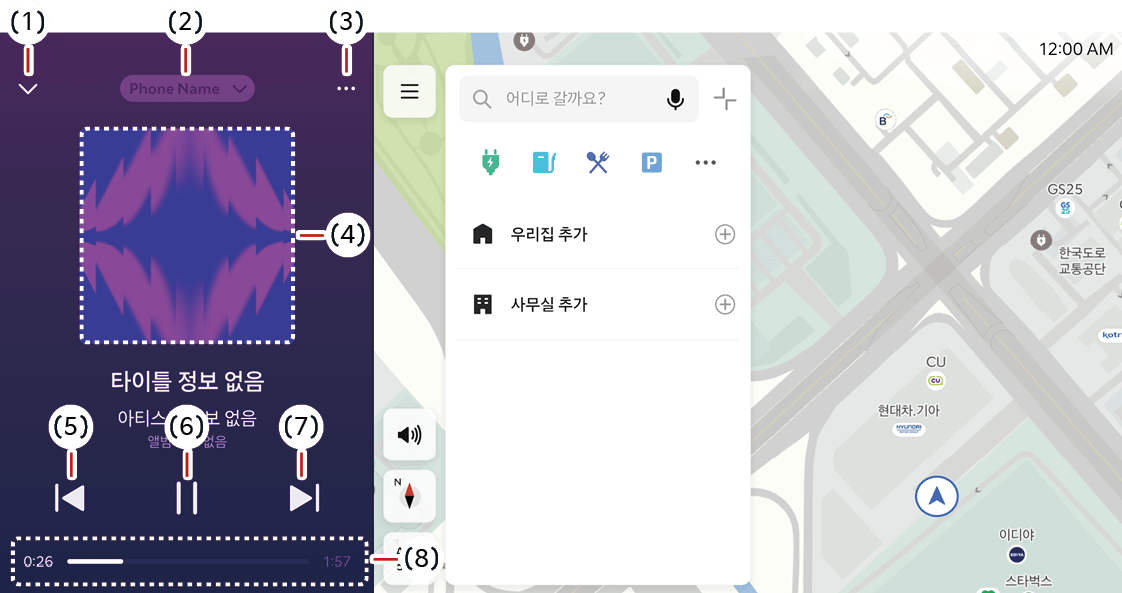
- 블루투스 오디오 재생 목록 화면으로 전환됩니다.
- 플레이어 상단을 아래로 스와이프하여 재생 목록 화면으로 전환할 수도 있습니다.
- 등록된 다른 블루투스 기기를 연결하거나 새로운 블루투스 기기를 추가할 수 있습니다.
- 메뉴 목록이 표시됩니다.
- 연결된 기기에서 재생 중인 곡의 앨범 아트 이미지가 표시됩니다.
- 앨범 아트 이미지를 좌우로 스와이프하여 이전 또는 다음 곡을 재생할 수 있습니다.
- 연결된 디바이스에서 앨범 아트 이미지가 제공되지 않는 경우, 랜덤 이미지가 표시됩니다.
- 현재 곡을 처음부터 다시 시작하거나 이전 곡을 재생합니다.
- 스티어링 휠의 이동 버튼(∧)을 눌러 현재 곡을 처음부터 다시 시작하거나 이전 곡을 재생할 수도 있습니다.
- 재생을 일시 정지하거나 다시 시작합니다.
- 다음 곡을 재생합니다.
- 스티어링 휠의 이동 버튼(∨)을 눌러 다음 곡을 재생할 수도 있습니다.
- 재생 중인 곡의 총 시간과 현재 재생 위치를 확인할 수 있습니다.
- 스티어링 휠의 음량 버튼을 위아래로 눌러 음량을 조절할 수 있습니다.
- 스티어링 휠의 음량 버튼을 눌러 음소거하거나 음소거를 해제할 수 있습니다.
- 블루투스 오디오 재생 중 블루투스 오디오 앱을 닫으면 상태 표시 영역에 미니 플레이어가 표시됩니다. 미니 플레이어를 길게 누르면 미니 플레이어 조작창이 표시됩니다.