지도 화면 살펴보기
- 차종 및 사양에 따라 표시되는 화면이 다를 수 있습니다.
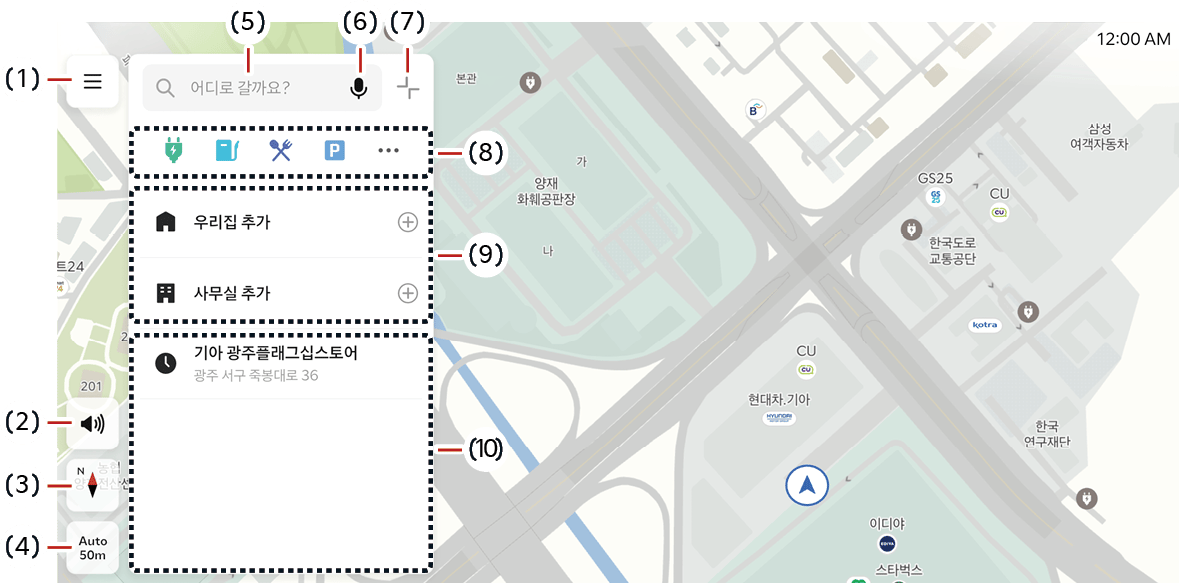
- 음성 안내 및 효과음을 켜거나 끌 수 있습니다. 아이콘을 짧게 누르면 각 상태로 토글 되며, 길게 누르면 안내 볼륨 설정 화면으로 이동합니다.
 (음성 안내 및 효과음 켜기): 음성 안내와 효과음을 켭니다.
 (음성 안내 및 효과음 끄기): 음성 안내와 효과음을 끕니다.
 (효과음 켜기): 내비게이션 효과음을 켭니다.
 (지도 고정 2D): 지도의 북쪽을 항상 위로 고정해서 볼 수 있습니다.
 (주행 방향 2D): 주행 방향에 따라 지도 화면을 회전해서 볼 수 있습니다.
 (주행 방향 3D): 주행 방향에 따라 지도 화면을 회전해서 입체적으로 볼 수 있습니다.
- 지도의 축척을 자동 혹은 수동으로 설정할 수 있습니다.
- 검색어를 입력합니다. ► 간편하게 길 찾기
- 음성인식을 사용할 수 있습니다.
- 검색 도구 창을 확장하거나 축소할 수 있습니다.
- 카테고리별 주변 시설을 검색합니다. ► 주변 시설 검색하기
- 우리집 또는 사무실을 등록하거나 등록된 장소로 안내를 시작합니다. ► 즐겨찾기 사용하기
- 최근 목적지를 표시합니다.
지도 화면 설정하기
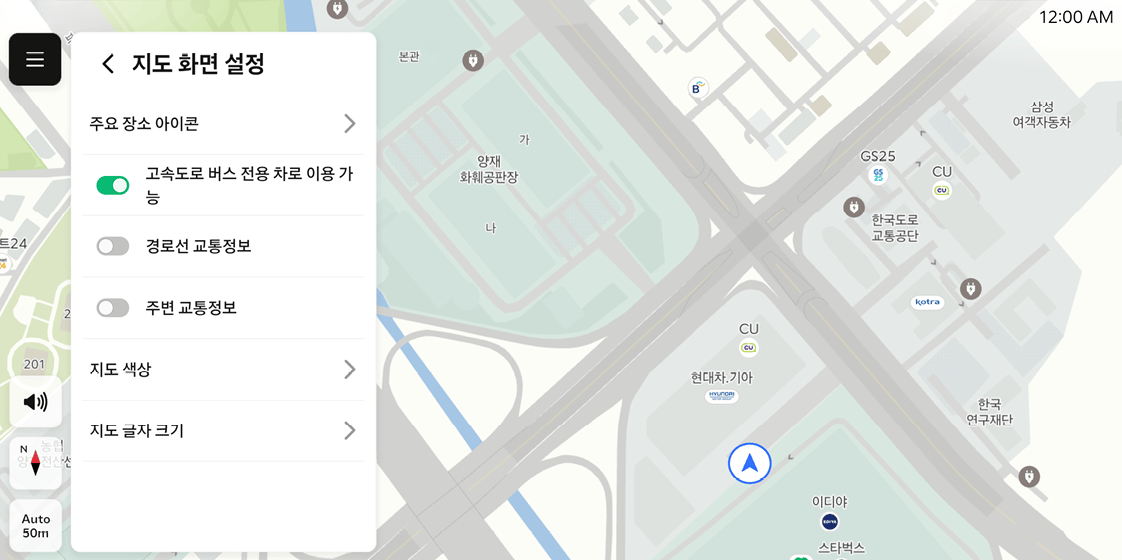
- 지도 화면에서
 > 지도 화면 설정을 누르세요.
- 주요 장소 아이콘: 지도에 표시할 주변 시설 아이콘의 카테고리를 설정할 수 있습니다.
- 고속도로 버스 전용 차로 이용 가능: 길 안내 화면에 고속도로 버스 전용 차로 이용 가능 여부가 표시되도록 설정할 수 있습니다.(사양 적용 시)
- 경로선 교통정보: 교통 상황에 따라 경로 안내선 색상이 표시되도록 설정할 수 있습니다.(사양 적용 시)
- 주변 교통정보: 지도에 주변 교통 정보를 표시합니다.(사양 적용 시)
- 지도 색상: 내비게이션 지도의 색상 테마를 설정할 수 있습니다.
- 샤시캡 베이스의 컨버전 차종에서는 보다 안전한 주행을 위해 화이트 테마가 자동 옵션에서 제공됩니다.
- 지도 글자 크기: 내비게이션 지도에 표시되는 글씨의 크기를 설정할 수 있습니다.