
Digital Key 2 (ถ้ามี)
Digital Key 2 ของ Kia ให้ความสะดวกสบายแก่ผู้ขับขี่ เช่นการล็อคหรือปลดล็อคประตูผู้ขับขี่และผู้โดยสารหรือประตูท้าย และเปิดสวิตช์รถด้วยสมาร์ทโฟนหรือคีย์การ์ดโดยไม่ต้องใช้สมาร์ทคีย์
Digital Key 2 (สมาร์ทโฟน)
วิธีลงทะเบียน Digital Key 2 (สมาร์ทโฟน)
Digital Key 2 ของ Kia สามารถใช้ได้กับสมาร์ทโฟนที่รองรับฟังก์ชันนี้เท่านั้นและผู้ผลิตสมาร์ทโฟนจะเป็นผู้จัดหาฟังก์ชัน Digital Key 2 ของสมาร์ทโฟนให้ ฟังก์ชันบางอย่างอาจไม่ทำงานขึ้นอยู่กับว่ายานพาหนะมีมาให้พร้อมบริการดังกล่าวหรือไม่
ในขณะที่อัปเดตตัวควบคุม Digital Key 2 ฟังก์ชันสมาร์ทคีย์อาจไม่ทำงานชั่วคราว ในกรณีนี้ สามารถใช้งานได้ด้วยปุ่มล็อคประตู/ปลดล็อคของสมาร์ทคีย์
การตั้งค่าสมาร์ทโฟน
ในการใช้ฟังก์ชัน Digital Key 2 (สมาร์ทโฟน) ให้ติดตั้งแอป Kia Connect บนสมาร์ทโฟนของคุณและลงทะเบียนข้อมูลของคุณและสมัครใช้งานบริการ
สำหรับรายละเอียดเพิ่มเติม ให้เข้าถึงคู่มือทางเว็บโดยใช้รหัส QR ในคู่มืออ้างอิงฉบับย่อของระบบสาระบันเทิง
การลงทะเบียนสมาร์ทโฟน
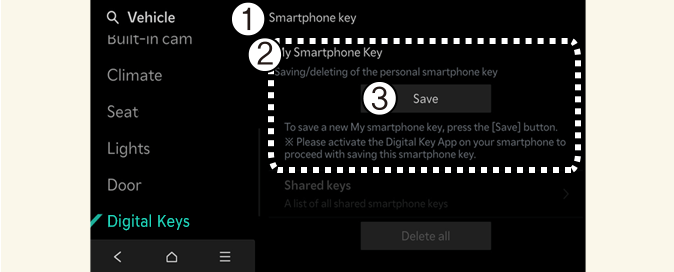
-
กุญแจบนสมาร์ทโฟน
-
กุญแจสมาร์ทโฟนของฉัน
-
บันทึก
-
เปิดสวิตช์รถด้วยสมาร์ทคีย์และตรวจสอบให้แน่ใจว่าเก็บสมาร์ทคีย์ไว้ในรถระหว่างการลงทะเบียน กุญแจดิจิทัล
-
หลังจากกด การตั้งค่ากุญแจดิจิทัล → ลงทะเบียน ในแอป Kia Access แล้ว ให้วางด้านหลังของสมาร์ทโฟนลงบนแท่นยืนยันตัวตนในรถ
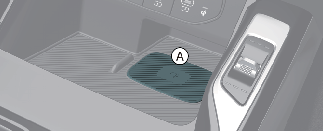
A: แผ่นรองชาร์จ
-
ตราบเท่าที่อุปกรณ์ได้รับการสนับสนุนจากบริการเพิ่มเติมสำหรับยานพาหนะ คุณจะสามารถลงทะเบียนกุญแจดิจิทัลแบบไร้สายได้
-
-
เลือกเมนู บันทึก บนแผงหน้าปัดหรือหน้าจอระบบสาระบันเทิง กระบวนการบันทึกจะเริ่มขึ้นโดยอัตโนมัติ
-
เมื่อมีการบันทึก กุญแจดิจิทัล (สมาร์ทโฟน) จะมีข้อความปรากฏขึ้นบนแผงหน้าปัดหรือหน้าจอระบบสาระบันเทิง
-
นำสมาร์ทโฟนออกจากแผ่นตรวจสอบสิทธิ์และดำเนินการบันทึกให้เสร็จสิ้นภายใต้คำแนะนำของหน้าจอสมาร์ทโฟน

-
ระบบสาระบันเทิงอาจเปลี่ยนไปหลังจากอัปเดตซอฟต์แวร์ สำหรับข้อมูลเพิ่มเติม โปรดอ้างอิงคู่มือผู้ใช้ที่ให้ไว้กับระบบสาระบันเทิงและคู่มืออ้างอิงฉบับย่อ
-
รถ
เมื่อมีกุญแจดิจิทัล (สมาร์ทโฟน) ที่บันทึกไว้ในรถแล้ว เมนู ลบทั้งหมด จะปรากฏบนหน้าจอเมนู กุญแจบนสมาร์ทโฟน ของระบบสาระบันเทิงและ ลบ จะปรากฏบนหน้าจอ กุญแจบนสมาร์ทโฟนของฉัน หากคุณต้องการบันทึกกุญแจดิจิทัลอีกครั้ง รายละเอียดเพิ่มเติม.
-
สมาร์ทโฟน
ไม่สามารถบันทึกกุญแจดิจิทัลอีกครั้งได้ในขณะที่มีกุญแจดิจิทัลของยานพาหนะบันทึกไว้ในสมาร์ทโฟนของเจ้าของ บันทึกกุญแจดิจิทัลหลังจากลบกุญแจดิจิทัลจากแอป Kia Access
-
ในระหว่างขั้นตอนการบันทึก Digital Key 2 กระบวนการจะยกเลิกเมื่อ:
-
มีการนำสมาร์ทโฟนออกจากแผ่นตรวจสอบสิทธิ์ในรถยนต์ (แผ่นชาร์จไร้สาย)
-
การเปลี่ยนระบบสาระบันเทิงหรือหน้าจอแผงหน้าปัด
-
มีการปิดสวิตช์เครื่องยนต์
-
มีการเปลี่ยนเกียร์
-
ไม่มีสมาร์ทคีย์ (กระบวนการบันทึกจะไม่เริ่มต้น)
-
-
เนื่องจากแผ่นตรวจสอบสิทธิ์ในรถยนต์อาจทำงานไม่ราบรื่นขึ้นอยู่กับโครงสร้างภายในของสมาร์ทโฟน กุญแจดิจิทัลอาจไม่ได้รับการลงทะเบียน ในกรณีนี้ ให้ลงทะเบียนขั้นตอนโดยเลื่อนสมาร์ทโฟนไปทางซ้ายหรือขวาของแผ่นตรวจสอบสิทธิ์ในรถยนต์ (แผ่นชาร์จไร้สาย)
-
UWB (Ultra Wide Band) หมายถึงเทคโนโลยีการสื่อสารไร้สายระยะใกล้ด้วยคลื่นวิทยุบนแถบสัญญาณกว้างและมีความถี่สูงมาก NFC (Near Field Communication) หมายถึงการสื่อสารไร้สายระยะสั้น
วิธีการใช้งาน Digital Key 2 (สมาร์ทโฟน)
ระบบควบคุมแบบสัมผัสสมาร์ทโฟน
ผู้ขับขี่สามารถล็อคและปลดล็อคประตูได้โดยแตะสมาร์ทโฟนที่มือจับประตูโดยไม่ต้องเปิดใช้งานแอป Kia Access นอกจากนี้ ยังสามารถสตาร์ทยานพาหนะได้โดยวางสมาร์ทโฟนบนแผ่นตรวจสอบสิทธิ์ในรถยนต์ (แผ่นชาร์จไร้สาย)
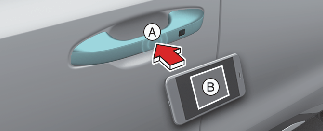
A: แผ่นตรวจสอบสิทธิ์ที่มือจับประตู
B: เสาอากาศ NFC ด้านหลังของสมาร์ทโฟน (ตำแหน่งของเสาอากาศจะแตกต่างกันไปตามรุ่น)
คุณสามารถตรวจสอบตำแหน่งของเสาอากาศ NFC บนสมาร์ทโฟนซัมซุง ของคุณได้ใน การตั้งค่าแอป → การเชื่อมต่อ → NFC และการชำระเงินแบบไร้สัมผัส เสาอากาศ NFC ของ Apple iPhone อยู่ที่ด้านบนของด้านหลังของอุปกรณ์และเสาอากาศ NFC ของ Apple Watch อยู่ตรงกลางของหน้าจอ ตรวจสอบให้แน่ใจว่าตำแหน่งของเสาอากาศ NFC ของสมาร์ทโฟนสัมผัสกับแผ่นตรวจสอบสิทธิ์ในรถยนต์ (แผ่นชาร์จไร้สาย) อย่างไรก็ตาม เนื่องจากตำแหน่งของเสาอากาศ NFC ของสมาร์ทโฟนอาจแตกต่างกันไปตามรุ่นของสมาร์ทโฟน โปรดติดต่อผู้ผลิตสมาร์ทโฟนเพื่อขอรายละเอียดเพิ่มเติม
การล็อค/การปลดล็อคประตู
-
หากผู้ขับขี่แตะเสาอากาศ NFC ของสมาร์ทโฟนที่แผ่นรับรองสิทธิ์ที่มือจับประตูผู้ขับขี่หรือผู้โดยสารเป็นเวลานานกว่า 2 วินาที ประตูจะล็อคหรือปลดล็อค
-
หลังจากปลดล็อคประตูแล้ว ประตูจะล็อคใหม่โดยอัตโนมัติหลังจากผ่านไป 30 วินาที เว้นแต่จะมีการเปิดประตู
-
หากกุญแจดิจิทัลบนสมาร์ทโฟนไม่ทำงาน ให้นำสมาร์ทโฟนออกห่างจากแผ่นตรวจสอบสิทธิ์ที่มือจับประตูมากกว่า 4 นิ้ว (0.1 ม.) แล้วลองอีกครั้ง
หากต้องการล็อคหรือปลดล็อคประตูด้วยสมาร์ทโฟนที่ลงทะเบียนไว้ ให้แตะเสาอากาศ NFC ที่ด้านหลังของสมาร์ทโฟนที่แผ่นตรวจสอบสิทธิ์ที่มือจับประตูด้านนอกฝั่งผู้ขับขี่หรือผู้โดยสารเป็นเวลาประมาณ 2 วินาที
-
หากต้องการล็อคหรือปลดล็อคประตู ให้ถือสมาร์ทโฟนและแตะเซ็นเซอร์ล็อค/ปลดล็อคมือจับประตู (บริเวณสลัก) ที่มือจับประตูด้านนอก
-
หากเปิดใช้งาน การปลดล็อคเมื่อเข้าใกล้ ประตูจะถูกปลดล็อคโดยอัตโนมัติเมื่อคุณเข้าใกล้มือจับประตูด้านนอกของที่นั่งด้านหน้าพร้อมกับสมาร์ทโฟน

-
เมื่อคุณพกสมาร์ทโฟนที่รองรับ UWB และอยู่ใกล้ยานพาหนะเป็นเวลานานประมาณ 2-3 นาที ประตูอาจไม่ปลดล็อคโดยอัตโนมัติ
-
หากคุณใส่สมาร์ทโฟนไว้ในกระเป๋ากางเกงด้านหลังหรือในกระเป๋า ส่วนของร่างกายอาจบดบัง ซึ่งจะขัดขวางการเชื่อมต่อ Bluetooth และทำให้การทำงานล่าช้าเมื่อล็อค/ปลดล็อคประตู หรือสตาร์ทรถ
-
หากมีการใช้ฟิล์มย้อมสีที่มีส่วนประกอบของโลหะกุญแจดิจิทัลอาจทำงานไม่ถูกต้อง
โปรดทราบว่า ประตูจะปลดล็อคและมีเสียงบี๊บเมื่อใช้ Digital Key 2 หากมีสิ่งต่อไปนี้เกิดขึ้น:
-
เมื่อสมาร์ทคีย์อยู่ในรถยนต์
-
ปุ่ม ENGINE START/STOP อยู่ในตำแหน่ง ACC หรือ ON
-
พยายามล็อคประตูเมื่อมีประตูมากกว่าหนึ่งบาน ฝากระโปรงหน้า หรือประตูท้ายเปิดอยู่
-
หากมีการใช้ฟิล์มย้อมสีที่มีโลหะกุญแจดิจิทัล อาจเป็นผลให้ทำงานไม่ถูกต้อง
การสตาร์ทเครื่องยนต์
หลังจากวางสมาร์ทโฟนที่ลงทะเบียนไว้บนแผ่นตรวจสอบสิทธิ์ในรถยนต์ (แผ่นชาร์จไร้สาย) ให้เหยียบแป้นเบรกและสตาร์ทรถ
-
เมื่อสตาร์ทรถแล้ว คุณสามารถนำสมาร์โฟนออกจากแผ่นตรวจสอบสิทธิ์ได้
-
วางเสาอากาศ NFC ของสมาร์ทโฟนไว้ตรงกลางของแผ่นตรวจสอบสิทธิ์ในรถยนต์ (แผ่นชาร์จไร้สาย) เหยียบแป้นเบรก แล้วกดปุ่มสตาร์ทเพื่อสตาร์ทรถ
-
หลังจากสตาร์ทรถ คุณสามารถนำสมาร์ทโฟนออกจากแผ่นตรวจสอบสิทธิ์ในรถยนต์ (แผ่นชาร์จไร้สาย) ได้
-
สมาร์ทโฟนบางรุ่นอาจไม่มีการสื่อสารผ่าน NFC ที่ราบรื่นเนื่องจากโครงสร้างภายใน ในกรณีดังกล่าว ให้เลื่อนสมาร์ทโฟนไปทางขวาหรือซ้ายของแผ่นตรวจสอบสิทธิ์ในรถยนต์ (แผ่นชาร์จไร้สาย) เพื่อใช้งาน
-
พกสมาร์ทโฟนไว้ในรถยนต์ เหยียบแป้นเบรก แล้วกดปุ่มสตาร์ทเพื่อสตาร์ทรถ
-
หากต้องการสตาร์ทรถจากระยะไกล ให้ใช้แอปที่ผู้ผลิตสมาร์ทโฟนให้มาเพื่อล็อครถโดยใช้ปุ่มล็อคประตู จากนั้นกดปุ่มสตาร์ทระยะไกลภายใน 4 วินาที รถจะสตาร์ทและไฟเตือนอันตรายจะกะพริบ
-
หากต้องการปิดสวิตช์รถยนต์ ให้กดปุ่มสตาร์ทระยะไกลอีกครั้ง
ยานพาหนะจะสามารถสตาร์ทได้เมื่อวางสมาร์ทโฟนที่ลงทะเบียนไว้บนแผ่นตรวจสอบสิทธิ์ในรถยนต์ (แผ่นชาร์จไร้สาย) ดังนั้น อย่าปล่อยทิ้งให้เด็กที่ไม่ได้รับการดูแลหรือผู้ที่ไม่ได้ตระหนักรู้ถึงการทำงานของระบบเข้าใช้ เนื่องจากอาจทำให้ได้รับบาดเจ็บสาหัสหรือเสียชีวิตได้ นอกจากนี้แล้ว ให้พกสมาร์ทโฟนที่ลงทะเบียนไว้กับตัวเสมอเพื่อป้องกันการโจรกรรมรถเมื่อออกจากรถ
เวลาการทำงานของ Digital Key 2 สำหรับผู้ใช้ที่ใช้ร่วมกันอาจขยายออกไปในระหว่างการใช้งานครั้งแรก
นำ Digital Key 2 (สมาร์ทโฟน) ของคุณเข้าใกล้แผ่นตรวจสอบสิทธิ์ที่อยู่ในมือจับประตูด้านนอกจนกว่าฟังก์ชันล็อค/ปลดล็อคประตูรถจะทำงาน
หากใช้แผ่นตรวจสอบสิทธิ์ภายในเป็นครั้งแรก ฟังก์ชันสตาร์ทรถครั้งที่ 1 อาจไม่ทำงาน
วิธีลบกุญแจดิจิทัล (สมาร์ทโฟน)
เปิดสวิตช์รถด้วยสมาร์ทคีย์และตรวจสอบให้แน่ใจว่าเก็บสมาร์ทคีย์ไว้ในรถระหว่างขั้นตอนการลบกุญแจดิจิทัล (สมาร์ทโฟน)
-
ลบกุญแจดิจิทัลทั้งหมด (สมาร์ทโฟน)
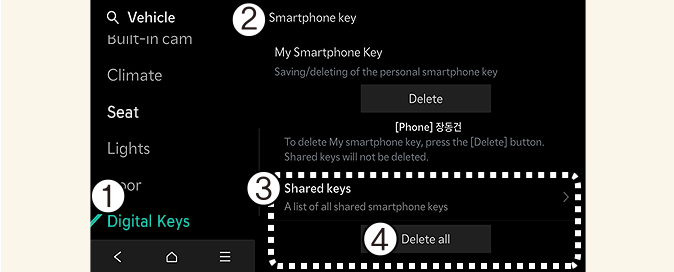
-
กุญแจดิจิทัล
-
กุญแจบนสมาร์ทโฟน
-
กุญแจที่ใช้ร่วมกัน
-
ลบทั้งหมด
เมื่อรถอยู่ในสถานะ ON ให้แตะ ตั้งค่า→ รถ → กุญแจดิจิทัล → กุญแจสมาร์ทโฟน → ลบทั้งหมด บนระบบสาระบันเทิง
-
กุญแจของเจ้าของและผู้ใช้ที่ใช้ร่วมกันจะถูกลบ
-
หากไม่มีกุญแจที่ลงทะเบียนไว้ จะไม่สามารถเลือกเมนูนี้ได้
-
-
ลบกุญแจบนสมาร์ทโฟนของฉัน
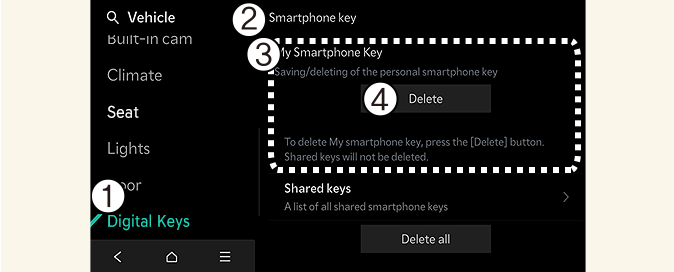
-
กุญแจดิจิทัล
-
กุญแจบนสมาร์ทโฟน
-
กุญแจสมาร์ทโฟนของฉัน
-
ลบ
หากมีการเปลี่ยนเจ้าของสมาร์ทโฟน สมาร์ทโฟนใหม่จะสามารถลงทะเบียนได้หลังจากลบ Digital Key 2 (Smart Phone) ก่อนหน้านี้เท่านั้น
เมื่อรถอยู่ในสถานะ ON ให้แตะ ตั้งค่า → รถ → กุญแจดิจิทัล → กุญแจสมาร์ทโฟน → กุญแจสมาร์ทโฟนของฉัน → ลบทั้งหมด บนระบบสาระบันเทิง
-
หากมีการลงทะเบียนกุญแจที่ใช้ร่วมกันในยานพาหนะกุญแจที่ใช้ร่วมกันจะไม่ถูกลบ
-
หลังจากลบ กุญแจสมาร์ทโฟนของฉัน แล้ว คุณสามารถลงทะเบียนสมาร์ทโฟนเครื่องใหม่ได้
-
-
หากกุญแจดิจิทัล (สมาร์ทโฟน) ถูกลบ กุญแจดิจิทัลที่บันทึกไว้ในสมาร์ทโฟนก็จะถูกลบด้วย
-
หากมีการลบกุญแจดิจิทัล (สมาร์ทโฟน) บนสมาร์ทโฟน กุญแจดิจิทัลที่บันทึกไว้ในยานพาหนะก็จะถูกลบเช่นกัน
-
ฟังก์ชันในการลบกุญแจของผู้ใช้ที่ใช้ร่วมกันไม่มีมาให้จากระบบสาระบันเทิง
-
กุญแจดิจิทัล (สมาร์ทโฟน) จะไม่ถูกลบแม้ว่าแอป Kia Access จะถูกลบออกจากสมาร์ทโฟน
-
กุญแจดิจิทัลสามารถเปิดใช้งานหรือปิดใช้งานภายในแอป Kia Access ที่จัดหาให้จากผู้ผลิตสมาร์ทโฟน
ระบบสาระบันเทิงอาจเปลี่ยนไปหลังจากอัปเดตซอฟต์แวร์ สำหรับข้อมูลเพิ่มเติม โปรดอ้างอิงคู่มือผู้ใช้ที่ให้ไว้กับระบบสาระบันเทิงและคู่มืออ้างอิงฉบับย่อ
Digital Key 2 (คีย์การ์ด)
วิธีลงทะเบียน Digital Key 2 (คีย์การ์ด)
หากต้องการใช้คีย์การ์ดเป็น Digital Key 2 ให้ลงทะเบียนคีย์การ์ดในระบบยานพาหนะของคุณตามขั้นตอนต่อไปนี้
-
ขึ้นรถด้วยสมาร์ทคีย์สองอัน
1) แผ่นตรวจสอบสิทธิ์ในรถยนต์ (แผ่นชาร์จไร้สาย)
-
ตรวจดูว่าเมนู ใช้ เปิดใช้งานอยู่หรือไม่
เมื่อรถอยู่ในสถานะ ON ให้แตะ ตั้งค่า → รถ → กุญแจดิจิทัล → กุญแจบัตร NFC → ใช้ บนระบบสาระบันเทิง
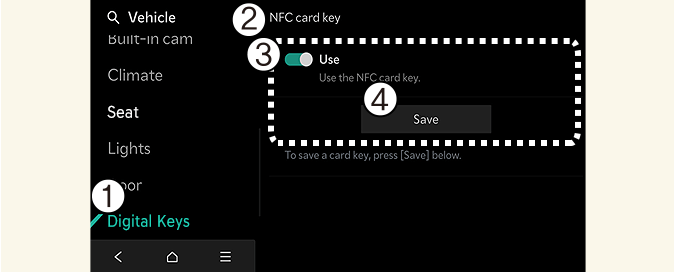
-
กุญแจดิจิทัล
-
คีย์การ์ด NFC
-
ใช้
-
บันทึก
-
-
เมื่อรถอยู่ในสถานะ ON ให้วางกุญแจบัตรลงบนแท่นยืนยันตัวตนในรถ แล้วกดเมนู บันทึก บนหน้าจอระบบสาระบันเทิง กระบวนการบันทึกจะเริ่มขึ้นโดยอัตโนมัติ
A: แผ่นรองชาร์จ
-
เมื่อมีการบันทึกกุญแจดิจิทัล (คีย์การ์ด) จะมีข้อความปรากฏบนหน้าจอระบบสาระบันเทิง
-
ระบบสาระบันเทิงอาจเปลี่ยนไปหลังจากอัปเดตซอฟต์แวร์ สำหรับข้อมูลเพิ่มเติม โปรดอ้างอิงคู่มือผู้ใช้ที่ให้ไว้กับระบบสาระบันเทิงและคู่มืออ้างอิงฉบับย่อ
-
เมื่อบันทึกกุญแจดิจิทัล (กุญแจบัตร) ไว้ในรถแล้ว เมนู บันทึก จะปิดใช้งาน หากคุณต้องการบันทึกกุญแจดิจิทัล โปรดดู รายละเอียดเพิ่มเติมและทำตามขั้นตอนการลบกุญแจดิจิทัลอันแรกก่อนที่จะบันทึกกุญแจดิจิทัลอันใหม่
-
ในการลงทะเบียนกุญแจดิจิทัล (คีย์การ์ด) สมาร์ทคีย์ทั้งสองจะต้องอยู่ในรถ
-
กุญแจดิจิทัล (คีย์การ์ด) ที่ลงทะเบียนไว้จะไม่สามารถใช้กับยานพาหนะคันอื่นได้
วิธีการใช้ Digital Key 2 (คีย์การ์ด)
ผู้ขับขี่สามารถล็อคและปลดล็อคประตูได้โดยการแตะคีย์การ์ดที่มือจับประตู นอกจากนี้ ยังสามารถสตาร์ทยานพาหนะได้โดยวางคีย์การ์ดบนแผ่นตรวจสอบสิทธิ์ในรถยนต์ (แผ่นชาร์จไร้สาย)
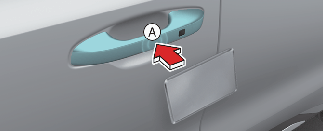
A: แผ่นตรวจสอบสิทธิ์ที่มือจับประตู
B: เสาอากาศ NFC ของคีย์การ์ด
-
หากผู้ขับขี่แตะเสาอากาศ NFC ของคีย์การ์ด 2 ที่แผ่นรับรองสิทธิ์ของมือจับประตูผู้ขับขี่หรือผู้โดยสาร (1) เป็นเวลานานกว่า 2 วินาที ประตูจะล็อคหรือปลดล็อค
-
หลังจากล็อคประตูแล้ว ตรวจสอบให้แน่ใจว่าว่าประตูล็อคแล้ว หลังจากปลดล็อคประตูแล้ว ประตูจะล็อคใหม่โดยอัตโนมัติหลังจากผ่านไป 30 วินาที เว้นแต่จะมีการเปิดประตู
-
ซึ่งจะทำงานก็ต่อเมื่อตรงกลางของคีย์การ์ด NFC ถูกแตะอย่างแม่นยำไปที่บริเวณการตรวจสอบสิทธิ์ NFC ของมือจับประตูรถ
เมื่อเข้าใกล้เสาอากาศ NFC ของสมาร์ทโฟนที่กึ่งกลางของแผ่นตรวจสอบสิทธิ์ที่มือจับประตูด้านนอก ประตูจะไม่ล็อคพร้อมเสียงบี๊บในเงื่อนไขต่อไปนี้:
-
เมื่อสมาร์ทคีย์อยู่ในรถยนต์
-
เมื่อปุ่ม ENGINE START/STOP อยู่ในตำแหน่ง ACC หรือ ON
-
เมื่อมีประตูหนึ่งหรือหลายบาน ฝากระโปรง หรือประตูท้ายเปิดอยู่
หลังจากวางกุญแจบัตร 2 ที่ลงทะเบียนแล้วลงบนแท่นยืนยันตัวตนในรถ (แท่นชาร์จไร้สาย) ให้เหยียบเบรกและกดปุ่ม ENGINE START/STOP เพื่อสตาร์ทรถ
-
เมื่อสตาร์ทรถแล้ว คุณสามารถนำคีย์การ์ดออกจากแผ่นตรวจสอบสิทธิ์ได้
ยานพาหนะจะสามารถสตาร์ทได้เมื่อวางคีย์การ์ดที่ลงทะเบียนไว้บนแผ่นตรวจสอบสิทธิ์ในรถยนต์ (แผ่นชาร์จไร้สาย) ดังนั้น อย่าปล่อยทิ้งให้เด็กที่ไม่ได้รับการดูแลหรือผู้ที่ไม่ได้ตระหนักรู้ถึงการทำงานของระบบเข้าใช้ เนื่องจากอาจทำให้ได้รับบาดเจ็บสาหัสหรือเสียชีวิตได้ นอกจากนี้ ให้พกคีย์การ์ดที่ลงทะเบียนไว้กับตัวเสมอเพื่อป้องกันการโจรกรรมรถเมื่อออกจากรถ

-
กุญแจดิจิทัล (คีย์การ์ด) อาจไม่ทำงานภายใต้เงื่อนไขต่อไปนี้:
-
เมื่อกุญแจดิจิทัล (คีย์การ์ด) ไม่ได้แตะที่ตรงกลางของแผ่นตรวจสอบสิทธิ์ของมือจับประตูหรือแผ่นตรวจสอบสิทธิ์ในรถยนต์ (แผ่นชาร์จไร้สาย) อย่างถูกต้อง
-
เมื่อใช้กุญแจดิจิทัล (คีย์การ์ด) ซ้อนทับกับบัตรที่เปิดใช้งาน NFC เช่น บัตรเครดิต หรือสมาร์ทโฟน
-
หากกุญแจดิจิทัล (คีย์การ์ด) ไม่ทำงาน ให้เลื่อนคีย์การ์ดออกห่างจากแผ่นตรวจสอบสิทธิ์ประมาณ 4 นิ้ว (10 ซม.) แล้วแตะอีกครั้ง
-
-
กุญแจดิจิทัล (คีย์การ์ด) อาจได้รับความเสียหายจากการถูกแรงกระแทก หากกุญแจดิจิทัล (คีย์การ์ด) เสียหาย ให้เปลี่ยนกุญแจดิจิทัล (คีย์การ์ด) ใหม่และลงทะเบียนอีกครั้ง
-
คีย์การ์ดเป็นรายการวัสดุสิ้นเปลืองทั่วไปที่ไม่ได้รวมอยู่ในรายการซ่อมแซมการรับประกัน ดังนั้นหากเกิดความเสียหายหรือสูญหายเนื่องจากความประมาทของลูกค้า A/S จะไม่พร้อมใช้งาน
-
การสัมผัสกับอุณหภูมิสูงเป็นเวลานานอาจทำให้คีย์การ์ดทำงานผิดปกติได้ ระวังอย่าให้กุญแจสัมผัสกับแสงแดดโดยตรงหรืออุณหภูมิสูง
-
หากกุญแจดิจิทัล (คีย์การ์ด) ถูกทิ้งไว้บนแผ่นตรวจสอบสิทธิ์ในรถยนต์ (แผ่นชาร์จไร้สาย) ขณะขับรถอาจทำให้กุญแจดิจิทัล (คีย์การ์ด) ทำงานผิดปกติ หลังจากสตาร์ทรถแล้ว ตรวจสอบให้แน่ใจว่าได้แยกกุญแจดิจิทัล (คีย์การ์ด) ออกจากแผ่นตรวจสอบสิทธิ์ในรถยนต์ (แผ่นชาร์จไร้สาย)
-
หากวางกุญแจดิจิทัล (คีย์การ์ด) ไว้ระหว่างแผ่นตรวจสอบสิทธิ์ในรถยนต์ (แผ่นชาร์จไร้สาย) กับสมาร์ทโฟน และมีการชาร์จสมาร์ทโฟนแบบไร้สายอาจทำให้กุญแจดิจิทัล (คีย์การ์ด) ทำงานผิดปกติได้ ตัวอย่างเช่น สิ่งนี้จะเกิดขึ้นเมื่อชาร์จสมาร์ทโฟนในขณะที่กุญแจดิจิทัล (คีย์การ์ด) ติดอยู่ที่ด้านหลังของเคสสมาร์ทโฟน ตรวจสอบให้แน่ใจว่าได้ชาร์จกุญแจดิจิทัล (คีย์การ์ด) หลังจากนำออกจากสมาร์ทโฟน
วิธีลบ Digital Key 2 (คีย์การ์ด)
-
เปิดสวิตช์รถด้วยสมาร์ทคีย์และตรวจสอบให้แน่ใจว่าเก็บสมาร์ทคีย์ไว้ในรถระหว่างขั้นตอนการลบกุญแจดิจิทัล (คีย์การ์ด)
-
เมื่อติดเครื่องยานพาหนะอยู่ ให้วางคีย์การ์ดบนแผ่นตรวจสอบสิทธิ์ในรถยนต์ เมื่อรถอยู่ในสถานะ ON ให้แตะ ตั้งค่า → รถ → กุญแจดิจิทัล → กุญแจบัตร NFC → ลบ บนระบบสาระบันเทิง
เมนู ลบ จะใช้งานไม่ได้หากไม่มีการบันทึกกุญแจดิจิทัล (กุญแจบัตร) ไว้
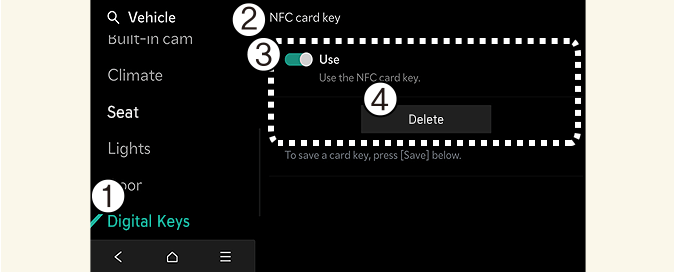
-
กุญแจดิจิทัล
-
คีย์การ์ด NFC
-
ใช้
-
ลบ
-
-
เมื่อลบกุญแจดิจิทัล (คีย์การ์ด) จะมีข้อความปรากฏบนหน้าจอสาระบันเทิงหรือแผงหน้าปัด
ระบบสาระบันเทิงอาจเปลี่ยนไปหลังจากอัปเดตซอฟต์แวร์ สำหรับข้อมูลเพิ่มเติม โปรดอ้างอิงคู่มือผู้ใช้ที่ให้ไว้กับระบบสาระบันเทิงและคู่มืออ้างอิงฉบับย่อ
โปรไฟล์ที่ปรับให้เป็นเฉพาะบุคคลและการตั้งค่ายานพาหนะ
เมื่อกุญแจดิจิทัล (สมาร์ทโฟน) ที่ลงทะเบียนในยานพาหนะเชื่อมโยงกับโปรไฟล์ผู้ใช้ ยานพาหนะจะทำงานโดยอัตโนมัติ (ล็อคประตู/ปลดล็อคด้วยกุญแจดิจิทัล ฯลฯ) ตามการตั้งค่าโปรไฟล์ผู้ใช้ที่เชื่อมโยง การเชื่อมโยงโปรไฟล์ผู้ใช้และการปรับให้เป็นเฉพาะบุคคลพร้อมให้ใช้งานสำหรับผู้ขับขี่ทั้งหมดสองคน
ระบบสาระบันเทิงอาจเปลี่ยนไปหลังจากอัปเดตซอฟต์แวร์ สำหรับข้อมูลเพิ่มเติม ให้อ้างอิงคู่มือที่ให้ไว้กับระบบสาระบันเทิงและคู่มืออ้างอิงฉบับย่อ
การเชื่อมโยง/ยกเลิกการเชื่อมโยงโปรไฟล์
-
เลือก ตั้งค่า → โปรไฟล์ผู้ใช้ → การตั้งค่าโปรไฟล์ → เชื่อมโยงกุญแจดิจิทัล (สมาร์ทโฟน) บนเมนูการตั้งค่าของระบบสาระบันเทิง
-
หากคุณเลือก เชื่อมโยง กุญแจดิจิทัลของหมายเลขโทรศัพท์ที่ลงทะเบียนไว้และโปรไฟล์ผู้ใช้จะเชื่อมโยงกัน เลือก เชื่อมโยง ตามคำแนะนำ
-
เมื่อกระบวนการเสร็จสมบูรณ์ข้อความ 'การเชื่อมโยงกุญแจดิจิทัลเสร็จสมบูรณ์' จะปรากฏบนหน้าจอระบบสาระบันเทิง
-
คลิกปุ่ม เชื่อมโยง และเลือก Digital Key 2 (สมาร์ทโฟน) ที่คุณต้องการเชื่อมโยงจาก Digital Key 2 (สมาร์ทโฟน) ที่แสดงบนหน้าจอ เชื่อมโยงตามคำแนะนำ
-
เมื่อกระบวนการเสร็จสมบูรณ์ข้อความ 'การเชื่อมโยงกุญแจดิจิทัลเสร็จสมบูรณ์' จะปรากฏบนหน้าจอระบบสาระบันเทิง
-
เลือก ตั้งค่า → โปรไฟล์ผู้ใช้ → การตั้งค่าโปรไฟล์ → เชื่อมโยงกุญแจดิจิทัล (สมาร์ทโฟน) บนระบบสาระบันเทิง ยกเลิกการเชื่อมโยงกุญแจดิจิทัลในการตั้งค่าโปรไฟล์ผู้ใช้ ยกเลิกการเชื่อมโยงกุญแจดิจิทัลในการตั้งค่าโปรไฟล์ผู้ใช้ การยกเลิกการเชื่อมโยงจะทำได้ก็ต่อเมื่อมีการเชื่อมโยงโปรไฟล์ผู้ใช้เท่านั้น
-
เมื่อการยกเลิกการเชื่อมโยงเสร็จสมบูรณ์ ข้อความ 'ยกเลิกการเชื่อมโยงกุญแจดิจิทัลแล้ว' จะปรากฏบนหน้าจอระบบสาระบันเทิง
-
ไม่สามารถเชื่อมโยงโปรไฟล์การใช้งานกับทั้งผู้ขับขี่ 1 และผู้ขับขี่ 2 ที่เชื่อมต่อกับสมาร์ทโฟนเครื่องเดียวได้ การปรับให้เป็นเฉพาะบุคคลจะทำงานร่วมกับโปรไฟล์ผู้ใช้ที่เชื่อมโยงล่าสุดและโปรไฟล์ผู้ใช้ที่เชื่อมโยงก่อนหน้านี้จะถูกยกเลิกโดยอัตโนมัติ
-
สามารถเชื่อมโยงโปรไฟล์ผู้ใช้เมื่อลงทะเบียนกุญแจดิจิทัลบนสมาร์ทโฟนและยานพาหนะ ไม่สามารถเชื่อมโยงสมาร์ทโฟนที่มีกุญแจดิจิทัลของยานพาหนะคันอื่นได้
-
คีย์การ์ด NFC ไม่สามารถเชื่อมโยงกับโปรไฟล์ที่ปรับให้เป็นเฉพาะบุคคลได้
-
หากคุณนำสมาร์ทโฟนออกจากแผ่นตรวจสอบสิทธิ์ในรถยนต์ (แผ่นชาร์จไร้สาย) ก่อนการเชื่อมโยงโปรไฟล์ผู้ใช้เสร็จสิ้น กระบวนการเชื่อมโยงจะไม่เสร็จสมบูรณ์ตามปกติ
-
เมื่อลบกุญแจดิจิทัลที่เชื่อมโยงกับโปรไฟล์ผู้ใช้ในสมาร์ทโฟนแล้ว Digital Key 2 ควรได้รับการลงทะเบียนใหม่และปรับให้เป็นเฉพาะบุคคลโดยการเชื่อมโยงโปรไฟล์ผู้ใช้อีกครั้ง
-
ระบบสาระบันเทิงอาจเปลี่ยนไปหลังจากอัปเดตซอฟต์แวร์ สำหรับข้อมูลเพิ่มเติม โปรดอ้างอิงคู่มือผู้ใช้ที่ให้ไว้กับระบบสาระบันเทิงและคู่มืออ้างอิงฉบับย่อ
การดำเนินการปรับยานพาหนะให้เป็นเฉพาะบุคคล
ฟังก์ชันการปรับให้เป็นเฉพาะบุคคลที่เชื่อมโยงกับ Digital Key 2 ทำงานภายใต้เงื่อนไขต่อไปนี้:
-
แตะสมาร์ทโฟนที่เชื่อมต่อกับโปรไฟล์กับที่จับประตูของผู้ขับขี่เพื่อล็อคหรือปลดล็อคประตู (การปรับให้เป็นเฉพาะบุคคลจะไม่ทำงานเมื่อล็อคหรือปลดล็อคประตูผู้โดยสารด้านหน้า)
-
ฟังก์ชันการปรับให้เป็นเฉพาะบุคคลโดยใช้กุญแจดิจิทัลสามารถทำงานได้หลังจากเชื่อมโยงกุญแจดิจิทัลในเมนูโปรไฟล์ระบบสาระบันเทิง
-
ฟังก์ชันการปรับให้เป็นเฉพาะบุคคลจะทำงานเฉพาะเมื่อยานพาหนะอยู่ในสถานะ OFF หรือเมื่อมีการสตาร์ทยานพาหนะจากระยะไกล หากไม่ได้สตาร์ทรถจากระยะไกล ฟังก์ชันการปรับให้เป็นเฉพาะบุคคลจะไม่ทำงานกับกุญแจดิจิทัล
การทำงานของโปรไฟล์ผู้ใช้ตามระบบล็อค/ปลดล็อคประตู มีดังนี้
|
รายการ |
การทำงานของการปรับให้เป็นเฉพาะบุคคล |
|---|---|
|
ค่าเริ่มต้น |
บุคคลทั่วไป |
|
กุญแจบนสมาร์ทโฟนที่เชื่อมโยงกับโปรไฟล์ |
โปรไฟล์ที่เชื่อมโยง |
|
กุญแจบนสมาร์ทโฟนที่ไม่ได้เชื่อมโยงกับโปรไฟล์ |
โปรไฟล์ที่เปิดใช้งานล่าสุด |
|
คีย์การ์ด NFC |
|
|
สมาร์ทคีย์ |
การปรับยานพาหนะให้เป็นเฉพาะบุคคลด้วย Digital Key 2
ฟังก์ชันการปรับให้เป็นเฉพาะบุคคลที่พร้อมให้บริการในยานพาหนะมีดังต่อไปนี้
|
ระบบ |
รายการปรับให้เป็นเฉพาะบุคคล |
|
|---|---|---|
|
เมนูการตั้งค่าผู้ใช้ |
หน้าจอแสดงผลด้านหน้าคนขับ (HUD) |
การปรับตำแหน่งของภาพ, การเลือกการแสดงข้อมูล |
|
โคมไฟ |
จำนวนการกะพริบของหลอดไฟสัญญาณแบบสัมผัสเพียงครั้งเดียว |
|
|
กลุ่ม |
การแสดงข้อมูลบนแผงหน้าปัด ระดับเสียง เสียงยินดีต้อนรับ |
|
|
ที่นั่ง |
ตำแหน่งที่นั่ง |
|
|
การเปิด/ปิดระบบหมุนเวียนความร้อนผ่านสายอัจริยะ |
||
|
ประตู |
การล็อค/ปลดล็อคประตูอัตโนมัติ |
|
|
การชาร์จสมาร์ทโฟนแบบไร้สาย |
การเปิด/ปิดการชาร์จแบบไร้สาย |
|
|
ระบบปรับอากาศ |
การเปิด/ปิดการตั้งค่าหน่วยอุณหภูมิบล็อคการไหลเข้าของอากาศ/ตัวละลายน้ำแข็งหน้าต่างระบายอากาศอัตโนมัติ |
|
|
เมนูการตั้งค่าสาระบันเทิง |
ระบบนำทาง |
ระดับที่ต้องการของระบบนำทาง |
|
จุดหมายปลายทางล่าสุด |
||
|
การตั้งค่าล่วงหน้าของผู้ใช้งาน |
การตั้งค่ารายการเมนูของฉัน การตั้งค่าวิทยุล่วงหน้า |
|
|
การเชื่อมต่อโทรศัพท์ |
การเชื่อมต่อ Bluetooth ที่ต้องการ |
|
|
การเปิด/ปิด CarPlay/Android Auto/MirrorLink |
||
|
ระบบปรับอากาศ |
เงื่อนไขการทำงาน |
การตั้งค่าการดำเนินการล่าสุดของฟังก์ชันต่อไปนี้: อุณหภูมิ (อัตโนมัติ), ทิศทางการไหลของอากาศ, ปริมาตรอากาศ, เครื่องปรับอากาศ, การควบคุมการดูดอากาศ, SYNC, ตัวละลายน้ำแข็งกระจกบังลมหน้า, OFF |
สำหรับข้อมูลเพิ่มเติมเกี่ยวกับการปรับให้เป็นเฉพาะบุคคล โปรดดูที่คู่มือระบบสาระบันเทิง
หากคุณทิ้งกุญแจดิจิทัลไว้ในรถหลังจากล็อคหรือปลดล็อคประตู หรือสตาร์ทรถด้วยสมาร์ทคีย์ ประตูสามารถล็อคได้ด้วยระบบล็อคส่วนกลาง พกกุญแจดิจิทัลติดตัวตลอดเวลา
การบำรุงรักษารถยนต์ใช้แล้ว/Digital Key 2
การซื้อรถยนต์ใช้แล้ว
หากอุปกรณ์กุญแจดิจิทัลใดๆ (กุญแจบนสมาร์ทโฟน, คีย์การ์ด (หากติดตั้งไว้)) ได้รับการลงทะเบียนในยานพาหนะ จะมีข้อความ 'กุญแจดิจิทัลทำงานอยู่' ปรากฏบนแผงหน้าปัดหนึ่งครั้งเมื่อเปิดสวิตช์ยานพาหนะหลังจากปลดล็อคประตูยานพาหนะ
เมื่อซื้อรถยนต์ใช้แล้ว อย่าลืมตรวจสอบข้อความและลบกุญแจบนสมาร์ทโฟนและคีย์การ์ด (หากติดตั้งไว้) ที่ลงทะเบียนโดยผู้ใช้ก่อนหน้านี้ โปรดแจ้งให้เราทราบถึงการซื้อรถยนต์ใช้แล้วผ่านตัวแทนจำหน่าย KIA ที่ได้รับอนุญาต ตรวจสอบว่าคีย์การ์ด (หากติดตั้งไว้) ที่มาพร้อมกับรถยนต์ใช้แล้วทำงานอย่างถูกต้องหรือไม่ หากกุญแจดิจิทัล (คีย์การ์ด) (หากติดตั้งไว้) ทำงานไม่ถูกต้อง ให้ลบคีย์การ์ด (หากติดตั้งไว้) และลงทะเบียนกุญแจบนสมาร์ทโฟน แล้วลงทะเบียนคีย์การ์ดอีกครั้ง (หากติดตั้งไว้)
การบำรุงรักษา Digital Key 2
หากคุณจำเป็นต้องมีการซ่อมแซมหรือเปลี่ยนทดแทน Digital Key 2 คุณสามารถลบกุญแจดิจิทัล (สมาร์ทโฟน/คีย์การ์ด) (หากติดตั้งไว้) ที่ลงทะเบียนไว้ออกได้โดยขึ้นอยู่กับประเภทของการบำรุงรักษา
ข้อจำกัดของระบบ
-
Digital Key 2 อาจไม่ทำงาน หากเกิดเหตุการณ์ใดดังต่อไปนี้:
-
แบตเตอรี่ของสมาร์ทโฟนหรือแบตเตอรี่รถยนต์หมด
-
NFC หรือ Bluetooth ปิดอยู่ในการตั้งค่าของสมาร์ทโฟน
-
บัตรเครดิตซ้อนทับที่ด้านหลังของสมาร์ทโฟนของคุณหรือใช้เคสโลหะหรือเคสสมาร์ทโฟนแบบหนา
-
ใช้คีย์การ์ด (หากติดตั้งไว้) กับบัตรอื่นๆ หรือใช้ในกระเป๋าสตางค์ หรือที่ใส่บัตร
-
มีการรบกวนทางไฟฟ้าโดยยานพาหนะวัตถุอื่นๆ ฯลฯ
-
อาจมีข้อผิดพลาดในการสื่อสารกับฟังก์ชัน NFC ของ Digital Key 2 หากฝาครอบโลหะหรืออุปกรณ์สื่อสารติดอยู่กับสมาร์ทโฟน หาก Digital Key 2 ทำงานผิดปกติ ให้ถอดฝาครอบที่ติดกับสมาร์ทโฟนออกแล้วลองอีกครั้ง
-
-
สมาร์ทโฟนอาจไม่สามารถควบคุมยานพาหนะได้หากมีสิ่งต่อไปนี้เกิดขึ้น:
-
ฟังก์ชันพื้นฐานและจำเป็นของสมาร์ทโฟนทำงานอยู่ (การโทรทั่วไป การโทรด่วน เสียง หรือการชำระเงิน NFC)
-
การใช้หูฟังไร้สาย (การโทรทั่วไป การโทรด่วน หรือเสียง)
-
เมื่อฟังก์ชันแอป Digital Key 2 ถูกจำกัดเนื่องจากการตั้งค่าเริ่มต้นของสมาร์ทโฟนหรือนโยบายลำดับความสำคัญในการเปิดตัวแอปต่อผู้ผลิต
-