
Digitale sleutel 2 (indien van toepassing)
De digitale sleutel 2 van Kia biedt de bestuurder gebruiksgemak, zoals het vergrendelen of ontgrendelen van de bestuurders- en passagiersdeuren of de achterklep en het starten van de auto met een smartphone of kaartsleutel, zonder een smart key.
Digitale sleutel 2 (Smartphone)
Uw digitale sleutel 2 (Smartphone) registreren
De digitale sleutel 2 van Kia kan alleen worden gebruikt op smartphones die deze functie ondersteunen, en de functie Digitale sleutel 2 van de smartphone is verstrekt door de smartphonefabrikant. Sommige functies werken mogelijk niet, afhankelijk van of het voertuig van een dergelijke dienst is voorzien.
Tijdens het updaten van de controller van de digitale sleutel 2 is het mogelijk dat de functie smart key tijdelijk niet werkt. In dit geval kan het worden bediend met de knop deurvergrendeling/ontgrendeling van de smart key.
Smartphone instellen
Om de functie Digitale sleutel 2 (smartphone) te gebruiken, installeert u de Kia Connect-app op uw smartphone, registreert u uw gegevens en schrijft u zich in voor de dienst.
Voor meer details kunt u de webhandleiding openen met behulp van de QR-code in de beknopte referentiegids van het infotainmentsysteem.
Registratie van Smartphone

-
Smartphone-sleutel
-
Mijn smartphone-sleutel
-
Het menu voor Opslaan
-
Start het voertsuig met de smart key en zorg ervoor dat u de smart key in het voertuig houdt tijdens de digitale sleutelregistratie.
-
Nadat u op Digital Key Settings → Registreren drukt op de Kia Access app, plaatst u de achterkant van de smartphone op het verificatiekussen in het voertuig.

A: Oplaadpad
-
Zolang het apparaat ondersteund wordt door extra voertuigdiensten, kan de Digitale sleutel draadloos geregistreerd worden.
-
-
Selecteer het menu Opslaan op het instrumentenpaneel of op het scherm van het infotainmentsysteem. Het opslaan begint automatisch.
-
Wanneer de digitale sleutel (smartphone) wordt opgeslagen, verschijnt er een bericht op het instrumentenpaneel of het scherm van het infotainmentsysteem.
-
Haal de smartphone uit de pad en voltooi het besparingsproces onder begeleiding van het scherm van de smartphone.

-
Het infotainmentsysteem kan veranderen na software-updates. Voor meer informatie raadpleeg de meegeleverde gebruikershandleiding in het infotainmentsysteem en de snelle referentiegids.
-
Voertuig
Als er al een digitale sleutel (smartphone) in het voertuig is opgeslagen, wordt Alles verwijderen weergegeven op het menuscherm van de Smartphone-sleutel van het infotainmentsysteem en Verwijderen op het scherm Mijn Smartphone-sleutel. Als u een digitale sleutel opnieuw wilt opslaan, Meer details.
-
Smartphone
De digitale sleutel kan niet opnieuw worden opgeslagen zolang de digitale sleutel van het voertuig in de smartphone van de eigenaar is opgeslagen. Sla de digitale sleutel op na het verwijderen van de digitale sleutel uit de Kia Access-app.
-
Tijdens het opslaan van de digitale sleutel 2 wordt het proces geannuleerd wanneer:
-
De smartphone wordt verwijderd van het verificatiepad in het voertuig (draadloos oplaadpad)
-
Het infotainmentsysteem of het scherm van het instrumentenpaneel wijzigen
-
De auto wordt uitgezet
-
De transmissie wordt geschakeld
-
Er is geen slimme sleutel (het opslaan begint niet)
-
-
Omdat het verificatiepad in het voertuig mogelijk niet soepel werkt, afhankelijk van de interne structuur van de smartphones, wordt de digitale sleutel mogelijk niet geregistreerd. Registreer in dit geval de procedure door de smartphone naar links of rechts van verificatiepad in het voertuig (draadloos oplaadpad) te verplaatsen.
-
UWB (Ultra Wide Band) betekent ultrabreedband draadloze communicatietechnologie. NFC (Near Field Communication) betekent draadloze communicatie op korte afstand.
Hoe de Digitale sleutel 2 (smartphone) te gebruiken
Slimme telefoon aanraakbediening
The driver can lock and unlock the door by touching the smart phone on the door handle without activating the Kia Access App. Ook kan het voertuig worden gestart door de smartphone op het verificatiepad in het voertuig (draadloos oplaadpad) te plaatsen.
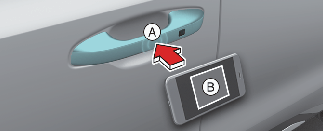
A: Verificatiepad van deurgreep
B: NFC-antenne op de achterkant van de smartphone ( De antennepositie verschilt afhankelijk van het model. )
U kunt de locatie van de NFC-antenne op uw Samsung-smartphone controleren in deApp Instellingen → Verbindingen → NFC en contactloze betalingen. De NFC-antenne van de Apple iPhone bevindt zich bovenaan de achterkant van het apparaat, en de NFC-antenne van de Apple Watch bevindt zich in het midden van het scherm. Zorg ervoor dat de locatie van de NFC-antenne van de smartphone het verificatiepad in het voertuig raakt (draadloos oplaadpad). Aangezien de locatie van de NFC-antenne van de smartphone echter per smartphonemodel kan verschillen, moet u contact opnemen met de smartphonefabrikant voor meer informatie.
De deuren vergrendelen/ontgrendelen
-
Als de bestuurder de NFC-antenne van de smartphone langer dan 2 seconden aanraakt op het verificatiepad van de deurgreep van de bestuurder of passagier, wordt de deur vergrendeld of ontgrendeld.
-
Na het ontgrendelen van de deuren worden de deuren na 30 seconden automatisch opnieuw vergrendeld, tenzij er een deur wordt geopend.
-
Als de digitale sleutel van de smartphone niet werkt, verplaats de smartphone dan meer dan 0,1 m van het verificatiepad van de deurgreep en probeer het opnieuw.
Om de portieren te vergrendelen of te ontgrendelen met een geregistreerde smartphone, maakt u gedurende ongeveer 2 seconden contact tussen de NFC-antenne op de achterkant van de smartphone en het verificatiepad van de handgreep van het bestuurders- of passagiersportier.
-
Om de portieren te vergrendelen of te ontgrendelen, houdt u uw smartphone bij u en raakt u de sensor voor vergrendelen/ontgrendelen van de portiergreep (gekerfd gebied) op de buitenste portiergreep aan.
-
Als Ontgrendelen bij benadering is ingeschakeld, worden de portieren automatisch ontgrendeld wanneer u met uw smartphone de handgreep van de buitendeur van de bestuurdersstoel benadert.

-
Wanneer u de door UWB ondersteunde smartphone bij u hebt en enkele minuten in de buurt van het voertuig blijft, is het mogelijk dat de deur niet automatisch wordt ontgrendeld.
-
Als u de smartphone in een achterzak of tas stopt, kan deze geblokkeerd worden door het lichaamsdeel, waardoor de Bluetooth-verbinding beperkt wordt en er vertraging optreedt bij het vergrendelen/ontgrendelen van portieren of het starten van het voertuig.
-
Als er een kleurlaag met metalen onderdelen wordt aangebracht, werkt de digitale sleutel mogelijk niet goed.
Let op: de deur wordt ontgrendeld en u hoort een pieptoon als u de Digitale Sleutel 2 gebruikt als een van de volgende situaties zich voordoet:
-
Wanneer de Smart Key zich in de auto bevindt.
-
De toets ENGINE START/STOP (motor starten/stoppen) staat in de stand ACC of ON
-
De deur proberen te vergrendelen wanneer meer dan één deur, motorkap of achterklep geopend is
-
Als er een metaalhoudende kleurlaag op de digitale sleutel wordt aangebracht, werkt deze mogelijk niet goed.
Starten van de auto
Nadat u uw geregistreerde smartphone op het verificatiepad (draadloos oplaadpad) in het voertuig hebt geplaatst, trapt u het rempedaal in en start u het voertuig.
-
Zodra het voertuig is gestart, kunt u de smartphone van de pad verwijderen.
-
Plaats de NFC-antenne van de smartphone op het midden van de verificatiepad (draadloos oplaadpad) in het voertuig, trap het rempedaal in en druk vervolgens op de startknop om het voertuig te starten.
-
Nadat u het voertuig gestart hebt, kunt u de smartphone van de verificatiepad (draadloos oplaadpad) in het voertuig verwijderen.
-
Sommige smartphones hebben mogelijk geen soepele NFC-communicatie vanwege hun interne structuur. Beweeg in dergelijke gevallen de smartphone naar rechts of links van de verificatiepad (draadloos oplaadpad) in het voertuig om deze te gebruiken.
-
Houd de smartphone in het voertuig, trap het rempedaal in en druk vervolgens op de startknop om het voertuig te starten.
-
Om het voertuig op afstand te starten, gebruikt u een app van de smartphonefabrikant om het voertuig te vergrendelen met de deurvergrendelknop en drukt u vervolgens binnen 4 seconden op de knop Start op afstand. Het voertuig start en het waarschuwingslampje voor gevaar knippert
-
Om de auto uit te schakelen, drukt u nogmaals op de knop Start op afstand.
Het voertuig kan worden gestart wanneer de geregistreerde smartphone op de verificatiepadpad (draadloos oplaadpad) in het voertuig wordt geplaatst. Laat daarom geen kinderen zonder toezicht of mensen die niet op de hoogte zijn van het systeem in de buurt van het voertuig, aangezien dit ernstig letsel of de dood tot gevolg kan hebben. Zorg er bovendien voor dat u altijd de geregistreerde smartphone bij u hebt om voertuigdiefstal bij het verlaten van het voertuig te voorkomen.
De bedieningstijd van Digitale Sleutel 2 voor gedeelde gebruikers kan langer zijn tijdens het eerste gebruik.
Benader uw Digitale sleutel 2 (smartphone) op het verificatiepad in de handgreep van de buitendeur totdat de functie voor het vergrendelen/ontgrendelen van het portier werkt.
Als het verificatiepad in het voertuig voor de eerste keer wordt gebruikt, werkt de 1e startfunctie van de auto mogelijk niet.
De digitale sleutel verwijderen (smartphone)
Zet het voertuig aan met de smart key en zorg ervoor dat u de smart key in het voertuig houdt tijdens het wissen van de digitale sleutel (smartphone).
-
Alle digitale sleutels verwijderen (smartphone)

-
Digitale sleutels
-
Smartphone-sleutel
-
Gedeelde sleutels
-
Alles wissen
Raak Setup→ Voertuig → Digitale toetsen → Smartphone-sleutel → Alles wissen aan op het infotainmentsysteem terwijl het voertuig ingeschakeld is.
-
De sleutel van eigenaar en de gedeelde gebruiker worden verwijderd.
-
Als er geen geregistreerde sleutel is, kan het menu niet worden geselecteerd.
-
-
Mijn smartphone-sleutel verwijderen

-
Digitale sleutels
-
Smartphone-sleutel
-
Mijn smartphone-sleutel
-
Wissen
Als de smartphone van de eigenaar gewijzigd is, kan de nieuwe smartphone geregistreerd worden nadat alleen de vorige Digitale sleutel 2 (Smart Phone) verwijderd is.
Raak Setup→ Voertuig → Digitale toetsen → Smartphone-toets → Mijn smartphone-sleutel → Wissen aan op het infotainmentsysteem terwijl het voertuig ingeschakeld is.
-
Als de gedeelde sleutel geregistreerd is in het voertuig, wordt de gedeelde sleutel niet gewist.
-
Na het verwijderen van Mijn smartphone-sleutel kan de nieuwe smartphone geregistreerd worden.
-
-
Als de digitale sleutel (smartphone) wordt verwijderd, wordt de digitale sleutel die in de smartphone is opgeslagen ook verwijderd.
-
Als de digitale sleutel (smartphone) op de smartphone wordt gewist, wordt de digitale sleutel die in het voertuig is opgeslagen, ook gewist.
-
De functie om de sleutel van een gedeelde gebruiker te verwijderen, is niet beschikbaar via het infotainmentsysteem.
-
De digitale sleutel (smartphone) wordt niet verwijderd, zelfs niet als de Kia Access-app op de smartphone wordt verwijderd.
-
De digitale sleutel kan worden geactiveerd of gedeactiveerd binnen de Kia Access-app van de smartphonefabrikant.
Het infotainmentsysteem kan veranderen na software-updates. Voor meer informatie raadpleeg de meegeleverde gebruikershandleiding in het infotainmentsysteem en de snelle referentiegids.
Digitale sleutel 2 (kaartsleutel)
Uw digitale sleutel 2 (kaartsleutel) registreren
Om de kaartsleutel als digitale sleutel 2 te gebruiken, registreert u de kaartsleutel in uw voertuigsysteem volgens de volgende procedures.
-
Stap in het voertuig met twee smart keys.
1) Verificatiepad in het voertuig (draadloos oplaadpad)
-
Controleer of het menu Gebruik is geactiveerd.
Raak Setup→ Voertuig → Digitale toetsen → NFC-kaartsleutel → Gebruik aan op het infotainmentsysteem terwijl het voertuig ingeschakeld is.

-
Digitale sleutels
-
NFC-kaartsleutel
-
Gebruik
-
Het menu voor Opslaan
-
-
Plaats, terwijl het voertuig ingeschakeld is, de kaartsleutel op het authenticatiepad in het voertuig en druk op het menu Opslaan op het scherm van het infotainmentsysteem. Het opslaan begint automatisch.
A: Oplaadpad
-
Wanneer de digitale sleutel (kaartsleutel) is opgeslagen, verschijnt er een bericht op het scherm van het infotainmentsysteem.
-
Het infotainmentsysteem kan veranderen na software-updates. Voor meer informatie raadpleeg de meegeleverde gebruikershandleiding in het infotainmentsysteem en de snelle referentiegids.
-
Als er al een digitale sleutel (kaartsleutel) is opgeslagen in het voertuig, is het menu Opslaan uitgeschakeld. Als u een digitale sleutel opnieuw wilt opslaan, raadpleegt u Meer detailsen volg eerst de wisprocedure voordat u een digitale sleutel opslaat.
-
Om de digitale sleutel (kaartsleutel) te registreren, moeten de twee smart keys zich in het voertuig bevinden.
-
De geregistreerde digitale sleutel (kaartsleutel) kan niet voor een ander voertuig worden gebruikt.
Uw Digitale sleutel 2 (kaartsleutel) gebruiken
De bestuurder kan het portier vergrendelen en ontgrendelen door de kaartsleutel op de deurgreep van het portier aan te raken. Ook kan het voertuig worden gestart door de kaartsleutel op het verificatiepad in het voertuig (draadloos oplaadpad) te plaatsen.
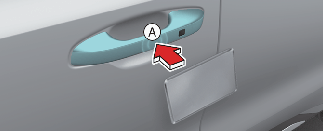
A: Verificatiepad van deurgreep
B: NFC-antenne van kaartsleutel
-
Als de bestuurder de NFC-antenne van de geregistreerde kaartsleutel 2 langer dan 2 seconden aanraakt op het verificatiepad van de deurgreep van het bestuurders- of passagiersportier (1), wordt het portier vergrendeld of ontgrendeld.
-
Controleer na het vergrendelen van de deur of deze vergrendeld is. Na het ontgrendelen van de deuren worden de deuren na 30 seconden automatisch opnieuw vergrendeld, tenzij er een deur wordt geopend.
-
Het werkt alleen als het midden van de NFC-kaartsleutel nauwkeurig op het NFC-verificatiegebied van de deurgreep van het voertuig wordt gedrukt.
Wanneer u de NFC-antenne van uw smartphone in het midden van het verificatiepad van de deurgreep aan de buitenzijde plaatst, worden de portieren in de volgende omstandigheden niet vergrendeld met een pieptoon:
-
Wanneer de Smart Key zich in de auto bevindt.
-
Wanneer de toets ENGINE START/STOP (motor starten/stoppen) in de stand ACC of ON staat
-
Wanneer een of meer deuren, motorkappen of achterkleppen open staan
Na het plaatsen van uw geregistreerde kaartsleutel 2 op het verificatiepad (draadloos laadpad) in het voertuig, trapt u het rempedaal in en drukt u op de Toets ENGINE START/STOP (motor starten/stoppen) om het voertuig te starten.
-
Zodra het voertuig is gestart, kunt u de kaartsleutel van het pad verwijderen.
Het voertuig kan worden gestart wanneer de geregistreerde kaartsleutel op de verificatiepadpad (draadloos oplaadpad) in het voertuig wordt geplaatst. Laat daarom geen kinderen zonder toezicht of mensen die niet op de hoogte zijn van het systeem in de buurt van het voertuig, aangezien dit ernstig letsel of de dood tot gevolg kan hebben. Zorg er bovendien voor dat u altijd de geregistreerde kaartsleutel bij u hebt om voertuigdiefstal bij het verlaten van het voertuig te voorkomen.

-
De digitale sleutel (kaartsleutel) werkt mogelijk niet onder de volgende omstandigheden:
-
Als de digitale sleutel (kaartsleutel) het midden van het verificatiepad van de deurgreep of het verificatiepad in het voertuig (draadloos oplaadpad) niet goed raakt.
-
Wanneer de digitale sleutel (kaartsleutel) overlapt wordt gebruikt met kaarten die NFC ondersteunen, zoals een creditcard of smartphone.
-
Als de digitale sleutel (kaartsleutel) niet werkt, verwijdert u de kaartsleutel ongeveer 10 cm van het verificatiepad en raakt u het opnieuw aan.
-
-
De digitale sleutel (kaartsleutel) kan beschadigd raken door stoten. Als de digitale sleutel (kaartsleutel) beschadigd is, vervangt u de digitale sleutel (kaartsleutel) door een nieuwe en registreert u deze opnieuw.
-
De kaartsleutel is een algemeen verbruiksartikel dat niet onder de garantiereparatie valt, dus als deze beschadigd of verloren raakt door onachtzaamheid van de klant, is A/S niet beschikbaar.
-
Bij langdurige blootstelling aan hoge temperaturen kan het zijn dat de kaartsleutel niet goed werkt. Stel de sleutel niet bloot aan direct zonlicht of hoge temperaturen.
-
Als de digitale sleutel (kaartsleutel) tijdens het rijden op het verificatiepad (draadloos oplaadpad) in het voertuig wordt gelaten, kan het leiden tot defecten aan de digitale sleutel (kaartsleutel). Zorg ervoor dat u na het starten van het voertuig de digitale sleutel (kaartsleutel) van het verificatiepad in het voertuig (draadloos oplaadpad) haalt.
-
Als de digitale sleutel (kaartsleutel) tussen het verificatiepad (draadloos oplaadpad) in het voertuig en de smartphone wordt geplaatst en de smartphone draadloos wordt opgeladen, kan dit leiden tot defecten aan de digitale sleutel (kaartsleutel). Dit gebeurt bijvoorbeeld bij het opladen van de smartphone terwijl de digitale sleutel (kaartsleutel) aan de achterkant van het smartphonehoesje is bevestigd. Zorg ervoor dat u de digitale sleutel (kaartsleutel) oplaadt nadat u deze van de smartphone hebt gehaald.
Uw digitale sleutel 2 verwijderen (kaartsleutel)
-
Zet het voertuig aan met de smart key en zorg ervoor dat u de kaartsleutel in het voertuig houdt tijdens het wissen van de digitale sleutel (smartphone).
-
Plaats, terwijl het voertuig is ingeschakeld, de kaartsleutel op het verificatiepad in het voertuig. Raak Setup→ Voertuig → Digitale toetsen → NFC-kaartsleutel → Wissen aan op het infotainmentsysteem terwijl het voertuig ingeschakeld is.
Het menu Wissen wordt uitgeschakeld als er geen digitale sleutel (kaartsleutel) is opgeslagen.

-
Digitale sleutel
-
NFC-kaartsleutel
-
Gebruik
-
Wissen
-
-
Wanneer de digitale sleutel (kaartsleutel) wordt verwijderd, verschijnt er een bericht op het infotainmentscherm of het instrumentenpaneel.
Het infotainmentsysteem kan veranderen na software-updates. Voor meer informatie raadpleeg de meegeleverde gebruikershandleiding in het infotainmentsysteem en de snelle referentiegids.
Persoonlijke profiel- en voertuiginstellingen
Wanneer de digitale sleutel (smartphone) die in het voertuig geregistreerd is, gekoppeld is aan een gebruikersprofiel, zal het voertuig automatisch werken (deur vergrendelen/ontgrendelen met digitale sleutel, enz.) volgens de instelling van het gekoppelde gebruikersprofiel. Het koppelen en personaliseren van gebruikersprofielen is beschikbaar voor in totaal twee bestuurders.
Het infotainmentsysteem kan veranderen na software-updates. Voor meer informatie, raadpleeg de meegeleverde gebruikershandleiding in het infotainmentsysteem en de snelle referentiegids.
Profiel koppelen / ontkoppelen
-
Selecteer Setup → Gebruikersprofiel → Profielinstelling → Koppel digitale sleutel (Smartphone) in het instellingenmenu van het infotainmentsysteem.
-
Als u Link selecteert, worden de digitale sleutel van het geregistreerde telefoonnummer en het gebruikersprofiel gekoppeld. Selecteer Linkvolgens de instructie.
-
Wanneer het proces voltooid is, verschijnt het bericht ‘Digitale sleutel koppelen voltooid.’op het scherm van het infotainmentsysteem.
-
Klik op de knop Koppelen en selecteer de digitale sleutel 2 (smartphone) die u wilt koppelen uit de digitale sleutels 2 (smartphone) die op het scherm worden weergegeven. Koppel ze volgens de instructie.
-
Wanneer het proces voltooid is, verschijnt het bericht ‘Digitale sleutel koppelen voltooid.’op het scherm van het infotainmentsysteem.
-
Selecteer Setup → Gebruikersprofiel → Profielinstelling → Koppel digitale sleutel (Smartphone) in het infotainmentsysteem. Ontkoppel de digitale sleutel in de instellingen van het gebruikersprofiel. Ontkoppel de digitale sleutel in de instellingen van het gebruikersprofiel. Ontkoppelen is alleen mogelijk als het gebruikersprofiel is gekoppeld.
-
Wanneer het ontkoppelen voltooid is, verschijnt het bericht 'Digitale sleutel is ontkoppeld.' op het scherm van het infotainmentsysteem.
-
Gebruiksprofiel kan niet gekoppeld worden aan zowel Bestuurder 1 als Bestuurder 2 die verbonden zijn met één enkele smartphone. Personalisatie wordt uitgevoerd met het recent gekoppelde gebruikersprofiel en het eerder gekoppelde gebruikersprofiel wordt automatisch geannuleerd.
-
Gebruikersprofiel kan gekoppeld worden wanneer de Digitale sleutel geregistreerd is op de smartphone en het voertuig. De smartphone met de digitale sleutel van een ander voertuig kan niet worden gekoppeld.
-
NFC-kaartsleutel kan niet worden gekoppeld aan een gepersonaliseerd profiel.
-
Als u de smartphone van het verificatiepad in het voertuig (draadloos oplaadpad) verwijdert voordat u de koppeling van het gebruikersprofiel voltooit, wordt het koppelingsproces niet normaal voltooid.
-
Zodra de Digitale sleutel die aan het gebruikersprofiel op de smartphone is gekoppeld, is verwijderd, moet de Digitale sleutel 2 opnieuw worden geregistreerd en gepersonaliseerd door het gebruikersprofiel opnieuw te koppelen.
-
Het infotainmentsysteem kan veranderen na software-updates. Voor meer informatie raadpleeg de meegeleverde gebruikershandleiding in het infotainmentsysteem en de snelle referentiegids.
Werking van voertuigpersonalisatie
De personalisatiefunctie gekoppeld aan de Digitale sleutel 2 werkt onder de volgende voorwaarden:
-
Raak de deurgreep van het bestuurdersportier aan met de aan het profiel gekoppelde smartphone om de portieren te vergrendelen of te ontgrendelen (Personalisatie werkt niet bij het vergrendelen of ontgrendelen van het passagiersportier voorin).
-
De personaliseringsfunctie met behulp van de digitale sleutel kan worden gebruikt na het koppelen van de digitale sleutel in het profielmenu van het infotainmentsysteem.
-
De personalisatiefunctie werkt alleen wanneer het voertuig UIT staat of wanneer het voertuig op afstand wordt gestart. Als het voertuig niet op afstand wordt gestart, werkt de personalisatiefunctie niet met de digitale sleutel.
De bediening van het gebruikersprofiel volgens het deurvergrendelings-/ontgrendelingssysteem is als volgt.
|
Onderdeel |
Bediening van personalisering |
|---|---|
|
Beginwaarde |
Gast |
|
Aan profiel gekoppelde smartphonesleutel |
Gekoppeld profiel |
|
Aan profiel ontkoppelde smartphonesleutel |
Recent geactiveerd profiel |
|
NFC-kaartsleutel |
|
|
Smart Key |
Voertuigpersonalisatie met Digitale sleutel 2
De beschikbare personalisatiefunctie in het voertuig is als volgt.
|
systeem |
Personalisatie-item |
|
|---|---|---|
|
Menu Gebruikersinstellingen |
Head-up display (HUD) |
Positie van beeld aanpassen, Informatieweergave selecteren |
|
Lamp |
Knipper aantal one-touch signaallampjes |
|
|
Instrumentenpaneel |
Informatieweergave op het instrumentenpaneel, Stemvolume, We come-geluid |
|
|
Stoel |
Stand van stoel |
|
|
Slimme verwarmingsdraadventilatie Aan/Uit |
||
|
Deur |
Automatische deurvergrendeling/-ontgrendeling |
|
|
Draadloos opladen van smartphone |
Draadloos opladen Aan/Uit |
|
|
Airconditioning |
Temperatuureenheid instellen, Luchtinlaat blokkeren/ Automatische ventilatie Ruitontdooier Aan/Uit |
|
|
Menu Infotainmentinstellingen |
Navigatie |
Voorkeursvolume van het navigatiesysteem |
|
Recente bestemming |
||
|
Gebruikersvoorinstelling |
Instellingen van mijn menulijst, Voorkeursinstellingen radio |
|
|
Telefoonconnectiviteit |
Voorkeursverbinding voor Bluetooth |
|
|
CarPlay/Android Auto/MirrorLink Aan/Uit |
||
|
Airconditioning |
Voorwaarden voor gebruik |
Laatste bedieningsinstellingen van de volgende functies: Temperatuur (AUTO), luchtstroomrichting, luchtvolume, airconditioner, luchtinlaatregeling, SYNC, voorruitontdooier, UIT |
Raadpleeg de handleiding van het infotainmentsysteem voor meer informatie over personalisatie.
Als u de digitale sleutel in de auto achterlaat nadat u de portieren hebt vergrendeld of ontgrendeld of de auto met de smart key hebt gestart, kunnen de portieren met de centrale portiervergrendeling worden vergrendeld. Houd de digitale sleutel altijd bij u.
Gebruikt voertuig/Digitale sleutel 2 Onderhoud
Tweedehands auto kopen
Als een van de digitale sleutelapparaten (smart phonesleutel, kaartsleutel (indien aanwezig)) in het voertuig is geregistreerd, verschijnt de melding 'Digitale sleutel(s) actief' één keer op het instrumentenpaneel wanneer het voertuig wordt ingeschakeld na het ontgrendelen van het portier.
Als u een tweedehands auto koopt, controleer dan het bericht en verwijder de smartphonesleutel en kaartsleutel (indien aanwezig) die door de vorige gebruiker zijn geregistreerd. Laat het ons weten als u een tweedehands voertuig koopt via een erkende Kia-dealer. Controleer of de kaartsleutel (indien aanwezig) die bij het gebruikte voertuig is geleverd, goed werkt. Als de digitale sleutel (kaartsleutel) (indien aanwezig) niet goed werkt, verwijdert u de kaartsleutel (indien aanwezig) en registreert u de smartphonesleutel en registreert u de kaartsleutel (indien aanwezig) opnieuw.
Onderhoud van Digitale sleutel 2
Als u uw Digitale sleutel 2-systeem moet laten repareren of vervangen, kan de geregistreerde digitale sleutel (smartphone/kaartsleutel) (indien aanwezig) worden verwijderd, afhankelijk van het type onderhoud.
Beperkingen van het systeem
-
Digitale sleutel 2 werkt mogelijk niet als een van de volgende situaties zich voordoet:
-
De batterij van de smartphone of van het voertuig is leeg
-
NFC of Bluetooth is uitgeschakeld in de instellingen van de smartphone
-
Een creditcard zit over de achterkant van uw smartphone, of er wordt een metalen of dik hoesje voor uw smartphone gebruikt
-
De kaartsleutel (indien aanwezig) met andere kaarten gebruiken of in een portemonnee of kaarthouder gebruiken
-
Er is elektronische storing door andere voertuigen, objecten, enz.
-
Er kan een communicatiefout optreden met de NFC-functie van de Digitale sleutel 2 als het metalen klepje of communicatieapparaat op de smartphone is bevestigd. Als de Digitale sleutel 2 niet goed werkt, verwijdert u het klepje dat aan de smartphone bevestigd is en probeert u het opnieuw.
-
-
Het voertuig wordt mogelijk niet bestuurd door de smartphone als een van de volgende situaties zich voordoet:
-
Basis- en noodzakelijke functies van de smartphone werken (algemene oproep, dringende oproep, audio of NFC-betaling)
-
Draadloze oortelefoon gebruiken (algemene oproep, dringende oproep of audio)
-
Wanneer de app-functie van de Digitale sleutel 2 wordt beperkt door de standaardinstellingen van de smartphone of door het beleid van de fabrikant om prioriteit te geven aan het starten van apps
-