
Digitalni ključ 2 (pametni telefon)
Kako registrovati digitalni ključ 2 (pametni telefon)
Kia digitalni ključ 2 može se koristiti samo na pametnim telefonima koji podržavaju ovu funkciju, a funkciju digitalni ključ 2 pametnog telefona obezbeđuje proizvođač pametnog telefona. Neke funkcije možda neće raditi zavisno od toga da li vozilo ima takvu uslugu.
Prilikom ažuriranja kontrolera digitalnog ključa 2, funkcija pametnog ključa možda neće privremeno raditi. U ovom slučaju, njime se može upravljati pomoću dugmeta za zaključavanje/otključavanje vrata na pametnom ključu.
Podešavanje pametnog telefona
Da biste koristili funkciju digitalni ključ 2 (pametni telefon), instalirajte aplikaciju Kia Connect na svoj pametni telefon, registrujte svoje podatke i pretplatite se na uslugu.
Registracija pametnog telefona
-
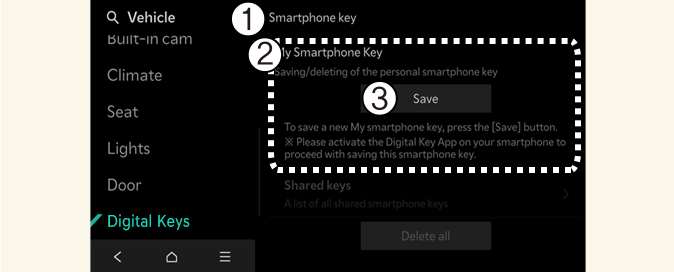
Ključ na pametnom telefonu
-
Moj ključ na pametnom telefonu
-
Sačuvajte
-
Uključite vozilo pomoću pametnog ključa i vodite računa da pametni ključ ostane u vozilu tokom registracije digitalnog ključa.
-
Promenite u P (parkiranje), pritisnite Postavku registracije digitalnog ključa vozila na aplikaciji Kia Connect na svoj pametnom telefonu, i registrujte se prema porukama na aplikaciji.
-
Za pametne telefone koji ne podržavaju UWB, postavite NFC antenu pametnog telefona na centar bežične ploče za punjenje (A).
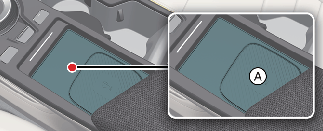
A: Ploča za punjenje
-
Za pametne telefone koji podržavaju UWB, čak i ako ne postavite svoj pametni telefon na podlogu za autentifikaciju u vozilu (podloga za bežično punjenje) (A), ako unesete pametni telefon u vozilo možete bežično da registrujete digitalni ključ.
-
-
Kada je digitalni ključ (pametni telefon) sačuvan, poruka će se pojaviti na instrument tabli ili ekranu infozabavnog sistema.

-
Nakon ažuriranja softvera može doći do promene infozabavnog sistema. Za više informacija pogledajte priručnik koji se nalazi u infozabavnom sistemu i brzi referentni vodič.
-
Vozilo
Kada već postoji digitalni ključ (pametni telefon) koji je već sačuvan u vozilu, Obrišite sve će biti prikazano na ekranu menija Ključa na pametnom telefonu na infozabavnom sistemu, a Obrišite će biti prikazano na ekranu Moj ključ na pametnom telefonu. Ako želite ponovo da sačuvate digitalni ključ, Još detalja.
-
Pametni telefon
Digitalni ključ se ne može ponovo sačuvati dok je digitalni ključ vozila sačuvan u pametnom telefonu vlasnika. Sčuvajte digitalni ključ nakon što izbrišete digitalni ključ sa aplikacije OEM wallet na pametnom telefonu ili votilu.
-
Tokom procesa memorisanja digitalnog ključa 2, proces će se otkazati:
-
Kada se pametni telefon ukloni sa podloge za autentifikaciju u vozilu (podloga za bežično punjenje)
-
Kada se promeni ekran infozabavnog sistema ili instrument table
-
vozilo je isključeno
-
Promenjena je brzina
-
Nema pametnog ključa (proces memorisanja neće započeti)
-
-
Budući podloga za autentifikaciju u vozilu možda neće raditi glatko u zavisnosti od unutrašnje strukture pametnih telefona, digitalni ključ možda neće biti registrovan. U tom slučaju, registrujte proceduru pomeranjem pametnog telefona levo ili desno od podloge za autentifikaciju u vozilu (podloga za bežično punjenje).
-
UWB (Ultra Wide Band) označava ultraširokopojasnu bežičnu komunikacionu tehnologiju. NFC (Near Field Communication) označava bežičnu komunikaciju kratkog dometa.
Ako nije registrovano na aplikaciji Kia Connect na vašem pametnom telefonu
Čak i ako postavite pametni telefon na podlogu za autentifikaciju u vozilu, ako poruka Registrovanje... nije prikazana na ekranu infozabavnog sistema, možete da ga registrujete kao što je opisano ispod.
-
Nakon što isključite vozilo, koristite pametni ključ za ponovno postavljanje u položaj POWER ON, zatim postavite ključ u vozilo.
-
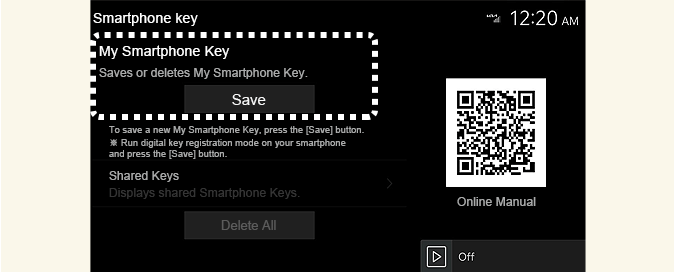
Odaberite Podešavanje → Vozilo → Digitalni ključevi → Ključ na pametnom telefonu → Moj ključ na pametnom telefonu na ekranu infozabavnog sistema dok je vozilo u položaju P (parkiranje).
-
Postavite NFC antenu pametnog telefona na centar podloge za autentifikaciju u vozilu (podloga za bežično punjenje) (A)
Kada se sačuva digitalni ključ (pametni telefon), na ekranu infozabavnog sistema pojaviće se poruka.
Kako koristiti digitalni ključ 2 (pametni telefon)
Upravljanje pametnim telefonom pomoću dodira
Vozač može zaključati i otključati vrata dodirom pametnog telefona na kvaku bez aktiviranja aplikacije Kia Connect. Takođe, vozilo se može pokrenuti postavljanjem pametnog telefona na podlogu za autentifikaciju u vozilu (podloga za bežično punjenje).
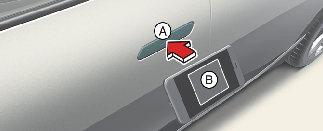
A: Podloga za autentifikaciju kvake vrata
B: NFC antena na poleđini pametnog telefona (Položaj antene se razlikuje u zavisnosti od modela.)
Možete proveriti lokaciju NFC antene na svom Samsung pametnom telefonu u aplikaciji Postavke → Veze → NFC i beskontaktna plaćanja. NFC antena Apple iPhone uređaja nalazi se na vrhu zadnje strane uređaja, a NFC antena Apple Watch uređaja smeštena je u sredini ekrana. Uverite se da lokacija NFC antene pametnog telefona dodiruje podlogu za autentifikaciju u vozilu (podloga za bežično punjenje).
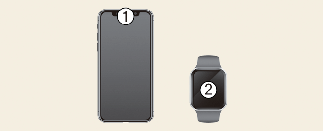
Međutim, kako se lokacija NFC antene pametnog telefona može razlikovati zavisno od modela pametnog telefona, kontaktirajte proizvođača pametnog telefona za više detalja.
Zaključavanje/otključavanje vrata
-
Ako vozač dodirne NFC antenom pametnog telefona podlogu za autentifikaciju kvake vozačevih ili suvozačevih vrata duže od 2 sekunde, vrata će se zaključati ili otključati.
-
Nakon otključavanja vrata, vrata će se automatski ponovo zaključati nakon 30 sekundi osim ako se vrata ne otvore.
-
Ako digitalni ključ pametnog telefona ne radi, pomerite pametni telefon više od 0.1 m (4 inča) od podloge za potvrdu autentičnosti kvake na vratima i pokušajte ponovo.
Da biste zaključali ili otključali vrata registrovanim pametnim telefonom, kontaktirajte NFC antenu na poleđini pametnog telefona pomoću tastature za autentifikaciju na spoljnoj kvaki vozačevih ili suvozačevih vrata na oko 2 sekunde.
-
Da biste zaključali ili otključali vrata, nosite pametni telefon i dodirnite senzor za zaključavanje/otključavanje kvake vrata (izrezbareno područje) na spoljnoj kvaki vrata.
-
Odaberite Pri pristupu vozača na infozabavnom sistemu. Vrata će se automatski otvoriti ako priđete vratima sa vozačeve strane dok koristite pametni telefon. Ako priđete vratima sa suvozačeve strane, dodirnite kvaku vrata kako biste otključali vrata.

-
Ako pametni telefon stavite u zadnji džep ili torbu, može biti blokiran delom tela, što ograničava Bluetooth vezu i uzrokuje kašnjenje u radu prilikom zaključavanja/otključavanja vrata ili pokretanja vozila.
-
Ako se nanese folija za nijansiranje koja sadrži metalne komponente, digitalni ključ možda neće raditi ispravno.
Imajte na umu da će se vrata otključati i da će se oglasiti zvučni signal kada koristite digitalni ključ 2 ako se dogodi nešto od sledećeg:
-
Kada je pametan ključ u vozilu
-
EV dugme je u položaju POWER ON ili DRIVE READY
-
Pokušaj zaključavanja vrata kada se otvore više od jednih vrata ili haube, vrata prtljažnika
-
Ako se na digitalni ključ nanese folija za nijansiranje koja sadrži metalne komponente, on možda neće raditi ispravno.
Startovanje vozila
Nakon što stavite registrovani pametni telefon na podlogu za autentifikaciju u vozilu (bežično punjenje), pritisnite papučicu kočnice i pokrenite vozilo.
-
Kada se vozilo pokrene, možete ukloniti pametni telefon sa podloge.
-
Postavite NFC antenu pametnog telefona na sredinu unutrašnje podloge za autentifikaciju (podloga za bežično punjenje), pritisnite papučicu kočnice, a zatim pritisnite dugme za pokretanje da pokrenete vozilo.
-
Nakon pokretanja vozila, pametni telefon možete ukloniti sa unutrašnje podloge za autentifikaciju (podloga za bežično punjenje).
-
Neki pametni telefoni možda nemaju glatku NFC komunikaciju zbog svoje interne strukture. U takvim slučajevima, pomerite pametni telefon desno ili levo od unutrašnje podloge za autentifikaciju (podloga za bežično punjenje) da biste njime upravljali.
-
NFC antena Apple iPhone uređaja nalazi se na vrhu zadnje strane uređaja, a NFC antena Apple Watch uređaja smeštena je u sredini ekrana. Uverite se da lokacija NFC antene pametnog telefona dodiruje podlogu za autentifikaciju u vozilu (podloga za bežično punjenje). Međutim, kako se lokacija NFC antene pametnog telefona može razlikovati zavisno od modela pametnog telefona, kontaktirajte proizvođača pametnog telefona za više detalja.
-
Stavite pametni telefon unutar vozila, pritisnite papučicu kočnice, a zatim pritisnite dugme za pokretanje da pokrenete vozilo.
-
Za daljinsko pokretanje vozila koristite aplikaciju proizvođača pametnog telefona da zaključate vozilo pomoću dugmeta za zaključavanje vrata, a zatim pritisnite dugme za daljinsko paljenje unutar 4 sekunde. Vozilo će se pokrenuti, a pokazivači pravca će treptati
-
Da biste isključili vozilo, jednom pritisnite dugme za daljinsko paljenje.
Vozilo se može pokrenuti kada se registrovani pametni telefon postavi na podlogu za autentifikaciju u vozilu (podloga za bežično punjenje). Zato ne ostavljajte bez nadzora decu ili osobe koje nisu upoznate sa sistemom jer može doći do teških povreda ili smrti. Osim toga, uvek sa sobom nosite registrovani pametni telefon kako biste sprečili krađu vozila kada ga napuštate.
Vreme rada digitalnog ključa 2 za zajedničkog korisnika može se produžiti prilikom prve upotrebe.
Pristupite svom digitalnom ključu 2 (pametnom telefonu) na ploči za autentifikaciju koja se nalazi na spoljnoj kvaki vrata dok ne počne da radi funkcija zaključavanja/otključavanja vrata vozila.
Ako se unutrašnja podloga za autentifikaciju koristi prvi put, funkcija prvog pokretanja vozila možda neće raditi.
Kako obrisati digitalni ključ (pametni telefon)
Uključite vozilo pomoću pametnog ključa i vodite računa da pametni ključ ostane u vozilu tokom procesa brisanja digitalnog ključa (pametnog telefona).
-
Brisanje digitalnog ključa (pametni telefon)
-
Digitalni ključevi
-
Ključ na pametnom telefonu
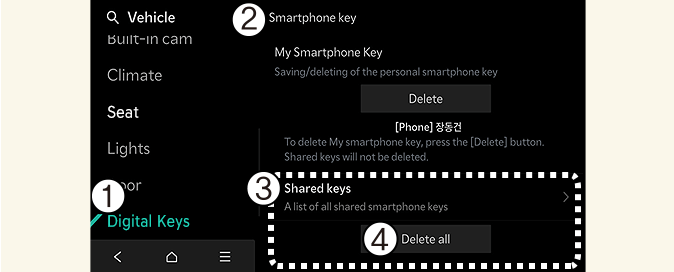
Dok je vozilo uključeno, dodirnite Podešavanje→ Vozilo → Digitalni ključevi → Ključ na pametnom telefonu → Obrisati sve na infozabavnom sistemu.
-
Ključ vlasnika i zajedničkog korisnika će biti obrisan.
-
Ako nema registrovanog ključa, meni se ne može odabrati.
-
-
Izbrišite digitalni ključ vlasnika
-
Digitalni ključevi
-
Ključ na pametnom telefonu
-
Moj ključ na pametnom telefonu
-
Obrisati
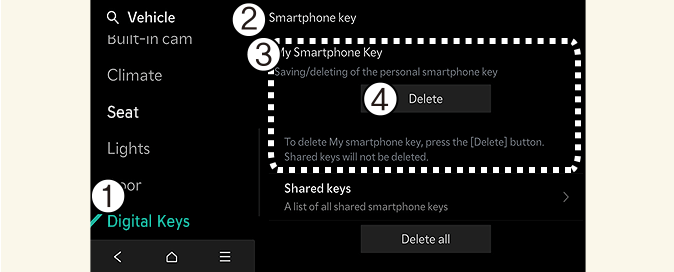
Ako želite da promenite samo ključ na pametnom telefonu vlasnika a da zardžite zajednički ključ, obrišite „Ključ na pametnom telefonu vlasnika“ a neObriši sve a zatim Sačuvaj ponovo.
Dok je vozilo uključeno, dodirnite Podešavanje → Vozilo → Digitalni ključevi → Ključ na pametnom telefonu → Moj ključ na pametnom telefonu → Obrisati na infozabavnom sistemu.
-
Nakon brisanja Mog ključa na pametnom telefonu može da se registruje novi pametni telefon.
-
Brisanje zajedničkih ključeva
Odaberite Podešavanje→ Vozilo → Digitalni ključevi → Ključ na pametnom telefonu → Zajednički ključevi→ [Grupa]→ Obriši sve na ekranu infozabavnog sistema.
Ovi digitalni ključevi za razliku od Moj ključ na pametnom telefonu (pametni telefon) su klasifikovani pod [Grupa] i prikazani kao ‘Zajednički ključ.’
Ako je prijavljeni račun na pametnom telefonu isti, biće prikazano kao ista [Grupa]. Možete obrisati Zajedniči ključ po jedinici[Group].
-
Ako se digitalni ključ (pametni telefon) obriše, briše se i digitalni ključ sačuvan u pametnom telefonu.
-
Ako se digitalni ključ (pametni telefon) obriše na pametnom telefonu, briše se i digitalni ključ sačuvan u vozilu.
-
Digitalni ključ (pametni telefon) se ne briše čak ni ako se aplikacija Kia Connect obriše na pametnom telefonu.
-
Digitalni ključ se može aktivirati ili deaktivirati u aplikaciji Kia Connect koju obezbeđuje proizvođač pametnog telefona.
Nakon ažuriranja softvera može doći do promene infozabavnog sistema. Za više informacija pogledajte priručnik koji se nalazi u infozabavnom sistemu i brzi referentni vodič.