
Chiave digitale 2 (smartphone)
Come registrare una chiave digitale 2 (smartphone)
La chiave digitale 2 di Kia può essere utilizzata solo sugli smartphone che supportano questa funzione e la funzione dello smartphone è fornita dal suo produttore. Alcune funzioni potrebbero non funzionare a seconda che il veicolo sia dotato di tali servizi.
Durante l'aggiornamento del controller della chiave digitale 2, la funzione della chiave intelligente potrebbe non funzionare temporaneamente. In tal caso, può essere azionata con il pulsante di blocco/sblocco delle portiere della chiave intelligente.
Impostazione dello smartphone
Per utilizzare la funzione di chiave digitale 2 (smartphone), installare l'app Kia Connect sul proprio smartphone, registrare le informazioni e iscriversi al servizio.
Registrazione dello smartphone
-
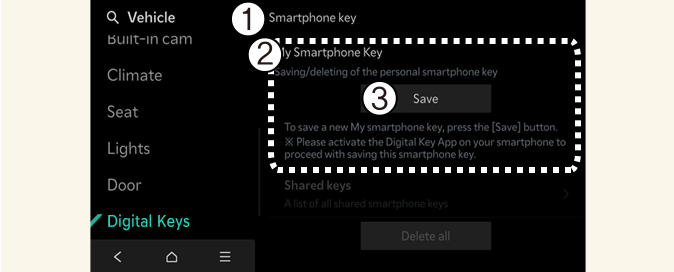
Chiave smartphone
-
La mia chiave smartphone
-
Salva
-
Avviare il veicolo con la chiave intelligente e assicurarsi di tenerla all'interno del veicolo durante la registrazione della chiave digitale.
-
Passare in P (Parcheggio), premere Registra impostazione chiave digitale veicolosull'app Kia Connect sul proprio smartphone e seguire le istruzioni per la registrazione contenute nei messaggi sull'app.
-
Per gli smartphone senza supporto UWB, posizionare l'antenna NFC dello smartphone al centro della piastra di ricarica wireless (A).
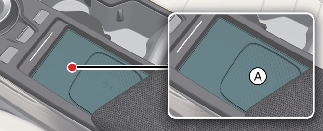
A: Piastra di ricarica
-
Per gli smartphone con supporto UWB, anche se non si posiziona lo smartphone sulla piastra di autenticazione interna (piastra di ricarica wireless) (A), basterà averlo con sé a bordo per registrare la chiave digitale in modalità wireless.
-
-
Quando la chiave digitale (smartphone) viene salvata, apparirà un messaggio sul quadro strumenti o sullo schermo del sistema di infotainment.

-
Il sistema di infotainment può cambiare dopo gli aggiornamenti del software. Per maggiori informazioni, fare riferimento al manuale fornito nel sistema di infotainment e alla guida rapida.
-
Veicolo
Quando nel veicolo è già salvata una chiave digitale (smartphone), verrà mostrata la dicitura “Elimina tutto” nella schermata del menu “Chiave smartphone” del sistema di infotainment e la dicitura “Elimina” nella schermata “La mia chiave smartphone”. Se si desidera salvare nuovamente una chiave digitale, Maggiori dettagli.
-
Smartphone
La chiave digitale non può essere salvata di nuovo mentre la chiave digitale del veicolo è salvata nello smartphone del proprietario. Salvare la chiave digitale dopo averla eliminata dall'app Wallet dello smartphone OEM o all'interno del veicolo.
-
Durante il processo di salvataggio della chiave digitale 2, il processo verrà annullato quando:
-
Lo smartphone viene rimosso dalla piastra di autenticazione all'interno del veicolo (piastra di ricarica wireless)
-
Si modifica il sistema di infotainment o lo schermo del quadro strumenti
-
Il veicolo viene spento
-
Si cambia la marcia
-
Non è presente la chiave intelligente (il processo di salvataggio non si avvia)
-
-
Poiché la piastra di autenticazione all'interno del veicolo potrebbe non funzionare correttamente in base alla struttura interna degli smartphone, la chiave digitale potrebbe non essere registrata. In tal caso, seguire la procedura di registrazione spostando lo smartphone a sinistra o a destra della piastra di autenticazione all’interno del veicolo (piastra di ricarica wireless).
-
UWB (Ultra Wide Band) indica la tecnologia di comunicazione wireless a banda ultra larga. NFC (Near Field Communication) significa comunicazione wireless a corto raggio.
Quando la chiave non è registrata nell'app KIA Connect sul proprio smartphone
Se si posiziona lo smartphone sulla piastra di autenticazione interna ma il messaggio Registrazione... non viene mostrato nella schermata del sistema di infotainment, è possibile registrare la chiave come indicato di seguito.
-
Dopo aver spento il veicolo, utilizzare la chiave intelligente per riavviarlo, quindi posizionare la chiave intelligente all'interno del veicolo.
-
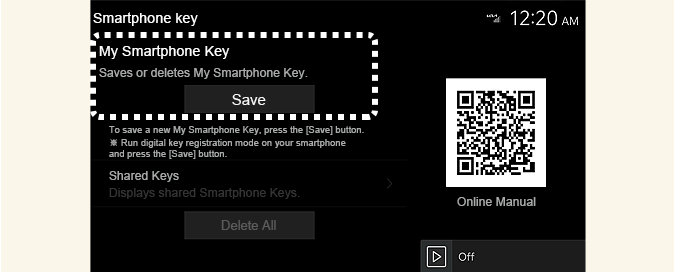
Selezionare Impostazioni → Veicolo → Chiavi digitali → Chiave Smartphone → La mia chiave smartphone nella schermata del sistema di infotainment mentre il veicolo è in posizione P (Parcheggio).
-
Posizionare l'antenna NFC dello smartphone al centro della piastra di autenticazione interna (piastra di ricarica wireless) (A)
Quando la chiave digitale (smartphone) è salvata, apparirà un messaggio nella schermata del sistema di infotainment.
Come utilizzare la chiave digitale 2 (smartphone)
Controllo tattile dello smartphone
Il conducente può bloccare e sbloccare la portiera appoggiando lo smartphone sulla maniglia della portiera senza dover attivare l'app Kia Connect. Inoltre, il veicolo può essere avviato posizionando lo smartphone sulla piastra di autenticazione all'interno del veicolo (piastra di ricarica wireless).
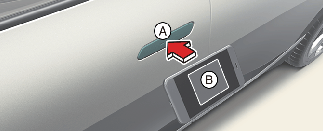
A: Piastra di autenticazione della maniglia della portiera
B: Antenna NFC sul retro dello smartphone (La posizione dell'antenna varia a seconda dei modelli).
È possibile controllare la posizione dell'antenna NFC sullo smartphone Samsung in Impostazioni app → Connessioni → NFC e pagamenti senza contatto. L'antenna NFC degli iPhone di Apple si trova nella parte superiore del retro del dispositivo e l'antenna NFC degli Apple Watch si trova al centro dello schermo. Assicurarsi che la posizione dell'antenna NFC dello smartphone tocchi la piastra di autenticazione all'interno del veicolo (piastra di ricarica wireless).
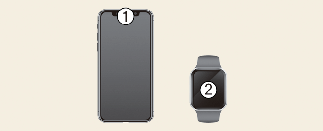
Tuttavia, poiché la posizione dell'antenna NFC dello smartphone potrebbe variare a seconda del modello, per ulteriori informazioni contattare il produttore dello smartphone.
Blocco/Sblocco delle portiere
-
Se il conducente appoggia l'antenna NFC dello smartphone sulla piastra di autenticazione della maniglia della portiera del conducente o del passeggero per più di 2 secondi, la portiera si bloccherà o si sbloccherà.
-
Una volta che le portiere sono state sbloccate, si bloccheranno automaticamente dopo 30 secondi, a meno che nel frattempo una portiera venga aperta.
-
Se la chiave digitale dello smartphone non funziona, spostare lo smartphone a più di 0,1 m (4 pollici) dalla piastra di autenticazione della maniglia della portiera e riprovare.
Per bloccare o sbloccare le portiere con uno smartphone registrato, mettere in contatto l'antenna NFC sul retro dello smartphone con la piastra di autenticazione della maniglia esterna della portiera del conducente o del passeggero per circa 2 secondi.
-
Per bloccare o sbloccare le portiere, portare con sé lo smartphone e toccare il sensore di blocco/sblocco della maniglia della portiera (area intagliata) sulla maniglia esterna della portiera.
-
Selezionare Avvicinamento conducente nel sistema di infotainment. Le portiere si sbloccano automaticamente quando ci si avvicina alla portiera lato conducente con lo smartphone. Quando ci si avvicina alla portiera lato passeggero, toccare il pulsante della maniglia della portiera per sbloccare tutte le portiere.

-
Se si mette lo smartphone in una tasca posteriore o in una borsa, potrebbe risultare schermato dalla parte del corpo, limitando la connessione Bluetooth e causando un ritardo nel funzionamento durante il blocco/sblocco delle portiere o l'avviamento del veicolo.
-
Se viene applicata una pellicola oscurante contenente componenti metallici, la chiave digitale potrebbe non funzionare correttamente.
Quando si utilizza la chiave digitale 2, si noti che la portiera si sblocca e viene emesso un segnale acustico se si verifica una delle seguenti condizioni:
-
Quando la chiave intelligente è a bordo del veicolo
-
Il pulsante EV è in posizione POWER ON o DRIVE READY
-
Tentativo di bloccare la portiera quando più di una portiera, cofano o portellone sono aperti
-
Se viene applicata una pellicola oscurante contenente componenti metallici, la chiave digitale potrebbe non funzionare correttamente.
Avviamento del veicolo
Dopo aver posizionato lo smartphone registrato sul pad di autenticazione a bordo del veicolo (pad di ricarica wireless), premere il pedale del freno e avviare il veicolo.
-
Una volta avviato il veicolo, è possibile rimuovere lo smartphone dalla piastra.
-
Posizionare l'antenna NFC dello smartphone al centro della piastra di autenticazione all’interno del veicolo (piastra di ricarica wireless), premere il pedale del freno, quindi premere il pulsante di avviamento per accendere il veicolo.
-
Dopo aver avviato il veicolo, è possibile rimuovere lo smartphone dalla piastra di autenticazione all’interno del veicolo (piastra di ricarica wireless).
-
Alcuni modelli di smartphone potrebbero non avere una comunicazione NFC fluida, a causa della loro struttura interna. In tali casi, spostare lo smartphone a destra o a sinistra della piastra di autenticazione (piastra di ricarica wireless) per avviare la comunicazione.
-
L'antenna NFC degli iPhone di Apple si trova nella parte superiore del retro del dispositivo e l'antenna NFC degli Apple Watch si trova al centro dello schermo. Assicurarsi che la posizione dell'antenna NFC dello smartphone tocchi la piastra di autenticazione all'interno del veicolo (piastra di ricarica wireless). Tuttavia, poiché la posizione dell'antenna NFC dello smartphone potrebbe variare a seconda del modello, per ulteriori informazioni contattare il produttore dello smartphone.
-
Portare lo smartphone all'interno del veicolo, premere il pedale del freno, quindi premere il pulsante di avviamento per accendere il veicolo.
-
Per avviare il veicolo a distanza, utilizzare un'app fornita dal produttore dello smartphone per bloccare il veicolo utilizzando il pulsante di blocco della portiera, quindi premere il pulsante di avviamento a distanza entro 4 secondi. Il veicolo si avvierà e la luce di emergenza lampeggerà
-
Per spegnere il veicolo, premere nuovamente il pulsante di avviamento a distanza.
Il veicolo può essere avviato posizionando lo smartphone registrato sulla piastra di autenticazione all'interno del veicolo (piastra di ricarica wireless). Pertanto, non lasciare bambini incustoditi o persone che non sono a conoscenza del sistema, poiché ciò potrebbe causare lesioni gravi o letali. Inoltre, tenere sempre con sé lo smartphone registrato per prevenire il furto del veicolo quando si esce dal veicolo.
Il tempo di funzionamento della chiave digitale 2 per l'utente condiviso può essere più lungo durante il primo utilizzo.
Avvicinare la chiave digitale 2 (smartphone) alla piastra di autenticazione situata nella maniglia esterna della portiera fino a quando non si attiva la funzione di blocco/sblocco delle portiere del veicolo.
Se si utilizza la piastra di autenticazione interna per la prima volta, la funzione di primo avviamento del veicolo potrebbe non funzionare.
Come eliminare la chiave digitale (smartphone)
Avviare il veicolo con la chiave intelligente e assicurarsi di tenere la chiave intelligente all'interno del veicolo durante il processo di eliminazione della chiave digitale (smartphone).
-
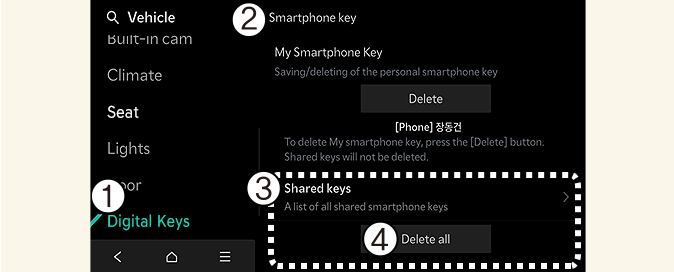
Eliminare tutte le chiavi digitali (smartphone)
-
Chiavi digitali
-
Chiave smartphone
Con il veicolo acceso, selezionare Impostazioni→ Veicolo → Chiavi digitali → Chiave Smartphone → Elimina tutto nel sistema di infotainment.
-
Le chiavi del proprietario e dell'utente condiviso verranno eliminate.
-
Se non esiste una chiave registrata, il menu non è selezionabile.
-
-
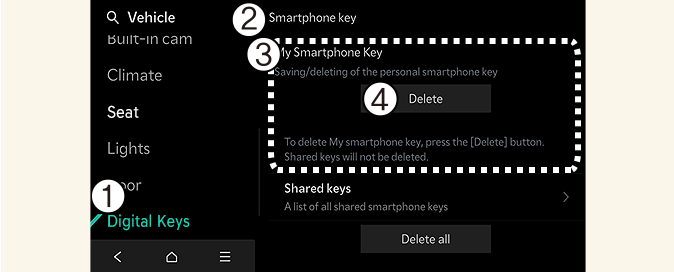
Eliminare la chiave digitale del proprietario
-
Chiavi digitali
-
Chiave smartphone
-
La mia chiave smartphone
-
Elimina
Se si desidera modificare solo la chiave dello smartphone del proprietario mantenendo la chiave condivisa, eliminare la "Chiave dello smartphone del proprietario" anziché selezionare Elimina tutto, quindi premere di nuovo il pulsante Salva.
Con il veicolo acceso, selezionare Impostazioni → Veicolo → Chiavi digitali → Chiave Smartphone → La mia chiave smartphone → Elimina nel sistema di infotainment.
-
Dopo aver eliminato La mia chiave smartphone, il nuovo smartphone può essere registrato.
-
Eliminare le chiavi condivise
Selezionare Impostazioni → Veicolo → Chiavi digitali → Chiave Smartphone → Chiavi condivise → [Gruppo] → Elimina tutto nella schermata del sistema di infotainment.
Qualsiasi chiave digitale diversa da La mia chiave smartphone (smartphone) è classificata in base al [Gruppo] e mostrata con la dicitura "Chiave condivisa".
Se l'account registrato nello smartphone è lo stesso, viene mostrato come lo stesso [Gruppo]. È possibile eliminare la Chiave condivisa in base al [Gruppo].
-
Se si elimina la chiave digitale (smartphone), viene eliminata anche la chiave digitale salvata nello smartphone.
-
Se si elimina la chiave digitale (smartphone), viene eliminata anche la chiave digitale salvata nel veicolo.
-
La chiave digitale (smartphone) non viene eliminata anche se si elimina l'app Kia Connect dallo smartphone.
-
La chiave digitale può essere attivata o disattivata all'interno dell'app Kia Connect fornita dal produttore dello smartphone.
Il sistema di infotainment può cambiare dopo gli aggiornamenti del software. Per maggiori informazioni, fare riferimento al manuale fornito nel sistema di infotainment e alla guida rapida.