
การใช้งานโหมด USB
คุณสามารถเล่นไฟล์สื่อที่จัดเก็บไว้ในอุปกรณ์พกพาได้ เช่น อุปกรณ์เก็บข้อมูล USB และเครื่องเล่น MP3 ตรวจสอบอุปกรณ์จัดเก็บข้อมูล USB ที่เข้ากันได้และคุณลักษณะของไฟล์ก่อนใช้โหมด USB
เชื่อมต่ออุปกรณ์ USB ของคุณกับช่องเสียบ USB ในรถยนต์
-
การเล่นจะเริ่มขึ้นทันที
-
กดปุ่ม [AUDIO] บนแผงควบคุมเพื่อแสดงหน้าต่างการเลือกโหมด หมุนปุ่ม [TUNE] เพื่อเลือก USB แล้วกดปุ่ม
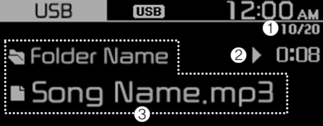
-
หมายเลขไฟล์ปัจจุบันและจำนวนไฟล์ทั้งหมด
-
ระเวลาในการเล่น
-
ข้อมูลเกี่ยวกับเพลงที่กำลังเล่นขณะนี้
กดปุ่ม [MENU/CLOCK] บนแผงควบคุมเพื่อเข้าถึงตัวเลือกเมนูต่อไปนี้
-
รายการ: เข้าถึงรายการไฟล์
-
รายการโฟลเดอร์: เข้าถึงรายการโฟลเดอร์
-
ข้อมูล: แสดงข้อมูลเกี่ยวกับเพลงที่กำลังเล่นขณะนี้
-
การตั้งค่าเสียง: คุณสามารถเปลี่ยนการตั้งค่าที่เกี่ยวข้องกับเสียง เช่น ตำแหน่งที่จะเน้นเสียงและระดับเอาต์พุตสำหรับแต่ละช่วง
-
ตำแหน่ง: เลือกตำแหน่งที่อยากให้เสียงดังชัดเจนในรถยนต์ เลือก จาง (จางลง) หรือ สมดุล หมุนปุ่ม [TUNE] เพื่อเลือกตำแหน่งที่ต้องการ แล้วกดปุ่ม หากต้องการตั้งค่าให้เสียงดังที่ตรงกลางรถ ให้เลือก ตรงกลาง (ตรงกลาง)
-
อีควอไลเซอร์ (โทนเสียง): ปรับระดับเอาต์พุตสำหรับโหมดโทนเสียงแต่ละโหมด
-
ระบบควบคุมความดังเสียง: ตั้งระดับเสียงที่จะปรับโดยอัตโนมัติตามความเร็วในการขับขี่ของคุณ
 ประกาศ
-
ตัวเลือกที่มีอาจแตกต่างกันไปตามรุ่นหรือคุณลักษณะของรถยนต์
-
ตัวเลือกที่มีอาจแตกต่างกันไปตามคุณลักษณะของระบบหรือตัวขยายสัญญาณที่ใช้กับรถยนต์ของคุณ
-
-
ข้อมูลเพลง (การแสดงผลสื่อ): เลือกข้อมูล เช่น โฟลเดอร์/ไฟล์ หรือ ศิลปิน/ชื่อ/อัลบั้ม เพื่อแสดงเมื่อเล่นไฟล์ MP3
-
พอปอัปโหมด: ตั้งให้แสดงหน้าต่างการเลือกโหมดเมื่อกดปุ่ม [AUDIO] บนแผงควบคุม
-
วันที่/เวลา: คุณสามารถเปลี่ยนวันที่และเวลาที่แสดงอยู่บนจอแสดงผลระบบได้
-
ตั้งวันที่: ตั้งวันที่ให้แสดงบนจอแสดงผลระบบ
-
ตั้งเวลา: ตั้งเวลาให้แสดงบนจอแสดงผลระบบ
-
รูปแบบเวลา: เลือกให้แสดงเวลาในรูปแบบ 12 ชั่วโมงหรือรูปแบบ 24 ชั่วโมง
-
จอแสดงผล (ปิดระบบ): ตั้งให้แสดงนาฬิกาเมื่อปิดระบบ
-
-
ภาษา: คุณสามารถเปลี่ยนภาษาที่แสดงได้
การกรอกลับ/กรอไปข้างหน้า
บนแผงควบคุม ให้กดปุ่ม [< SEEK] / ปุ่ม [TRACK >] ค้างไว้
-
นอกจากนี้คุณยังสามารถดันคันโยกบนพวงมาลัยขึ้น/ลงค้างไว้ได้อีกด้วย
การรีสตาร์ทการเล่นปัจจุบัน
หลังจากที่เล่นเป็นเวลา 2 วินาที ให้กดปุ่ม [< SEEK] บนแผงควบคุม
-
นอกจากนี้คุณยังสามารถดันคันโยกบนพวงมาลัยขึ้นได้อีกด้วย
การเล่นเพลงก่อนหน้าหรือถัดไป
หากต้องการเล่นเพลงก่อนหน้า ภายใน 2 วินาทีแรกของเพลงปัจจุบัน ให้กดปุ่ม [< SEEK] บนแผงควบคุม หากต้องการเล่นเพลงถัดไป ให้กดปุ่ม [TRACK >] บนแผงควบคุม
-
หากเพลงเล่นนานกกว่า 2 วินาทีแล้ว ให้กดปุ่ม [< SEEK] บนแผงควบคุมสองครั้งเพื่อเล่นเพลงก่อนหน้า
-
นอกจากนี้คุณยังสามารถดันคันโยกบนพวงมาลัยขึ้น/ลงได้อีกด้วย
กดปุ่ม [MENU/CLOCK] บนแผงควบคุมเพื่อแสดงหน้าต่างการเลือกโหมด หมุนปุ่ม [TUNE] เพื่อค้นหาเพลงที่ต้องการและกดปุ่มเพื่อเล่นไฟล์
การเล่นซ้ำ
บนแผงควบคุม ให้กดปุ่ม [1 RPT] โหมดเล่นซ้ำจะเปลี่ยนทุกครั้งที่คุณกดปุ่มดังกล่าว ไอคอนโหมดที่เกี่ยวข้องจะปรากฏขึ้นบนหน้าจอ
การเล่นแบบสุ่ม
บนแผงควบคุม ให้กดปุ่ม [2 SHFL] โหมดเล่นแบบสุ่มจะเปิดใช้งานหรือปิดใช้งานทุกครั้งที่คุณกดปุ่มดังกล่าว หากคุณต้องการเปิดใช้งานโหมดเล่นแบบสุ่ม ไอคอนโหมดที่เกี่ยวข้องจะปรากฏขึ้นบนหน้าจอ
การค้นหาโฟลเดอร์
-
บนแผงควบคุม ให้กดปุ่ม [MENU/CLOCK]
-
เมื่อหน้าต่างการเลือกตัวเลือกปรากฏขึ้น ให้หมุนปุ่ม [TUNE] เพื่อเลือกรายการโฟลเดอร์ แล้วกดปุ่ม
-
ไปที่โฟลเดอร์ที่ต้องการในรายการโฟลเดอร์ จากนั้นกดปุ่ม [TUNE]
-
เพลงแรกในโฟลเดอร์ที่เลือกจะถูกเล่น
-

-
สตาร์ทเครื่องยนต์รถยนต์ของคุณก่อนเชื่อมอุปกรณ์ USB กับระบบของคุณ การสตาร์ทเครื่องยนต์โดยที่อุปกรณ์ USB เชื่อมต่ออยู่กับระบบอาจสร้างความเสียหายให้กับอุปกรณ์ USB
-
ระวังไฟฟ้าสถิตเมื่อเชื่อมต่อหรือยกเลิกการเชื่อมต่ออุปกรณ์ USB ไฟฟ้าสถิตอาจทำให้ระบบทำงานผิดปกติได้
-
ระมัดระวังอย่าให้ร่างกายหรือวัตถุภายนอกสัมผัสกับช่องเสียบ USB การทำเช่นนั้นอาจทำให้เกิดอุบัติเหตุหรือระบบทำงานผิดปกติได้
-
ห้ามเชื่อมต่อและถอดขั้วต่อ USB ซ้ำๆ ในระยะเวลาอันสั้น การทำเช่นนั้นอาจทำให้เกิดข้อผิดพลาดในอุปกรณ์หรือระบบทำงานผิดปกติได้
-
ห้ามใช้อุปกรณ์ USB เพื่อวัตถุประสงค์อื่นนอกเหนือจากการเล่นไฟล์ การใช้อุปกรณ์เสริม USB เพื่อชาร์จหรือให้ความร้อนอาจทำให้ประสิทธิภาพการทำงานต่ำลงหรือระบบทำงานผิดปกติได้
-
หากเชื่อมอุปกณ์จัดเก็บข้อมูล USB ห้ามใช้สายพ่วงต่อ ให้เชื่อมต่ออุปกรณ์ดังกล่าวกับช่องเสียบ USB โดยตรง หากคุณใช้อะแดปเตอร์เพิ่มพอร์ตเชื่อมต่อ USB หรือสายพ่วงต่อ ระบบอาจมองไม่เห็นอุปกรณ์
-
เสียบขั้วต่อ USB ลงในช่องเสียบ USB จนสุด การไม่ปฏิบัติตามอาจส่งผลให้เกิดข้อผิดพลาดในการสื่อสารได้
-
เมื่อคุณยกเลิกการเชื่อมต่ออุปกรณ์จัดเก็บข้อมูล USB อาจมีเสียงเพี้ยนเกิดขึ้นได้
-
ระบบสามารถเล่นได้เฉพาะไฟล์ที่เข้ารหัสในรูปแบบมาตรฐานเท่านั้น
-
ระบบอาจมองไม่เห็นอุปกรณ์ USB ประเภทต่อไปนี้หรือทำงานได้ไม่ถูกต้อง
-
เครื่องเล่น MP3 ที่เข้ารหัส
-
อุปกรณ์ USB ที่ระบบมองไม่เห็นเป็นดิสก์แบบถอดได้
-
-
ระบบอาจมองอุปกรณ์ USB ไม่เห็น ทั้งนี้ขึ้นอยู่กับเงื่อนไขของอุปกรณ์นั้นๆ ด้วย
-
อุปกรณ์ USB บางประเภทอาจเข้ากับระบบของคุณไม่ได้
-
ระบบอาจใช้เวลาในมองหา USB นานขึ้นตามประเภทของ USB, ความจุ หรือประเภทของไฟล์
-
ไม่รองรับการเล่นรูปภาพหรือวิดีโอ